Ultimo aggiornamento: settembre 2026


Tarda notte in una chat di gruppo: un amico manda un meme straniero.
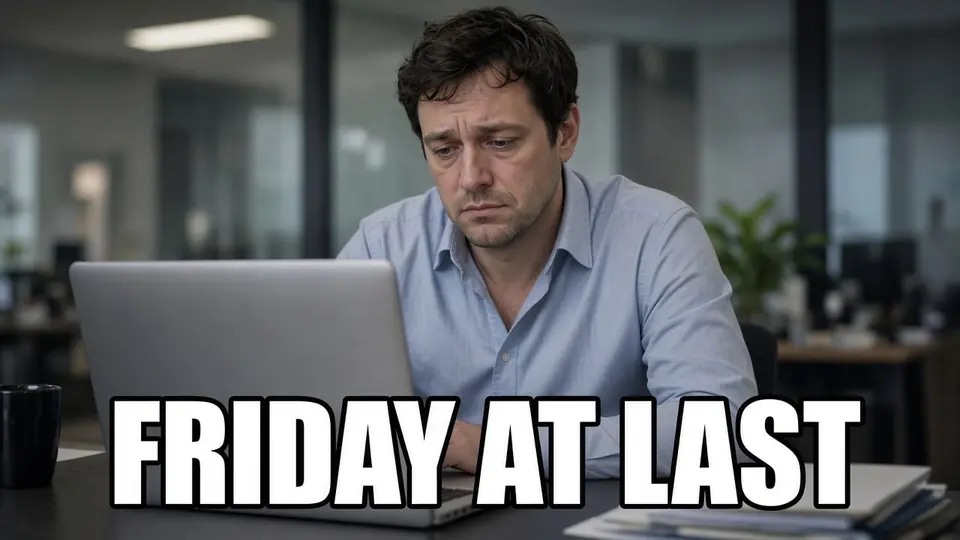
L'espressione col sopracciglio alzato del protagonista è pura arte, ma quel classico carattere Impact bianco con bordo nero marcato è ormai fuso nei pixel dell'immagine.
Vorresti localizzare la battuta per i tuoi amici o rimpiazzarla con un inside joke della tua community.
Così apri la barra di ricerca e digiti traduttore di meme o strumenti per tradurre meme.
Cosa trovi nei risultati di ricerca? Una marea di generatori di meme.
Ognuno ti esorta a scegliere un template vuoto e scrivere due righe partendo da zero.
Il guaio è che tu hai in mano solo quest'immagine già finita e ultra-condivisa. Il template originale vuoto non si trova da nessuna parte.
Se il tuo obiettivo è solo capire cosa c'è scritto, basta tirare fuori il telefono e inquadrare lo schermo.
Ma se vuoi lanciare nella chat un meme statico pulito e pronto da condividere senza sembrare sciatto, una rozza traduzione automatica appiccicata sopra non basta affatto.
Traduci testo in immagini
Traduci in automatico testi incorporati e ridisegna la grafica con il nostro traduttore gratis online.
Non confondere la modifica di meme finiti con i generatori di meme
Molte persone sbagliano strumento fin dall'inizio.
Un generatore di meme è uno strumento di creazione progettato per tele bianche.
Quello che abbiamo di solito, invece, è lo screenshot di un meme già completato.
La scritta non si trova su un comodo livello di testo separato sopra l'immagine: si è fusa con i capelli del personaggio e con i colori sgranati dello sfondo.
Non ti serve generare un meme nuovo di zecca da zero. Ti serve sostituire il testo sul posto su un'immagine esistente.
L'errore che facevo: perché le toppe a tinta unita rovinano la battuta
Prima di trovare un flusso di lavoro pulito, l'errore più banale che facevo era ricorrere a scorciatoie pigre.
Prendevo lo screenshot, piazzavo un rettangolo a tinta unita o una striscia semitrasparente sopra la vecchia scritta e ci scrivevo sopra il nuovo testo.
Appena lo condividevo, l'effetto comico spariva del tutto.
La magia di un meme vive nei dettagli minimi: il movimento di un sopracciglio, uno sguardo d'intesa, l'inquadratura visiva perfetta.
Una toppa improvvisata taglia a metà la composizione visiva e spesso finisce per coprire l'espressione chiave del volto.
L'umorismo nasce dai dettagli dell'immagine, non da rettangoli di testo fluttuanti.
Alla fine ho capito che l'unica soluzione valida è cancellare in modo pulito la vecchia scritta, ricostruire la texture dello sfondo sottostante e inserire il nuovo testo esattamente nella posizione originale.
4 passaggi pratici per modificare il testo integrato nei meme
Ecco la mia routine in quattro passaggi per lavorare sui meme finiti:
Passaggio 1: Carica l'immagine statica
In questa fase prepari il tuo materiale di partenza.
Salva il meme che vuoi modificare come immagine statica e fai clic su "Carica" nell'interfaccia.
Attualmente sono supportati file statici in formato PNG, JPG o WebP.
Non si tratta di uno scanner live per fotocamere, né di un'estensione del browser da attivare al passaggio del mouse sulle pagine web. È pensato esclusivamente per gestire file statici locali.
Un promemoria importante: modifica solo meme che hai il diritto di rielaborare o creare, ed evita sempre documenti sensibili o credenziali ufficiali.
Lavorare direttamente con un'immagine statica finita ti risparmia la fatica di dare la caccia a un introvabile template vuoto.
Passaggio 2: Ottieni i suggerimenti e adatta la battuta a mano
Questo passaggio unisce l'aiuto dell'intelligenza artificiale al tuo senso dell'umorismo.
Una volta caricata l'immagine, il sistema usa l'OCR per rilevare ogni singola riga di testo impressa nella grafica.
Come utente ospite, puoi visualizzare gratuitamente un suggerimento di traduzione generato automaticamente (Suggest) per ciascuna immagine.
Se vuoi tradurre la didascalia integrata in un'altra lingua, usare traduci immagine per dare un'occhiata ai suggerimenti è un ottimo punto di partenza.
Tuttavia, ti sconsiglio caldamente di copiare alla cieca la traduzione automatica.
L'umorismo di un meme si regge tutto su tono, giochi di parole, doppi sensi e riferimenti culturali locali. Una traduzione letterale parola per parola trasforma quasi sempre una battuta brillante in una frase rigida o priva di senso.
Inoltre, se l'immagine originale presenta testo verticale, caratteri decorativi insoliti o forti artefatti di compressione, l'OCR potrebbe commettere piccole imprecisioni di riconoscimento.
Approfitta di questa schermata per intervenire, rivedere il testo e riscrivere le frasi legnose con battute brillanti e naturali, così che la punchline colpisca nel segno.
Passaggio 3: Blocca le righe intatte e rifinisci il testo
Questa fase serve a sostituire il testo proteggendo gli elementi visivi che vuoi preservare.
All'interno dell'interfaccia dell'Editor di Testo per Meme, sostituisci riga per riga il testo rilevato con la tua battuta perfezionata.
Al tempo stesso, individua nell'immagine originale tutti gli elementi che non devono subire modifiche.
Il meccanismo principale qui funziona riga per riga, non a livelli come in Photoshop.
Per esempio, se nell'angolo c'è la firma dell'autore, il watermark di un brand o un logo che desideri mantenere intatto, basta cliccare su "Blocca" accanto a quella riga.
Le righe bloccate verranno conservate integralmente nel rendering finale. Il sistema le ignorerà ed eseguirà la rimozione sul posto solo per le righe che hai effettivamente modificato.
In questo modo mantieni intatte le attribuzioni e i dettagli dello sfondo senza compromettere l'armonia della composizione.
Passaggio 4: Usa i crediti per generare con stile integrato
Questa è la fase conclusiva, in cui le vecchie lettere vengono cancellate e il nuovo testo viene fuso nell'immagine.
Dopo aver ricontrollato il testo e verificato che ogni riga da non toccare sia bloccata, fai clic su "Genera".
I crediti dell'account vengono scalati solo quando premi Genera. Ricevi crediti di prova iniziali al momento dell'accesso, ma non si tratta di uno strumento gratuito illimitato, né sono previste generazioni illimitate senza account.
I meme classici usano quasi sempre lettere bianche in font Impact con un bordo nero spesso.
Quando avvii la generazione, il sistema rimuove le vecchie lettere, ricostruisce la grafica sottostante e fa del suo meglio per abbinare spessore, contorno nero e posizione originale del testo.
Per essere del tutto trasparenti: si tratta di un adattamento algoritmico al meglio delle possibilità, non di una ricostruzione vettoriale lossless, e non vi è alcuna garanzia che replichi esattamente lo stesso identico carattere tipografico.
Nonostante ciò, il nuovo testo si posiziona in modo naturale nel punto originale senza fastidiosi blocchi di colore, regalandoti un'immagine rifinita e pronta da condividere subito in chat.
In sintesi
In fin dei conti, personalizzare i meme è un passatempo fatto per divertirsi.
Nessuno vuole vedere un'immagine davvero divertente rovinata da una toppa rozza e sgraziata appiccicata sopra la battuta finale.
La prossima volta che ti imbatti in un meme esilarante con la battuta fusa nei pixel e vuoi adattare lo scherzo o cambiare una battuta del dialogo, prova Modifica il testo esistente nelle immagini.
Fonti
- Rubrica Zhihu: leggere il testo dei meme stranieri già impresso nell'immagine
- Rubrica Zhihu: come espressioni, meme e immagini umoristiche si traducono tra le lingue
- Rubrica Zhihu: usare l'IA per tradurre il testo già impresso su un'immagine
- Guida pratica: toppe che coprono la battuta vs riposizionamento del testo sul posto
- Guida di Google Traduttore: tradurre il testo nelle immagini
- W3C Internationalization: testo verticale in cinese, giapponese e coreano