最終更新:2026年9月


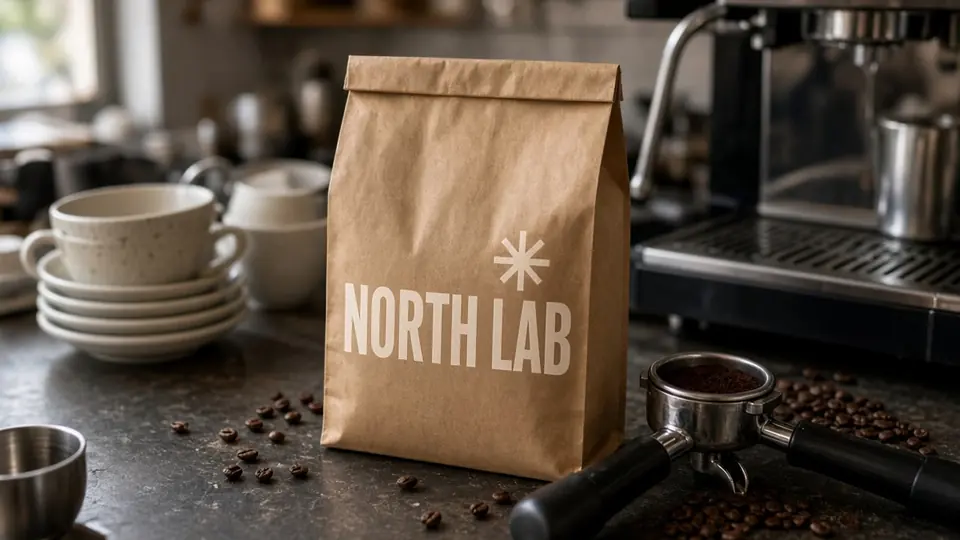
画像ファイルをデスクトップのアートボードにドラッグし、文字ツールを選択します。ブランド名の上を直接クリックして点滅するカーソルを待っても、選択されるのはただの空っぽの四角い枠だけです。
編集可能な文字グリフも、プロパティパネルのフォントウェイトも、生きたベクターのアウトラインもありません。手元にあるのは、元のプロジェクトフォルダを見つけられない同僚から送られてきた、統合された一枚のPNGやJPEGのワードマークだけです。
差し迫った納期のさなか、私はこれと全く同じ状況に何度も直面してきました。元の制作会社とは連絡がつかず、生のベクターアーカイブは失われ、チームは今すぐ新しいタグラインへの更新を必要としています。
Adobe Illustratorを開いても、そのテキストエンジンが前提としているのはベクター計算によって構築されたライブテキストオブジェクトです。アセットがすでにピクセルへとレンダリングされてしまっている場合、Illustratorはそのグラフィック全体を、手出しのできない一枚の静止写真として扱います。
そこでPhotoshopのようなラスタエディタに頼りたくなるのがいつもの直感かもしれません。しかし従来のラスタエディタでは、画像に焼き付いた文字を改変する作業は途方もなく骨の折れる手作業の修復作業になってしまいます。
既存の文字の上を塗りつぶし、微妙なテクスチャの周りをコピースタンプツールでレタッチし、ブラシの馴染ませで継ぎ目を隠せるように祈るしかありません。そして元のスタイルに似た書体を求めて、フォントディレクトリを何時間も探し回ることになります。
たとえ見た目が近いフォントを見つけられたとしても、ベースラインや視覚的なカーニング、色のノイズ感を合わせるのは非常に面倒です。文字の間隔やグラデーションの角度がわずかに狂っただけでも、手を加えたことが一目でバレてしまいます。
一枚絵のJPEGやPNGファイルには、そもそも編集可能なテキストレイヤーが存在しません。文字を消してその穴の上に新しい文字を打ち込むというこれまでのワークフローでは、ロゴマーク全体に変色した継ぎ当てや質感の不一致が残りやすかったのです。
AIによるニューラルインペインティングは、この問題を全く異なるアプローチで解決します。ベクターパスを最初から引き直す必要はなく、既存の文字の形状を認識し、新しい文字をピクセルの場に直接描画します。
ラスタデザイン上の既存テキストをその場で直接差し替える必要があるときは、画像内の既存テキストを編集 を活用することで、キャンバス上で言葉をダイレクトに切り替えることができます。統合された書き出しファイルと、急を要するデザイン変更との間に横たわるもどかしいギャップを埋めてくれる存在です。
生のベクター元データにアクセスできない状態で、フラットなブランディングアセットを更新しなければならないとき、私がいつも頼りにしている4つの実践ステップをご紹介します。
画像内の文字を編集
無料オンライン画像テキストエディタで、作成済み画像内の文字を編集できます。スタイルを維持しながら単語の置換や修正が可能です。ログイン後に数量限定の無料お試しクレジットをご利用いただけます。
ステップ1:ラスタ形式のワードマークをアップロードする
概要
ステップ1は、静止画グラフィックをブラウザのキャンバスに取り込む準備段階です。このシステムは統合された一枚絵の静止画向けに特化して構築されており、PNG、JPG、WebPなどの標準的なフォーマットを受け付けます。
ネイティブのベクターアーカイブやレイヤー付きのデスクトップファイルを開くのではなく、書き出された静止画のピクセルデータをメモリ上で直接読み込みます。
手順
まず、画像ファイルを画面上のアップロードエリアへ直接ドラッグします。重要な倫理基準として、ビジュアルアセットをアップロードする前に、ご自身が修正権限を持つロゴのみを編集するようにしてください。
画面上のプレビューを確認し、圧縮ノイズや不要なトリミングが発生することなくグラフィックが読み込まれたかを検証します。変更したい文字が、背景に対して明瞭に読み取れる状態であることを確認してください。
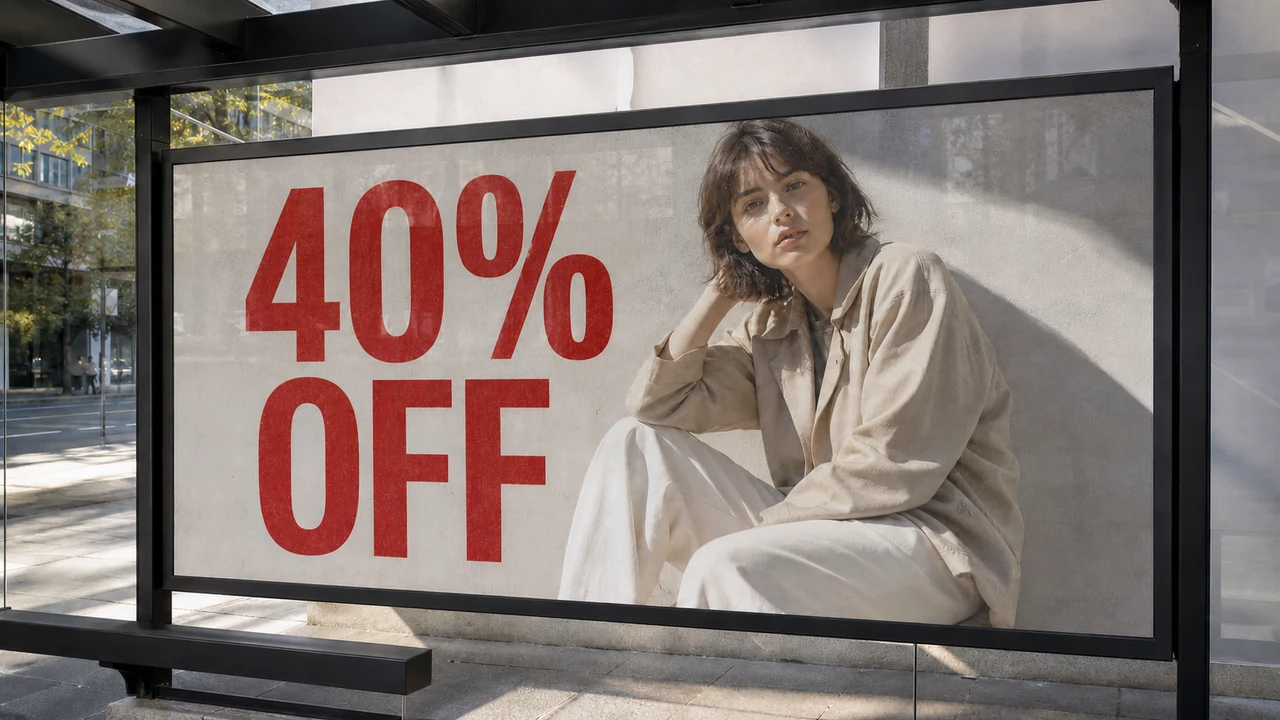
プロモーションバナー、ソーシャルメディア用画像、製品モックアップなどの一般的な完成画像を扱うのであれば、汎用ツールの 画像内のテキストを編集 が使い勝手の良いキャンバスになります。一般的なマーケティング素材や写真グラフィックには、この万能インターフェースが最適です。
一方で、一枚絵のワードマークに特化した作業領域が必要な場合は、専用の ロゴテキストエディター を開くことで、周囲のロゴ構成を崩すことなくブランドタイポグラフィを単独で扱いやすくなります。独立したブランドマークや文字エンブレムの処理に最適化された、集中しやすい環境が用意されています。
効果的な理由
通常の書き出しファイルにはフォントのメタデータが含まれていないため、デスクトップ向けデザインソフトでクリックしても即座に行き詰まります。アップロード画像を単一のラスタキャンバスとして扱うことで、ブラウザ上のワークスペースはフォント見つかりませんという警告やベクターパス破損のエラーを完全に回避します。
エンジンは端末へのフォントのローカルインストールを要求することなく、画像配列をマシンビジョン処理に備えさせます。これにより、お使いのパソコンやOSに関係なく、すぐに編集作業に取り掛かることができます。
ステップ2:検出を実行し、認識された行を確認する
概要
このフェーズでは、空間セグメンテーションと光学文字認識(OCR)を使用して、キャンバス上のどこに文字が存在するかをマッピングします。システムはエッジ、色のコントラスト、ベースラインを検査し、テキスト文字と周囲のグラフィック図形を判別します。
認識された単語をピクセルの不可分な塊としてではなく、個別で扱いやすい単位として処理します。このステップにより、ワードマークのレイアウトに関するインタラクティブなマップが得られます。
手順
検出ボタンをクリックして、グラフィック全体の視覚スキャンを開始します。ゲストユーザーの場合、システムが文字をどう認識したかを確認できる翻訳・検出提案(Suggest)が1画像につき1回無料で提供されます。
スキャンが完了すると、画面上にバウンディングボックス(境界枠)が表示されます。メインのブランド名、サブのタグライン、補足フレーズを囲むハイライトされた行が確認できるはずです。
検出された各行を念入りにチェックしてください。境界線が目的の単語をしっかり囲んでおり、隣接する文字のステムやアイコンの曲線を切り取っていないかを確認します。
ワードマークの文字間隔が極端に詰まっていたり、独特の装飾が施されている場合は、文字が論理的な行として正しくグループ化されているか確認してください。この素早い目視確認により、これから行うテキスト編集が、変更を意図した通りのタイポグラフィ要素に正確に適用されます。
効果的な理由
従来の編集ソフトでは、平坦な文字を切り離すために、すべての曲線に沿って多角形選択ツールやペンツールでマスクを根気強く描く必要がありました。自動光学検出は、その境界線の描画プロセスを単一の統合処理で自動化します。
個別のテキスト行を特定することで、プラットフォームはその後の合成ステップに向けた空間座標を確立します。この構造によってインペインティングモデルに明確な境界指示が与えられ、周囲の視覚要素に一切触れずに処理を進めることができます。
ステップ3:テキストを編集し、変更しない行をロックする
概要
このステップでは、置き換える言葉を定義し、ロゴ内で変更してはならないすべての要素を保護します。Photoshopの複雑なレイヤースタックと格闘する代わりに、検出されたテキスト行に対して行単位のロックを直接管理します。
これにより、どの単語を更新し、どの単語をそのまま保持するかを正確にコントロールできます。一枚絵のグラフィックを、構造化されたデザインドキュメントのように緻密に扱うことが可能です。
手順
更新したい検出行に対応するテキスト入力ボックスをクリックします。新しいブランド名、新しい製品タイトル、または修正したコピーをフィールドに入力してください。
大文字・小文字、文字間隔、句読点には十分注意を払い、新しい表現が意図した視覚的階層に合致するようにします。次に、キャンバス上で特定された他の行を確認します。
ここでロックするのはPhotoshopのレイヤーではなく「行」単位です。これにより、タグライン、創業年、隣接するブランドシンボルが変更されるのを確実に防ぎます。エンジンに変更されたくないすべてのテキスト行で、鍵アイコンをクリックしてロックしてください。
例えば、メインのブランド名は更新するものの、創業年とサブのタグラインは維持したい場合、その2つのサブ行をすぐにロックします。次に進む前に、変更したい特定の1行だけがロック解除された状態になっていることを再確認してください。
効果的な理由
従来のデスクトップ画像編集ソフトでは、フラットなロゴの一部を消去しようとすると、隣接するアイコンや背景のグラデーションまで誤って削ってしまう危険がありました。行単位のロック機能は、どのピクセル領域が完全に立ち入り禁止であるかをニューラル合成モデルに正確に伝えます。
行をロックすると、システムはその座標を保護し、生成中もそのピクセル値をそのまま固定します。モデルはロック解除された行の境界枠内でのみ視覚データを再計算するため、ロゴの他の部分が不用意に変質してしまうのを防ぐことができます。
ステップ4:お試しクレジットを使って生成する
概要
ステップ4は、グラフィックの視覚的なテクスチャの中にモデルが新しいテキストを直接レンダリングするニューラル合成フェーズです。エンジンは文字の形状、色合い、エッジのアンチエイリアスを調和させ、既存の背景に置き換えテキストを溶け込ませます。
このインペインティング処理は、古い文字が残した余白を埋めながら、その場所に新しい文字を構築します。最終的な成果物は、Webでそのまま使える最新のラスタアセットとして手元に戻ってきます。
手順
テキストの変更と行のロックに問題がないことを確認したら、アカウントにサインインしてお試しクレジットにアクセスします。ゲスト状態では検出の提案を確認できますが、生成ボタンをクリックするとクレジットが消費される点にご留意ください。
生成ボタンを押して合成プロセスを開始します。システムがロック解除された行を処理し、新しいコピーをアートワークに直接描き込んでいくのを見守りましょう。
生成が完了したら、画面上のタイポグラフィを拡大して仕上がりを確認します。周囲の空間に対して、文字のベースライン、カラーバランス、エッジの馴染み具合を精査してください。
フォントや背景のマッチングはあくまで最善を尽くすベストエフォートであり、完全無欠の再現ではない点をご理解ください。エンジンはライセンスフォントファイルを参照するのではなく、周囲のピクセルコンテキストから視覚スタイルを解釈して再現するため、タイポグラフィのニュアンスにわずかな差が生じる場合があります。
出力結果が要件を満たしていれば、変更済みの画像ファイルをローカルドライブにダウンロードします。出力されたファイルは依然としてラスタ形式の画像であり、.aiやベクターのマスターデータではないことに留意してください。
効果的な理由
一枚絵の画像に対する従来の文字の貼り替えが不自然に見えてしまうのは、圧縮された背景ピクセルの上に標準的なデジタルフォントをそのまま乗せると、文字だけが異様に浮いてしまうからです。ニューラルインペインティングが成功を収めるのは、元のグラフィックの粒子感、色調の変化、周囲の圧縮ノイズを分析した上で描画するからです。
年月の経った風合いの表面の上に無機質なベクターレイヤーを貼り付けるのではなく、エンジンはその周囲の環境と同じ視覚的特徴を共有する文字形状を生成します。色のグラデーションや繊細なアンチエイリアスが自然にブレンドされるため、手作業のコピースタンプのようなあからさまな切り貼り感を避けることができます。
要するに
ブランドの文字を変更したいのに一枚絵の画像データしか手元にない状況は、かつては途方もないコピースタンプ作業か、高額な費用をかけたベクターの描き直しを意味していました。Illustratorの文字ツールでピクセルをクリックできず、ネイティブのプロジェクトアーカイブも存在しないとき、現代のインペインティング技術は迅速で実用的な解決策を提供してくれます。
フォントが見つからないという警告に悩まされたり、不格好なデジタルパッチに頼ることなく、フラットな画像アセット上で言葉を直接更新できます。巨大な印刷用途のベクター元データを完全に代替するものではありませんが、日々のデジタル運用のアップデートにおいては非常に頼もしい架け橋となります。
次に編集不能なPNGのワードマークを前にして頭を抱えたときは、ぜひこのワークフローを試して、どれほど素早く文字を更新できるか体感してみてください。