最終更新:2026年9月


深夜のグループチャットで、友達が海外の面白いミーム画像を貼ってきたとします。
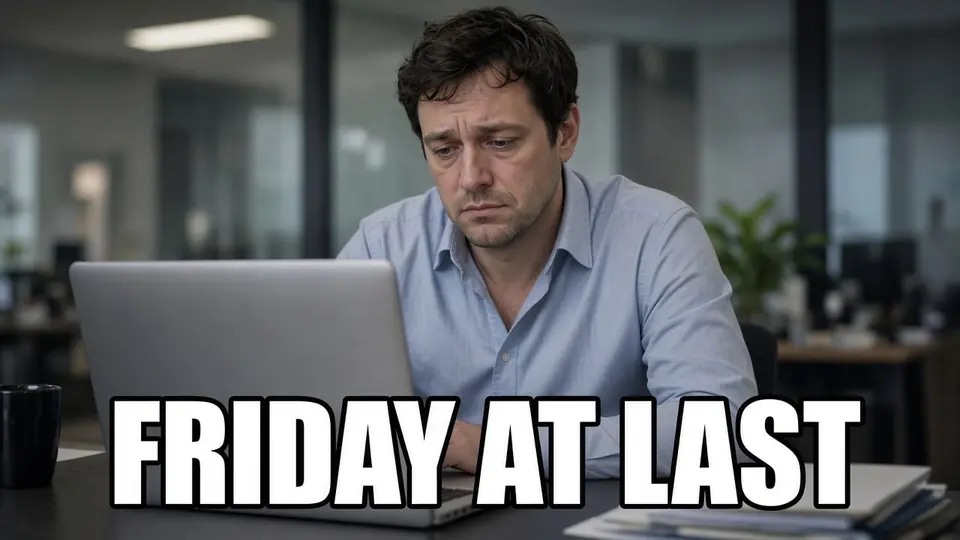
登場人物の片眉を上げた絶妙な表情は最高なのに、白文字のImpactフォントに黒い極太フチ取りという定番キャプションが、すでにピクセルに焼き込まれています。
日本の仲間向けにオチをローカライズしたり、コミュニティ内の身内ネタに差し替えてシェアしたいと思うはずです。
そこで検索バーに「ミーム 翻訳」「ミーム 画像 編集」などと入力してみます。
しかし検索結果に出てくるのは何でしょうか?ミームジェネレーターの山です。
どれも「白紙のテンプレートを選んで、ゼロから2行文字を打ち込みましょう」と促してきます。
でも、手元にあるのはすでにネット上で出回っている完成品の画像だけです。オリジナルの真っ新なテンプレートなんてどこにもありません。
単に自分が意味を理解したいだけなら、スマホを取り出して画面にかざせば事足ります。
しかし、雑な感じを出さずにチャットへすぐ投下できる綺麗な静止画ミームを作りたいなら、機械翻訳を上から雑に貼り付けただけの画像では満足できません。
画像内の文字を翻訳
画像に埋め込まれた文字を自動翻訳し、自然に描き直す無料オンライン画像翻訳ツールです。
完成したミームの編集とミームジェネレーターを混同しない
多くの人が最初のツール選びでつまずきます。
ミームジェネレーターは、真っ新なテンプレートから作るためのツールです。
しかし私たちが普段持っているのは、すでに文字が入った完成品のスクショです。
キャプションは綺麗に独立したテキストレイヤーとして浮いているわけではなく、キャラクターの髪の毛やノイズ交じりの背景色の中に溶け込んでいます。
必要なのはゼロからの生成ではなく、既存の画像上でテキストをその場で差し替える処理です。
私がやらかした失敗:なぜベタ塗りのパッチは面白さを台無しにするのか
ちゃんとしたワークフローにたどり着く前、私がやってしまった一番の失敗は、手抜きをして雑な回避策を取ったことでした。
スクショを撮り、元の文字の上に単色の四角形や半透明の帯をベタッと貼り付け、その上に新しい文字を打ち込んでいたのです。
いざ共有してみると、せっかくのネタの面白さが完全に死んでしまいました。
ミームの醍醐味は細部に宿ります。眉のピクつき、微妙な視線、絶妙な構図の切り取りなどです。
無粋な四角いパッチは構図を分断し、肝心な表情をあっさり覆い隠してしまいます。
ユーモアは画像そのもののディテールから生まれるものであり、浮いたテキスト枠から生まれるものではありません。
結局、まともな仕上がりにするには、元の文字を綺麗に消去し、下の背景テクスチャを自然に補完(インペイント)して、元の位置に新しいテキストを埋め込むしかないと気づきました。
焼き込みキャプションを編集する実践的な4ステップ
完成したミームを編集する際の、私の標準的な4つのステップをご紹介します。
ステップ1:静止画ファイルをアップロードする
まずは元画像の準備です。
編集したいミームを静止画として保存し、画面上の「アップロード」をクリックします。
対応フォーマットは静止画のPNG、JPG、WebPです。
リアルタイムのカメラ翻訳でもなければ、ウェブページ上でホバーする常駐型の拡張機能でもありません。ローカルの静止画ファイルを処理することに特化した設計です。
念のための注意点として、編集権限がある画像や個人で楽しむミームのみを扱い、機密文書や公的な身分証明書などはアップロードしないでください。
完成品の静止画をそのまま扱えるため、見つかりもしない真っ新なテンプレートを探し回る手間が省けます。
ステップ2:翻訳の提案を確認し、手動でボケを磨く
このステップでは、ツールの支援を受けつつ自分のユーモア感覚を注入します。
画像をアップロードすると、OCRが画像内に焼き込まれたテキストを行ごとに自動検出します。
ゲストユーザーの場合、画像1枚につき1回無料で機械翻訳の提案(Suggest)を確認できます。
埋め込まれたキャプションを別言語に訳したい場合、まずは画像翻訳の提案をチェックするのが手軽な第一歩になります。
ただし、機械翻訳をそのまま鵜呑みにするのはおすすめしません。
ミームの面白さは、トーンや言葉遊び、文脈、カルチャーのニュアンスで決まります。一語一語の直訳にしてしまうと、キレのあるボケが堅苦しくなったり、意味不明になったりします。
また、縦書き文字や特殊な飾りフォント、画像の圧縮ノイズがある場合、OCRがわずかに誤認識することもあります。
このタイミングで内容を確認し、硬い言い回しを自然でウィットに富んだフレーズに書き換えて、しっかりウケるオチに仕上げましょう。
ステップ3:変更しない行をロックし、テキストを微調整する
この段階では、テキストを差し替えつつ、残したい要素を保護します。
ミームテキストエディターの画面で、検出されたテキスト行を磨き上げたネタに1行ずつ置き換えていきます。
同時に、元画像の中でそのまま残したい要素を見極めます。
ここでの重要なポイントは、Photoshopのようなレイヤーではなく「行単位」でロックをかける点です。
例えば、隅にある作者クレジット、ブランドの透かし、署名ロゴなど残したい部分がある場合は、その行の横にある「ロック」をクリックするだけです。
ロックされた行は最終レンダリングで完全にそのまま保持されます。システムはその行をスキップし、変更を加えた特定の行だけを元の位置で消去・差し替えます。
これにより、著作権表示や背景の雰囲気を壊すことなく、全体の構図を美しくキープできます。
ステップ4:クレジットを消費して元のスタイルに近づけて生成する
いよいよ元の文字を消去し、新しいテキストを埋め込む最終段階です。
入力したテキストを再確認し、残したい行がすべてロックされていることを確かめたら、「生成」をクリックします。
アカウントのクレジットは「生成」をクリックしたときにのみ消費されます。ログイン時に初期のお試しクレジットが付与されますが、無制限に無料で使えるツールではなく、アカウントなしで生成し放題になるわけでもありません。
王道の海外ミームは、白文字のImpactフォントに黒の極太フチ取りというスタイルが定番です。
生成を実行すると、システムは元の文字を消去して下地のテクスチャを補完し、元の太さ、黒のフチ取り、配置バランスにできる限り近づけて描画します。
率直に申し上げると、これはアルゴリズムによるベストエフォートの再現であり、無損失のベクター再構築ではないため、完全に同一のフォント書体を保証するものではありません。
それでも、目障りなベタ塗りブロックなしで元の位置に自然にテキストが収まり、チャットですぐに使えるハイクオリティな画像が完成します。
要するに
結局のところ、ミームをいじるのは楽しむための遊び心です。
せっかく面白い画像なのに、オチの部分に不細工で無骨なパッチが貼られて台無しになっているのを見たい人はいません。
次にピクセルに文字が焼き込まれた爆笑ミームを見かけて、セリフをアレンジしたり日本語化したいと思ったら、ぜひ画像内の既存テキストを編集を試してみてください。