你有一张 App 截图,需要把按钮上的 "Sign Up" 改成 "立即注册",或者把定价卡片里的 "$9.99" 改成 "¥68"。听起来像是一个"选中文字→打字→保存"的操作。但打开修图软件的一瞬间你会发现:截图里的文字不是 Word 里的文字对象,它是已经被系统排版引擎、字体 hinting、抗锯齿和屏幕密度共同"烘焙"成了像素。你改的不是字,而是在重建一段被像素化了的排版结果。
这篇文章的核心结论很直接:如果你能访问产品源码或设计源文件,最优解通常不是"修图",而是"重新生成截图"。Apple 已把本地化截图功能做进了 Xcode 测试流程,Android 也提供了伪本地化(pseudolocales)来提前暴露截断和布局问题。面向本地化、A/B 变体和多语言商店图,源码驱动的再截图在一致性、可维护性和规模化上远优于事后修改位图。
在没有源码的前提下,技术路线的优先级应该是:图层/矢量重构 > OCR + 重渲染 > 像素级修补 > AI 补绘做辅助。原因很简单——你能否逼真复刻,主要取决于能否还原排版环境,而不是能否"把字盖住"。
如果你只是需要快速改几个字、不想折腾工具链,ReWords AI 这类工具可以上传图片、框选文字区域、直接替换文案。但涉及精确排版控制和复杂背景的专业场景,理解下面的原理才能让你做出有判断的选择。
编辑截图文字
使用我们的免费在线截图文字编辑器修改界面标签、数字与日期等内容,适用于拥有修改权限的合规素材。
拿到截图,先问三个问题
在你打开任何软件之前,先做一个快速判断:
第一,有没有源码可以重截?
如果你能触达到产品端——能改一行字符串、跑一次 UI 测试、导出一张新截图——就不要从像素擦除开始。Apple 的本地化测试文档说明了如何从成功的 UI 测试中导出本地化截图;Android 的本地化指南也提供了资源体系和伪本地化测试能力。只要你的文案还会发生第二次、第三次变更,重截一定能省回成本。
第二,有没有设计源文件可以重构?
Figma、Sketch 这类工具的组件体系天然适合做"文字层 + 图标层 + 背景形状层 + 阴影层"的结构化重建。如果你要改的不是一张图而是整套截图——多语言版本、多尺寸适配、多轮文案迭代——在矢量设计工具里重建组件比一张张修图稳定得多。
第三,有没有批量需求?
当问题从"一张图"变成"几十张截图、十几种语言",批量流水线就变成刚需。像素法在批量化面前会迅速失控——每张图的手工调整累计时间是指数级的。
下面这张流程图可以帮你快速定位:
拿到截图
  ├─ 有源码? → 修改源码/文案后重新截取(最优路线)
  ├─ 有设计文件? → 在 Figma/Sketch 中重构组件,批量导出
  └─ 都没有 → 判断背景复杂度
                ├─ 纯色/简单渐变 → 像素修补 + 重打字(快)
                ├─ 半透明/毛玻璃/投影 → 矢量覆盖 + 精确排版(稳)
                └─ 复杂纹理/照片背景 → AI 补绘清背景 + 人工精排(难)
截图不是只有一种:先分清你的编辑对象
不同来源的截图,编辑策略完全不同。把场景分对,比选工具更重要。
| 截图类型 | 典型来源 | 常见编辑需求 | 首选策略 |
|---|---|---|---|
| 系统原生截图 | iOS / Android / macOS / Windows | 按钮文案、状态标签、表单字段、本地化 | 能重截就重截;否则 OCR + 矢量重构 |
| Web 页面截图 | 浏览器、SaaS 后台、响应式站点 | 文案替换、价格方案、CTA、实验版效果图 | 直接改 HTML/CSS 后重截;次选矢量覆盖 |
| 演示/营销截图 | App Store、官网、投放素材 | USP 文案、语言版本、徽章调整 | 设计工具图层重构 |
| 知识库/教程截图 | 帮助中心、培训文档 | UI 版本更新、局部高亮和注释 | 矢量覆盖 + 保留底图 |
| 含敏感信息的业务截图 | 聊天、CRM、工单、后台报表 | 姓名、手机号、邮箱、订单号脱敏 | OCR 识别 + 局部遮盖/重绘 |
| 含复杂徽章/图标的截图 | 设置页、卡片列表、消息中心 | 徽章数字、状态图标、评分星级 | 组件拆层重构,不建议纯擦除 |
方法谱系:四条路线,适用边界完全不同
路线一:像素级编辑——最直接,但有天花板
基本思路:先消除旧字,再把新字放回去。 Photoshop 的 Remove Tool、Generative Fill,GIMP 的 Heal/Clone,OpenCV 的 inpaint 都属于这一路。
GIMP 的 Heal 工具文档明确指出,它会考虑目标区域周围上下文做融合而不是简单复制;OpenCV 的 inpaint 教程说明它从区域边界附近像素重建被选中的图像区域。优势是快、对单图有效;劣势是难以复制原排版风格,尤其对半透明背景、毛玻璃、渐变和阴影不够稳。
最适合三类情况: 纯色或低纹理背景上的单行文字;替换数字、标签或按钮词;脱敏时直接抹除并用占位形式回填。不适合大段文案改写——背景重建容易做对,字形重建最容易出戏。
路线二:矢量覆盖与图层重构——无源码但要高保真的最优解
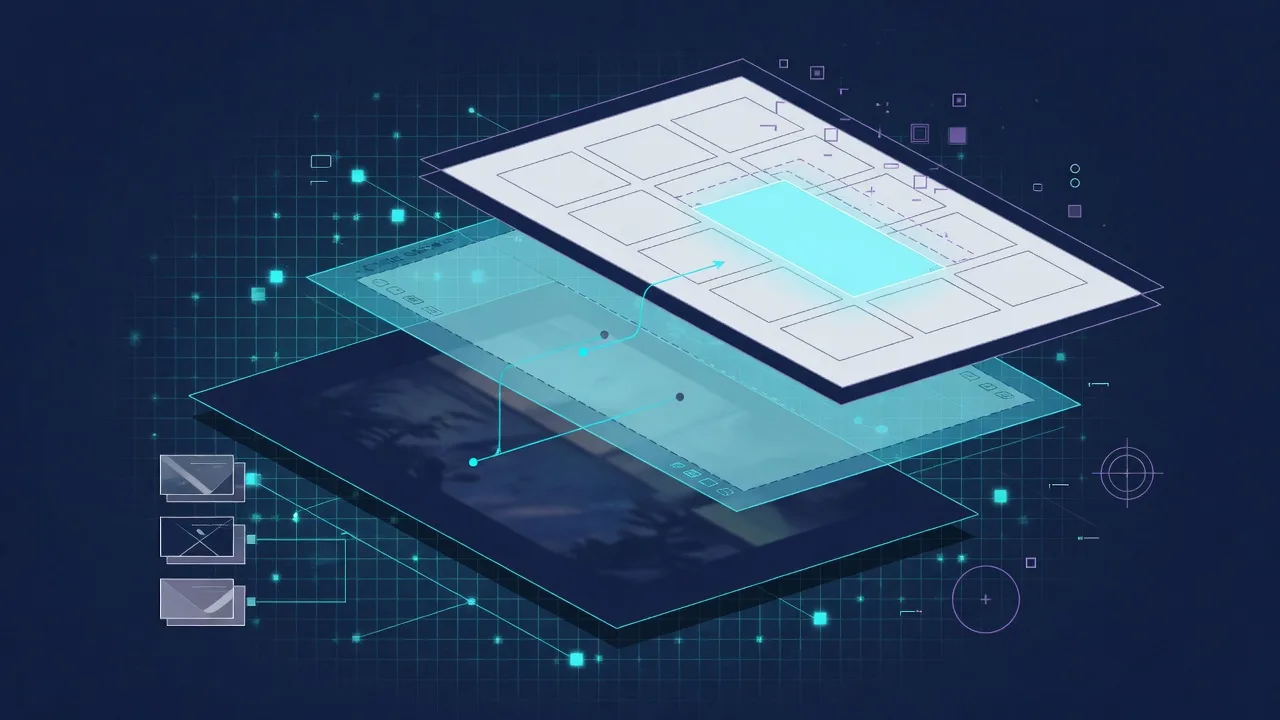
思路不是修补像素,而是把截图当作背景底片,再在上方用矢量文本、形状、图标组件做覆盖重建。
这路线特别适合处理:badge、price chip、tab、button、navigation item、list row、status pill、hero caption、产品卖点图。一旦你能把这些元素拆成"文字层 + 图标层 + 背景形状层 + 阴影层",后续的多语言扩展和 A/B 文案替换就会变成结构化工作,而不是盲目修图。
关键操作要点: 先量好原文字的左边界、基线位置和盒子高度,再在矢量工具里精确对齐。不要凭肉眼猜——像素级的偏差在 200% 放大下立刻暴露。
路线三:OCR + 重渲染——批量处理的工程化路线
OCR 路线最重要的价值不是"识别内容",而是拿到文本框位置、词级几何信息和排版层级。Tesseract 官方文档 支持 TSV、hOCR 等多种输出格式,可以输出精确的词级框位置;Google Vision 和 AWS Rekognition 也都返回 bounding boxes 和置信度。
但 OCR 也有边界:它能准确告诉你文本在什么位置,却不一定知道原文字用的是什么字体、tracking、行高和渲染模式。所以 OCR 最适合作为检测层,而不是最终的美术层。最佳实践是:OCR 定位 + 背景重建 + 人工/模板化重排版。
路线四:AI 补绘——背景修复器,不是排版引擎
AI 补绘(如 Stable Diffusion 的 inpainting 管线)的价值在于修背景,不是替你排字。它们对复杂纹理、模糊玻璃、投影、按钮发光、插画风界面特别有用,但只要你让它"顺便把字也生成了",字体一致性就会大幅下降。
结论很明确:AI 适合作背景修复器,不适合作最终文案渲染器。 最稳的办法是先用 AI 清理旧文字痕迹,再回到矢量或精确文本工具,把新字按模板重打上去。
方法对比一览
| 方法 | 速度 | 保真度 | 自动化空间 | 主要风险 | 典型适用场景 |
|---|---|---|---|---|---|
| 像素修补 + 手工重打字 | 快 | 中 | 低 | 字体和边缘容易假 | 单张小改、按钮/标签替换 |
| 矢量覆盖/图层重构 | 中 | 高 | 中到高 | 需要拆组件和量尺寸 | 演示图、营销图、A/B 变体 |
| OCR + 重渲染 | 中 | 高 | 高 | OCR 位置准但字体未必准 | 批量替换、模板化本地化 |
| AI inpainting + 手工收尾 | 中 | 中到高 | 中 | 生成文本风格漂移 | 复杂背景、玻璃/渐变/阴影修复 |
| 源码/设计源文件重生成 | 慢于单图,快于批量 | 最高 | 最高 | 需要访问源系统 | 大批量本地化、商店截图 |
决定成败的五个细节
真正决定截图编辑成败的,不是"有没有 AI",而是下面五个细节。
1. 字体识别是否准确
对拉丁字母界面,可以先用 WhatTheFont 上传图片识别候选字体。但对 UI 截图,更可靠的做法是从平台系统字体栈回推:
- Apple 平台优先查 San Francisco 字体家族与 SF Symbols
- Android / Material 体系优先对照 Material 3 Typography 与 Material Symbols
- Windows 优先检查 Segoe UI Variable 与 Segoe Fluent Icons
对中文、日文、韩文界面,系统字体+平台规范往往比通用字体识别工具更可靠。
2. 字号与字重是否匹配
截图保真最常见的翻车点,不是选错字体,而是字重不对。同一个字体家族的 Regular 和 Medium 在截图里看起来可能只差几个像素,但视觉效果差异巨大。建议用 OCR 框或手工量尺确定原文字的像素高度,再反推字号。
3. 字距与基线是否对齐
Figma、Sketch、系统 UI 引擎和浏览器的排版结果并不完全一样。即便字体相同,字距和基线处理也可能不同。最稳妥的方法是量出原文字的左边界、基线位置和盒子高度,对齐到整数像素。
4. 颜色与阴影是否复刻
颜色不要只吸一次。对按钮、pill、status badge 和浅色浮层,正确做法是沿文字周围采样多点,判断背景是纯色、渐变还是半透明叠色。纯色可直接平均;渐变最好恢复底层后再上字;半透明层要注意新文字和背景叠加后的观感。
5. 像素落点是否与原截图同一栅格
Windows 的 ClearType 是子像素级抗锯齿,不是普通灰阶抗锯齿。从 Windows 截的图,如果在另一个系统中重打文字,很可能出现边缘色 fringe 不一致、清晰度不同。最实用的原则是:尽量在与原截图相同的平台和缩放比下重渲染,文本和细图标都落在整数像素上。
平台差异:同一段文字,不同平台看起来就是不一样
iOS / macOS
Apple 的 HIG Typography 明确指出 San Francisco 有多种变体服务于不同平台场景;SF Symbols 被设计成与系统字体无缝整合。对 iOS / macOS 截图来说,你几乎总能从系统字体与系统符号库中找到最像原图的组合。
Android
Material 3 的 Typography 文档 和 Icons 文档 说明文字规范、图标体系和多密度资源是一起工作的。不要做把 mdpi 的文字图拉伸成 xxhdpi 视觉稿这种事——图标会糊,字也会假。
Web
Web 截图最大的坑,是误以为"同一个页面"等于"同一张图的不同尺寸"。MDN 的响应式设计文档说明不同屏宽、不同 DPR 下页面表现会变。正确姿势不是在 Photoshop 里把桌面截图缩小成移动图,而是在目标 breakpoint 与 DPR 下重新采集。
Windows
Windows 11 的系统字体系包括 Segoe UI Variable、Segoe Fluent Icons,再结合 ClearType 的子像素渲染特性,结论就是:Windows 截图如果要高保真回补,尽量在 Windows 环境里完成排版与复检。 跨系统还原时,最容易穿帮的是深色背景上的浅色细字和小图标。
批量自动化:从"一张图"到"一个系统"
当问题从"一张图"变成"几十张截图、十几种语言",你需要把任务转成流水线。
最优批量路线仍然是"重截优先"。 Apple 支持从本地化测试导出截图;Android 提供本地化资源和伪本地化测试。如果你能触达产品端,长远上一定更省。
没有源码时,批量化就走"OCR + 模板 + 批处理导出": 先用 Tesseract 输出 TSV/hOCR 得到文字框,再把截图按模板分类(如"定价卡片页""设置列表页""消息列表页"),同模板使用同一套字体、坐标和组件定义。这样你不是对每一张图做一次定制,而是对每一种布局做一次建模。
实用命令行示例
# Tesseract 导出词级框位置
tesseract screen.png - -l eng+chi_sim --psm 6 tsv > screen.tsv

# ImageMagick 精确叠字
magick input.png \
  -font "Inter-Regular" \
  -pointsize 16 \
  -fill "#1F2328" \
  -gravity northwest \
  -annotate +120+48 "新标签" \
  output.png
ImageMagick 的官方文档 详细说明了 -annotate 的坐标控制;Tesseract 的 CLI 文档 覆盖了 TSV、hOCR、PDF 等多种输出格式。配合 Pillow(Python Imaging Library),你可以用几十行 Python 脚本搭建一条可复现、可审计的批量覆盖流水线。
质量检查清单
如果你只靠"看起来差不多",批量项目一定会翻车。建议至少在 100% / 200% / 400% 三个倍率检查:
| 检查项 | 合格标准 | 失败症状 |
|---|---|---|
| 文案内容 | 与目标语言/版本完全一致 | 漏改、错字、旧字残留 |
| 位置与对齐 | 左边界、基线、组件内边距稳定 | 一眼看着"飘"或"挤" |
| 字体与字重 | 与平台或原组件体系一致 | 视觉气质不对、粗细不均 |
| 抗锯齿 | 边缘清晰、无彩边异常 | 发虚、锯齿、蓝红 fringe |
| 背景修复 | 无重复纹理、无补绘痕 | 模糊块、补片边界、玻璃质感丢失 |
| 图标/徽章 | 风格、大小、基线一致 | 图标比例怪、数字不居中 |
在自动指标方面,可以用 scikit-image 的 SSIM 验证非编辑区域未被误伤,再用 OCR 回读确认目标文字是否正确、位置是否合理。
法律与伦理:改图的权利不是天然的
中国《个人信息保护法》明确规定自然人的个人信息受法律保护。这意味着你不能把含手机号、邮箱、地址、订单号、聊天内容等信息的截图当成普通视觉素材随意传播。如果真的需要使用,优先本地链路处理,优先不可逆脱敏。
Apple 的 App Store 产品页指南 强调要用来自 app UI 的截图传达用户体验——商店截图带有对实际体验的陈述性质。如果改出了并不存在的功能、价格或数据,风险不只是审美问题,而是误导性展示。
如果你使用生成式编辑或跨团队传播素材,建议保留可验证的编辑链路。C2PA( Coalition for Content Provenance and Authenticity)定义了开放的内容来源与真实性标准——这不是"政治正确",而是降低未来争议成本的工程手段。
字体和图标也不能默认"看得到就能用"。Material Symbols 采用 Apache 2.0 许可;Google 的 Noto 系列字体 采用 SIL Open Font License 开源授权,适合作为安全替代方案。商业字体和品牌徽章在使用前必须确认授权范围。
总结:把一个问题拆成两个
如果你让我只给一个最实用、最不花哨的建议,那就是这句:
把"编辑截图文字"拆成两个问题——"恢复背景"和"重建排版",不要试图用一个工具同时优雅地解决两件事。
恢复背景,交给 Heal/Clone/Inpaint/AI;重建排版,交给系统字体、矢量覆盖、组件与精确文本工具。只要你按这条线做,成品会比"全靠 AI 一键改字"稳定得多,也更容易批量化、可维护和可审计。
最好的通用路线不是依赖某个神奇工具,而是这套顺序:
- 先判断能不能重截或重构——有源码走重截,有设计文件走组件重建
- 再按背景复杂度选修复方法——纯色直接填充,复杂纹理用修补/AI
- 然后精确匹配字体和排版参数——从平台系统字体栈回推,对齐整数像素
- 最后做多倍率 QA——100% 看整体,200% 看边缘,400% 看抗锯齿残留
知道这些之后,你再去选工具——是打开 Photoshop 精修一张图、在 Figma 里重建整套组件、写脚本批量处理、还是用 ReWords AI 快速替换几个字——都是一个有判断的选择,而不是"先试试再说"。