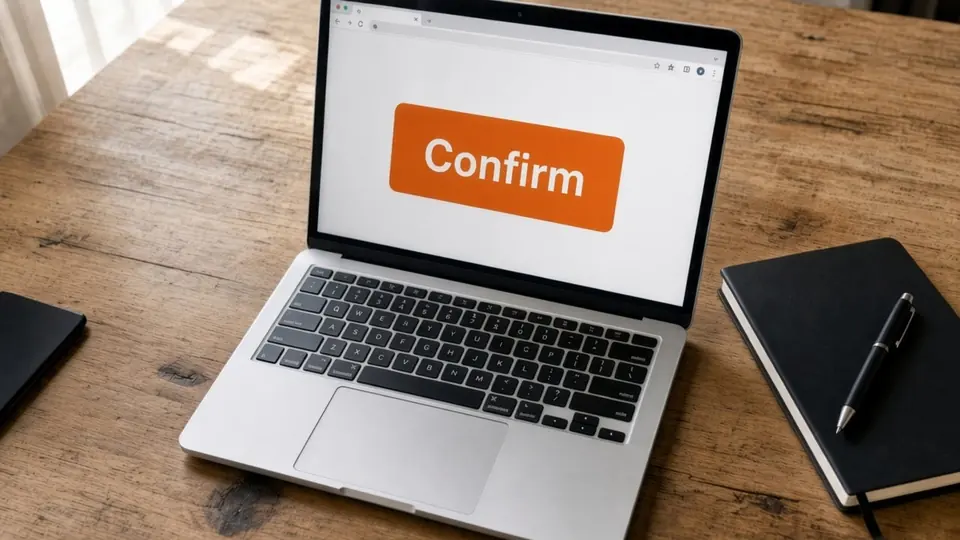
你做产品截图、商店图、教程图、A/B 测试变体——每次都要改几个字。按钮文案换一下、价格标签更新、状态徽章从"即将上线"改成"限时优惠"。打开 Photoshop,选区、打字、调字体、对位置、合并导出。一张图五分钟。你有二三十张。
好消息是:截图上的文字改动,90% 根本不需要 Photoshop。
截图的 UI 文字和海报文字不一样——它们通常位置固定、背景简单(纯色按钮、浅色卡片、统一底栏)、字体来自系统默认。这些特征意味着,一个专门做「选中文字 → 替换 → 保持字体和风格一致」的 AI 工具,比通用修图软件快得多。
这篇文章告诉你:什么时候用 AI 秒改截图文字,什么时候才值得打开专业工具。
编辑截图文字
使用我们的免费在线截图文字编辑器修改界面标签、数字与日期等内容,适用于拥有修改权限的合规素材。
截图的本质:文字已经被"烘焙"成像素了
先搞懂一个问题:截图里的文字,和你用设计软件打的文字,本质上不是一回事。
当你截图一个 App 页面时,系统已经把文字通过排版引擎 → 字体渲染 → 抗锯齿 → 子像素对齐这一整套流程,烘焙成了像素。同样的文字,在不同系统、不同浏览器、不同缩放比下截出来,看起来都会有细微差别——这是为什么"把字盖上去就行"的做法经常翻车。
但换个角度想:既然截图文字是烘焙好的,改它的时候你其实只需要做两件事——把旧像素清掉,把新像素放回去。 和海报设计不一样,截图通常没有复杂的纹理背景、没有手写体、没有透视变形。UI 截图上的文字改动,大多数是纯色或低纹理背景上的单行文字替换。
这些特征决定了:对 90% 的截图改字需求,你不需要 Photoshop 的图层系统、不需要 Figma 的组件库、不需要 OCR 的定位引擎。你只需要一个能识别原字、匹配字体风格、然后替换的工具。
你的截图改字属于哪种?先分类再动手
| 你要改的 | 例子 | 复杂度 | 传统方式 | 最快方式 |
|---|---|---|---|---|
| 按钮文案 | "立即购买"→"限时抢购" | 🟢 低 | PS 3 分钟 | ReWords AI 30 秒 |
| 标签/Pill/Badge | "新品"→"热卖" | 🟢 低 | PS 3 分钟 | ReWords AI 30 秒 |
| 价格/数字 | "$29"→"$19.9" | 🟢 低 | PS 3 分钟 | ReWords AI 30 秒 |
| 状态文案 | "处理中"→"已发货" | 🟢 低 | PS 3 分钟 | ReWords AI 30 秒 |
| 列表项/菜单项 | 导航标题、Tab 名 | 🟢 低 | PS 2 分钟 | ReWords AI 20 秒 |
| 半透明/毛玻璃背景上的字 | iOS 通知中心、控制中心 | 🟡 中 | PS 精修 10 分钟 | PS/Figma 精修 |
| 含复杂阴影/发光的字 | 深色模式下的卡片标题 | 🟡 中 | PS 精修 10 分钟 | PS/Figma 精修 |
| 多语言批量本地化 | 20 张截图 × 8 种语言 | 🔴 高 | 源码重截或脚本流水线 | 源码重截 |
看到了吗?前五行覆盖了绝大多数日常操作,而且它们有一个共同点——纯色或简单渐变背景,单行文字,系统默认字体。 这些场景下用 Photoshop 改字,就像用挖掘机给花盆松土——能干活,但大材小用。
ReWords AI:专门做「截图文字替换」这件事
ReWords AI 做的事很窄也很明确:上传截图 → 框选文字区域 → 输入新文字 → AI 自动匹配原始字体和风格 → 下载。 四步,没有图层、没有字体选择器、没有导出设置。
它和 Photoshop / Figma 不是竞争关系——是分工关系:
| ReWords AI | Photoshop | Figma | |
|---|---|---|---|
| 适合 | 简单 UI 文字替换 | 复杂背景精修、图层管理 | 组件化重构、批量变体 |
| 速度 | 30 秒 | 3-10 分钟 | 5-20 分钟(含建组件) |
| 学习成本 | 零 | 高 | 中高 |
| 字体匹配 | 自动 | 手动识别 + 安装 | 手动设置 |
| 定价 | 免费试用,$5/月起 | 订阅制 | 免费+订阅 |
三个最典型的截图改字场景
场景一:App Store 截图文案 A/B 测试
你的 App 准备上架,商店截图要做三套不同文案的版本测试——"AI 驱动的笔记工具"vs"你的第二大脑"vs"三秒记录任何想法"。每套 5 张截图,传统方式是 Photoshop 打开 → 改字 → 导出 → 重复 15 次。
用 ReWords AI:第一张打开,框选主标题区域,输入版本 A 文案,下载。同一张图再框选同一区域,输入版本 B,下载。每张图每个版本 30 秒,15 张变体不到 10 分钟。
场景二:后台/SaaS 界面截图更新
你的产品更新了功能,按钮从"导出报告"改成了"下载报表",菜单里的"数据概览"改成了"数据分析"。帮助中心、销售材料、客户 onboarding 流程里至少有十几张截图需要更新。
用 ReWords AI:打开旧截图 → 框选按钮文字 → 输入新文案 → 下载。十几张图五分钟走完,不用重新截图(尤其是那些需要特定数据状态、不方便重新截的界面)。
场景三:价格页/套餐页截图批量更新
价格调整了、套餐名改了、优惠标签换了——所有用到旧价格和旧套餐名的截图都得换。这些截图通常分布在官网、商店页、投流素材、合作方物料里,分散在不同文件夹、不同尺寸、不同格式。
用 ReWords AI:找到一张改一张,不用管原图是在哪里做的、有没有源文件、用什么字体。AI 自动处理风格匹配。20 张价格相关的截图,半小时全部更新完毕。
什么时候该用专业工具?
有 10% 的场景,ReWords AI 不是最优解。这不是它的问题,是截图本身的复杂度决定的:
半透明/毛玻璃背景: iOS 通知中心、控制中心、一些新拟态风格 UI——文字底下不是纯色,而是透出后面内容的模糊层。这种背景一旦擦掉旧字就很难完美重建。交给 Photoshop 的 Remove Tool 或手动 Clone/Heal。
复杂阴影和发光效果: 深色模式下白色文字带系统投影、Material Design 的 elevation shadow——这类效果是系统渲染引擎叠加的,AI 工具很难自动复刻。用 Figma 重建文字层 + 手动调阴影参数。
批量多语言本地化: 60 张截图 × 12 种语言 = 720 张图。这种量级,正确做法是回到源代码重截。Apple Xcode 支持从本地化 UI 测试直接导出多语言截图,Android 有伪本地化工具提前暴露断行和截断问题。改像素是最后手段,不是第一选择。
一句话: 截图背景越简单、改的东西越少、改动次数越多——ReWords AI 越划算。反过来,一张图要精修半小时的那种,用专业工具。
截图改字的三个小技巧(不管你用什么工具)
技巧一:先清背景,再放新字。 不要一边擦一边打字。先把旧字区域完全恢复成干净背景(纯色直接填充,简单渐变可以采样两端颜色拉渐变),再把新字放上去。旧字残留的 1 像素抗锯齿边缘,在 200% 放大下最容易穿帮。
技巧二:新字坐标落整数像素。 半像素位置(比如 x=120.5)会让文字边缘发虚。不管你用什么工具,尽量保证新文字的 x 和 y 坐标是整数。
技巧三:字体别猜,从系统默认往回推。 iOS 截图优先查 SF Pro / SF Display;Android 截图优先查 Roboto / Google Sans(Material 3);Windows 截图优先查 Segoe UI Variable;Web 截图查开发者工具里的 computed font-family。图搜字体适合海报场景,对 UI 截图反而不准——因为 UI 用的字体通常是系统内置的,搜索引擎不一定收录。
总结
截图改字这件事,90% 的情况比你想象的简单——纯色背景、单行文字、系统字体。这 90% 用一个 AI 文字替换工具几秒钟就解决了,不需要打开 Photoshop。
剩下 10% 的复杂场景——毛玻璃背景、多层阴影、批量多语言本地化——才需要专业工具上场。知道什么时候用简单的,什么时候用专业的,你就不会被截图改字这件事拖慢节奏了。
去 ReWords AI 试试——注册后免费试用一次。找一张你最近改过的截图(按钮、价格、标签都行),上传、框选、输入新文字、看看 AI 几秒钟能不能搞定。如果可以,以后按钮文案、价格标签、状态徽章这些小改动,就不用再打开 Photoshop 了。
本文中提到的系统字体信息基于 Apple、Google、Microsoft 官方人机界面指南;工具能力基于公开产品页面说明。字体使用请确认对应平台的许可条款。