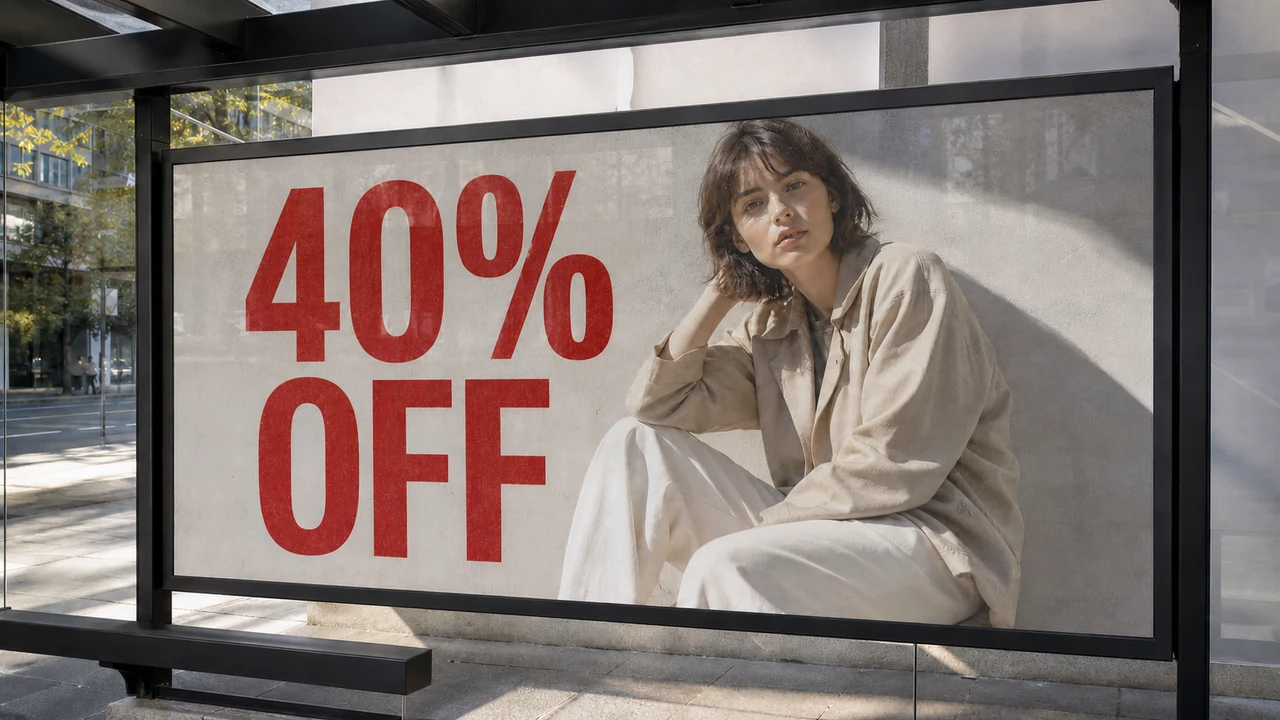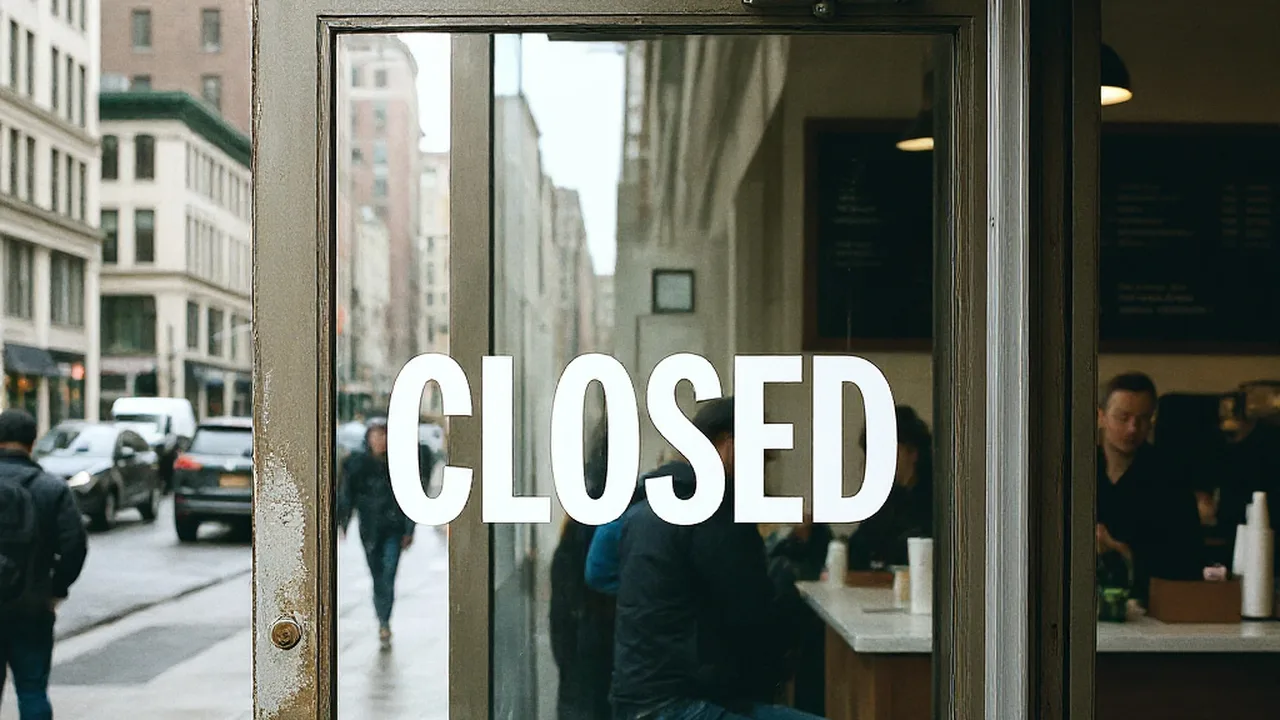
你有一张图,上面有字,想把字改掉——可能是海报上的日期、截图里的错别字、产品包装上的文案、门头招牌上的电话。你不想装 Photoshop,也不想学复杂的设计软件,只想在浏览器里把这事做了。
打开搜索引擎一搜,结果让人崩溃:Canva、Photopea、Pixlr、Fotor、SnapEdit、Adobe Express、Picsart、Photoroom、insMind……每个都号称能"AI 改字""一键去文字",但你真的试过就知道——有的擦完留疤,有的新字像贴纸浮在图上,有的改完字体完全不对,还有的免费版处处碰壁。
这篇文章不是产品推荐清单,而是一份技术决策指南。我们会先把"在线改字"这件事拆开,看清它背后的三种技术路线,再告诉你面对不同类型的图应该怎么选、怎么操作、怎么避坑。
图片文字修改
使用我们的免费在线图片文字编辑器修改成品图片中的既有文字。本工具能够在保持视觉风格匹配的同时替换或修正文本细节。用户在登录后可获得有限试用积分,以便测试各项编辑功能与效果。
先别急着选工具:一张图判断你该走哪条路
在打开任何一个编辑器之前,先花 10 秒看一眼你的图。判断两个问题:
- 原字是平直且清晰的吗?(海报、截图、菜单牌上的正面文字 → 是;瓶身曲面、透视招牌、阴影重的实拍 → 否)
- 背景是简单的还是复杂的?(纯色底、简单渐变 → 简单;砖墙、木纹、街景、布料纹理 → 复杂)
根据这两个答案,你会落在三条路径之一:
| 路径 | 适用场景 | 首选工具 |
|---|---|---|
| 路径一:OCR 抓字 | 正面、平直、字重规则的海报/截图/菜单 | Canva |
| 路径二:擦除重建 + 重排 | 复杂背景的真实照片、招牌、路牌 | Adobe Express |
| 路径三:手工精修 | 品牌包装、严格字距、透视匹配、印前素材 | Photopea |
大多数用户改字失败,不是因为工具不好,而是选错了路径——比如把曲面瓶身上的字交给纯 OCR 工具,或者把需要精确品牌字距的包装文案交给一键 AI 擦除。
"在线改字"在技术上到底是什么?
从计算机视觉的角度看,"改图片里的字"依赖三类底层能力:
场景文字检测与识别(Scene Text Detection & Recognition):找到图中文字的位置并读出内容。这里是 OCR 发挥作用的环节,主流方法包括基于连接文本提议网络(CTPN)的检测和 CRNN 等序列识别模型。
区域分割(Segmentation):精确圈出需要擦除的像素范围。Meta 在 2023 年开源的 Segment Anything Model (SAM) 让"用一笔刷出待替换区域"这件事变得前所未有的可行。
图像修补(Image Inpainting):把文字底下原本被挡住的背景补回去。近年代表性路线包括三星 AI 中心提出的 LaMa(Large Mask Inpainting,基于快速傅里叶卷积)和基于潜空间扩散模型的 inpainting 方案,后者也是多数商业 AI 擦除工具的底层逻辑。
理解这三层能力,你就明白为什么"改一张海报上的字"和"改一张实拍照片里的招牌"难度天差地别:海报更接近版式编辑,实拍照片更接近视觉重建——文字检测可能不准、分割边缘可能模糊、补图可能产生重复纹理。
工具对比:不是"谁最好",而是"谁最适合你的图"
下面按照三种技术路径组织工具评估。评估维度包括文字替换能力、字体/字距保真度、光影融合质量、上手速度、隐私条款透明度。A 表示明显优秀,B 表示够用,C 表示需要警惕。
路径一:OCR 抓字路线
Canva——这条路径的默认首选。它的核心优势不是 AI 擦图本身,而是 Grab Text 功能:能将图片中的文字抓取出来转成可编辑文本对象,这意味着改字后字距、字体粗细不会凭空乱掉。配合 Magic Eraser 清理底图和 Text 面板添加新字,能形成"抓原字→擦旧底→改新字"的完整工作流。官方明确支持 Chrome 89+、Firefox 102+、Safari 15+、Edge 等主流浏览器;用户内容是否用于 AI 改进取决于隐私设置,Education 用户的内容明确不用于 AI 训练。
- 字体/字距保真:A-
- 光影融合:B
- 上手速度:A
- 价格:Free 层级可用,付费方案按地区和团队人数浮动,Business 方案官宣约 US$20/人/月
- 不适合:强透视包装、曲面文字、需要严格印前精度的场景
路径二:擦除重建 + 重排路线
Adobe Express——复杂实拍照片中改字最均衡的方案。官方文档将核心能力描述为 Insert object / Remove object,用户用画笔圈选区域后由系统进行上下文感知的图像重建。Premium 方案支持 30,000+ 字体和从图像中一键提取品牌颜色/字体/Logo。浏览器要求较高:Chrome 100+、Edge 107+、Safari 17+、Firefox 117+,需 WebGL2 和 4GB+ 内存。Adobe 明确声明不会用用户内容训练生成式 AI,但服务器处理的内容默认可能用于产品改进分析(可退出)。
- 字体/字距保真:B
- 光影融合:A-
- 上手速度:B
- 价格:Free 每日免费生成次数,Premium 250 credits/月
- 最适合:招牌、墙面海报、路牌、旅游照片中的指示牌
SnapEdit——"先把旧字去掉"的高效工具。核心能力是自动检测并擦除图中文字,2026 年新增的 match lighting 和 backlight fix 对新字放回去后的真实感有帮助。需要留意的是其 API 隐私政策明确承认输入数据会发送给第三方 AI 模型提供商处理。
- 字体/字距保真:C+
- 光影融合:B
- 上手速度:A
- 价格:Free 每月 10 credits;Standard US$6/月;Pro US$12/月(年付口径)
- 最适合:电商主图、社媒二次编辑、先清底再重排
Pixlr——处在"比 Canva 更像修图器、比 Photopea 更简单"的中间位置。包含 AI generative fill、AI remove object 和 AI image expand。其隐私政策在同类工具中相当突出:明确申明照片和内容存储在本地浏览器中,不上传、不存储。
- 字体/字距保真:B-
- 光影融合:B
- 上手速度:A-
- 价格:Plus 约 US$2.49/月;Premium US$9.99/月;Ultra US$24.99/月起
- 最适合:快速擦字、网页内轻修图
Cleanup.pictures——几乎"只做擦除"的极简工具。支持移除 objects、people、text and defects,高清处理收费 US$5/月或 US$36/年。它不负责把新字排回去,更适合作为底图清理的第一步。
Fotor、Picsart、Photoroom、insMind——各有侧重但均属此路线。Fotor 的问题是价格和隐私说明比功能更复杂,AIGC 输入/输出默认存储在 AWS 美国服务器。Picsart 的 AI Replace 优势在于匹配光照、透视和风格,适合创意场景但不适合精确排版。Photoroom 偏电商工作流,API 图片每次调用后丢弃的安全策略是加分项。insMind 价格透明度不足,适合预算敏感且希望多工具合一的用户。
路径三:手工精修路线
Photopea——不是最自动的,但是最接近专业结果的。首页直接强调 "There are no uploads",文件不离开设备,本地浏览器运行。完整支持图层、字符/段落面板、引导线、修补工具、克隆图章、自由变换、PSD 保存与导出、自定义 TTF/OTF 字体加载。它是唯一能让你逐像素控制字距、描边、变形、阴影和图层样式的在线工具。
- 字体/字距保真:A
- 光影融合:B+
- 上手速度:C(学习门槛明显高于其他工具)
- 价格:免费为主;Premium 公开价格不一,以账号页实际显示为准
- 最适合:包装改版、品牌字样替换、多语言本地化、需要保留 PSD 结构回改的素材
值得一提的是,对于纯文字替换的轻量需求——比如只想把截图里的英文换成中文而不改变版面——像 RewordsAI 这类专注于文字替换而非全图编辑的工具提供了另一种思路。但涉及透视、阴影、复杂背景时,仍需回到上述 Photopea 级别的精修流程。
分级操作指南
新手:用 Canva 改平面图里的字
适用图:封面图、菜单图、正视招牌、社媒海报、手机截图。
- 打开 Canva,将图片拖入编辑器,选中图片。
- 在编辑器工具栏找到 Image Tools → Grab Text(若先看到照片编辑入口,先点 Edit photo 再进入)。
- 选中文中的文字区域,执行 Grab selection——Canva 会将选中的图中文字变成可编辑文本对象。
- 双击抓出的文字直接修改;需要增加新文字时从左侧 Text 面板添加。
- 如果原文字下方有残影或边框,从照片编辑功能中补用 Magic Eraser 清理底图。
- 完成后通过 Share → Download 导出。
这个流程快的原因在于它不是"把字擦掉再画新的",而是直接把字抓成可编辑文本,所以简单海报的字距通常比纯 AI 重绘更稳定。
进阶:用 Adobe Express 改实拍照片里的字
适用图:墙面标语、窗贴、店招、指示牌、旅游照中的文字牌。
- 进入 Adobe Express,新建或打开设计,将目标图片放上画布。
- 通过图片侧边栏进入 Image panel → Insert object,在左侧文本框中用自然语言描述你要恢复的背景内容(例如 "clean brick wall with same warm light"),用画笔刷过原文字区域。
- 生成多个结果后,选最像原背景的一张,点击 Keep。
- 从左侧 Text 面板添加新文字;Premium 用户可从图中一键提取品牌颜色/字体/Logo 加速匹配。
- 导出前放大检查边缘是否有 AI 补图的重复纹理——如果有,缩小刷区分两次重建,而不是一次全刷。
核心思路不是让 AI 生成新字,而是先把旧字从场景里干净移除,再由你手动重排新字。
高级:用 Photopea 做专业级原样替换
适用图:包装、品牌主视觉、投放物料、需要严格匹配透视和字距的图片。
- File → Open 打开原图;若有反复修改需求,最后用 File → Save as PSD 保留图层结构。
- 按 View → Rulers(Ctrl+R),用移动工具拉出引导线,先固定原文字的基线、左右边界和顶部高度。
- 用 Clone Stamp(Alt+单击取样)或 Patch / Healing Brush 把旧字底图补干净。对纹理墙面或纸张肌理,宁可多次小范围修补,不要一次大面积糊。
- 新建文字图层,打开 Window → Character 和 Window → Paragraph,在字符面板中调整字体、字号、行距和字距。
- 如果找不到同款字体,通过 File → Open 直接载入自己的 TTF/OTF 字体。
- 用 Edit → Free Transform 微调大小、旋转和透视关系;若文字贴在明显透视平面上,可借助消失点(Vanishing Point)跟随平面走向。
- 若原字带描边、投影或发光,双击文字图层打开 Layer Styles / Blending Options,添加 Stroke / Drop Shadow / Outer Glow。
- 最后通过 File → Export As → PNG/JPG 输出成品。
这个流程慢,但它的上限明显高于所有一键式 AI 工具。
常见翻车现场与排错手册
问题一:AI 补图出现重复纹理或"抹布感"。 原因是一次刷区太大,模型被迫在信息不足的情况下"硬猜"纹理。解法:缩小刷区,分两到三次重建;复杂纹理可切回 Photopea 用手工修补工具。
问题二:新字看上去"浮在画面上",像贴上去的。 通常不是字体错了,而是在以下至少一个维度上露了馅:缺少同方向的投影、缺少环境色叠加(白墙上的字应该微微偏暖)、缺少轻微模糊以匹配原图焦点。在 Photopea 中给文字层加 Drop Shadow 并调整不透明度和角度,往往能解决大部分"浮空感"。
问题三:字距不对,怎么看都和原图不是一个味。 OCR 或 AI 工具能给出大致相近的字形,但品牌字距几乎总是需要手动调整。进入 Photopea 的 Character 面板,直接设置跟踪值(Tracking),或用 Alt+左右箭头逐字微调。
问题四:背景太复杂,AI 一直补错位置。 解耦工作流:先在 SnapEdit 或 Cleanup.pictures 中只做去字,再导入 Photopea 局部克隆修补。不要在同一个工具里死磕。
问题五:光线不一致——新字太亮或太暗。 SnapEdit 2026 年新增的 match lighting 和 backlight fix 对整体照明调整有辅助价值,但它解决的是全局照明而非品牌字距。更可控的做法是在 Photopea 里给文字图层叠加一个半透明的环境色填充层。
不能忽视的法律底线与隐私考量
改图这件事,技术能做到的,不等于法律允许你做的。
版权与商标。 如果你修改的是第三方海报、包装设计、摄影作品或品牌门头,可能同时触及著作权、商标权和不正当竞争。中国《著作权法》明确保护摄影作品、美术作品和图形作品——改掉别人图片上的字再商用,不会因为是"AI 改的"就自动免责。Adobe 的生成式 AI 使用规范也明确禁止侵犯第三方版权、商标、隐私和公开权。Canva 条款同样要求上传内容必须由你拥有合法权利。
肖像权与个人信息。 包含人脸、证件、敏感场景的图片,除版权外还受《民法典》中肖像权和隐私权条款以及《个人信息保护法》的约束。这不是"网上下载的图片随便改"的领域。
生成式 AI 合规。 在中国境内面向公众提供生成式 AI 服务受《生成式人工智能服务管理暂行办法》(国家互联网信息办公室,2023)约束,服务提供者和使用者都有合规义务。
隐私:敏感图该交给谁? 一个直接的建议:
- 敏感图(客户未发布素材、包装定稿、带人脸的商拍样片)优先 Photopea 或 Pixlr。 两者公开强调图片可在本地浏览器处理,文件不上传至服务器。
- 协作图可用 Canva 或 Adobe。 两者云端工作流完整,但你必须先检查隐私设置中"内容是否用于 AI 改进"的选项。
- 来路复杂的小工具先试用再付费。 Fotor、insMind、SnapEdit 等 AI 平台在隐私承诺上差异很大——有的强调自动删除、有的明确输入会发送给第三方模型提供商。把它们当作"会把数据交给模型链路处理的 SaaS"来评估,而不是假设它们等同于"纯离线修图器"。
总结:记住一个原则就够了
如果你只带走一条信息:平面图改字用 Canva,照片场景改字用 Adobe Express,品牌精修改字用 Photopea。
这不是折中主义,而是在"技术路线→工具能力→实际成功率"这条链上最务实的匹配:
- Canva 赢在 Grab Text 这条独特的 OCR 抓字路线——把图中的文字变成可编辑对象,而不是简单地擦了重画。适合社媒封面、截图、菜单、平面招牌。
- Adobe Express 赢在环境重建的稳定度——复杂实拍背景下的文字去除更自然。适合墙上海报、路牌、店招、旅游照片。
- Photopea 赢在可控性和本地处理——字符面板、图层样式、自由变换、自定义字体,让"看着差不多"推进到"基本像原稿"。适合品牌物料、包装本地化、印前素材。
另外,永远不要跳过那 10 秒的前置判断:原字是否平直?背景是简单还是复杂?这两个问题的答案,比你选哪个工具更重要。
本文评估基于各工具截至 2026 年 7 月的官方文档、帮助中心、隐私政策及 G2/Capterra/Trustpilot 公开用户评论。文中关于字体保真、光影融合、速度的等级判断为编辑性综合判断,非实验室可复现基准测试。价格信息以各工具官方页面实时显示为准。