Zuletzt aktualisiert: September 2026


Sie ziehen eine Bilddatei auf Ihre Arbeitsfläche und wählen das Textwerkzeug aus. Sie klicken auf den Markennamen und erwarten eine blinkende Schreibmarke – doch Ihr Zeiger markiert lediglich einen leeren Rahmen.
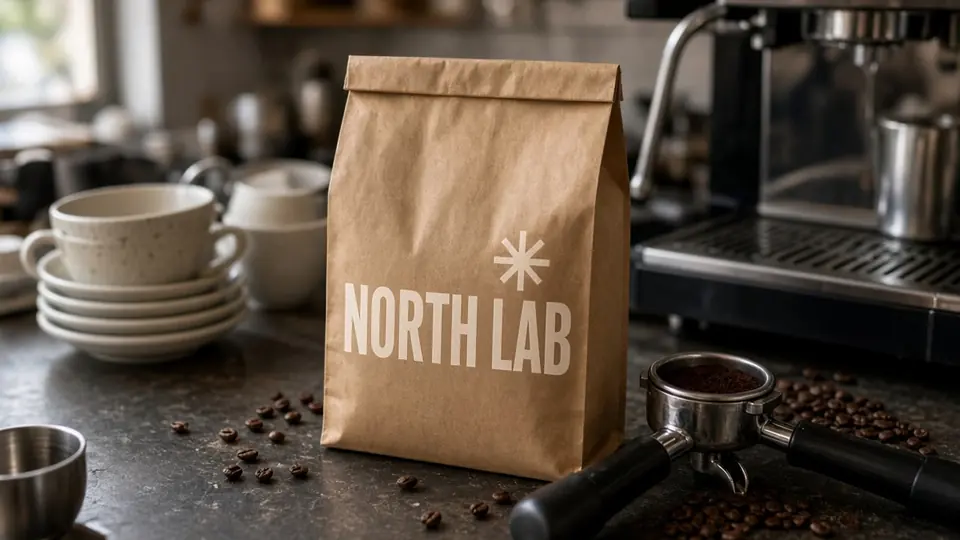
Keine editierbaren Glyphen, keine Schriftstile im Eigenschaftenbedienfeld und keine Vektorkonturen. Ihnen liegt lediglich ein flach gerechnetes PNG- oder JPEG-Logo vor, das Ihnen ein Kollege geschickt hat, weil die Originaldateien unauffindbar sind.
Ich habe diese Situation bei knappen Abgabefristen dutzende Male erlebt. Die damalige Agentur antwortet nicht, die Vektordateien sind verloren und das Team benötigt sofort einen neuen Slogan.
Öffnen Sie Adobe Illustrator, verlangt dessen Text-Engine nach echten Vektorobjekten. Wurde eine Grafik erst einmal in Pixel gerastert, stuft Illustrator die Datei als statische Fotografie ein.
Der erste Impuls führt oft zu Programmen wie Photoshop. Doch in klassischen pixelbasierten Editoren artet die Modifikation eingebrannter Typografie in mühsame Handarbeit aus.
Sie müssen die vorhandenen Zeichen übermalen, um feine Texturen herumstempeln und hoffen, dass weiche Pinselkanten den Eingriff kaschieren. Anschließend verbringen Sie viel Zeit damit, Verzeichnisse nach einer Schriftart zu durchforsten, die dem Original ähnelt.
Selbst wenn Sie eine passende Type finden: Grundlinie, optisches Kerning und Farbnuancen manuell anzupassen, ist extrem zeitraubend. Schon eine kleine Abweichung bei Buchstabenabstand oder Verlaufswinkel entlarvt die Montage sofort.
Flachen JPEG- und PNG-Dateien fehlen schlichtweg editierbare Textebenen. Die überholte Methode, Schriftstellen wegzuradieren und neu zu überschreiben, hinterlässt oft fleckige Übergänge.
Neuronales Inpainting löst dieses Problem grundlegend anders. Statt Vektorkonturen von Grund auf nachzubauen, analysiert das System die vorhandenen Buchstabenformen und berechnet neue Zeichen direkt im Pixelraster.
Wenn Sie in Rastergrafiken direkte Textanpassungen vornehmen müssen, können Sie über Vorhandenen Text in Bildern bearbeiten Wörter direkt auf der Leinwand austauschen. Das schließt die lästige Lücke zwischen flachen Exporten und kurzfristigen Layoutänderungen.
Hier ist der vierstufige Ablauf, auf den ich setze, wenn Markengrafiken ohne Vektor-Quelldateien angepasst werden müssen.
Text in Bild bearbeiten
Bearbeiten Sie Text in fertigen Bildern mit unserem Bild-Text-Editor kostenlos online.
Schritt 1: Statische Rastergrafik hochladen
Worum es geht
Im ersten Schritt laden Sie Ihre statische Datei in den Browser. Das System verarbeitet flache Pixelformate wie PNG, JPG und WebP. Es verlangt keine nativen Vektordateien oder offenen Desktop-Dateien, sondern liest die Pixel direkt im Speicher.
So gehen Sie vor
Ziehen Sie Ihre Bilddatei direkt auf die Arbeitsfläche. Als ethischer Grundsatz gilt: Passen Sie ausschließlich Logos an, für deren Modifikation Sie die entsprechenden Rechte besitzen.
Prüfen Sie die Vorschau, um sicherzustellen, dass die Grafik ohne störende Kompressionsartefakte geladen wurde und die Typografie sich gut vom Hintergrund abhebt.
Für allgemeine Marketinggrafiken, Social-Media-Banner oder Mockups bietet Text im Bild bearbeiten eine flexible Arbeitsumgebung.
Geht es Ihnen jedoch gezielt um Marken-Schriftzüge, lohnt sich der Wechsel in den Logo-Text-Editor. Dieser ist speziell darauf ausgelegt, Markentypografie zu bearbeiten, ohne umliegende Gestaltungselemente zu stören.
Warum das funktioniert
Weil Standard-Exporte keine Schrift-Metadaten mitbringen, verweigern Desktop-Programme die direkte Textbearbeitung. Indem der Browser die Datei als einheitliche Rastergrafik behandelt, umgehen Sie Warnmeldungen zu fehlenden Schriften oder nicht bearbeitbaren Pfaden komplett.
Schritt 2: Erkennung ausführen und Zeilen prüfen
Worum es geht
Hier analysiert die optische Zeichenerkennung die Position der Typografie. Kanten, Kontraste und Grundlinien werden ausgewertet, um Buchstaben von grafischen Bildelementen zu trennen.
So gehen Sie vor
Starten Sie den Scanvorgang. Als Gastnutzer steht Ihnen für jedes Bild 1 Vorschlag kostenlos zur Verfügung, um die Texterkennung unverbindlich zu prüfen.
Prüfen Sie die Markierungsrahmen um Markennamen, Untertitel und Zusätze. Achten Sie darauf, dass die Rahmen die Wörter sauber umschließen, ohne benachbarte Bildsymbole abzuschneiden.
Wenn Ihr Schriftzug enge Abstände oder besondere Schwünge aufweist, prüfen Sie, ob die Zeichen sinnvoll zu Zeilen gruppiert wurden. Dieser kurze Blick stellt sicher, dass die Bearbeitung genau die gewünschten Elemente trifft.
Warum das funktioniert
Früher musste man Schriftzüge mit Lasso- oder Pfadwerkzeugen mühsam freistellen. Die automatische Erkennung liefert exakte Begrenzungen für die anschließende Bildsynthese, während unberührte Bereiche geschützt bleiben.
Schritt 3: Text anpassen und unveränderte Zeilen sperren
Worum es geht
In diesem Schritt tragen Sie den neuen Wortlaut ein und sperren alle Bereiche, die identisch bleiben müssen. Anstelle unübersichtlicher Ebenenstapel steuern Sie die Fixierung zeilenbasiert direkt am erkannten Text.
So gehen Sie vor
Klicken Sie in das Eingabefeld der Zeile, die Sie aktualisieren möchten, und geben Sie Ihren neuen Markennamen oder Claim ein.
Achten Sie auf Groß-/Kleinschreibung und Satzzeichen, damit sich die neue Formulierung harmonisch einfügt.
Klicken Sie anschließend bei allen anderen Textzeilen auf das Schlosssymbol. Wichtig: Gesperrt werden Zeilen, keine Photoshop-Ebenen. So stellen Sie sicher, dass Gründungsjahre, Untertitel oder Icons unangetastet bleiben.
Warum das funktioniert
Beim manuellen Ausradieren beschädigt man schnell benachbarte Bildelemente. Durch das Sperren von Zeilen wird dem Modell mitgeteilt, welche Pixelkoordinaten unberührt bleiben müssen. Die Neuberechnung erfolgt ausschließlich im freigegebenen Bereich.
Schritt 4: Generierung mit Test-Credits starten
Worum es geht
Das Modell berechnet den neuen Text direkt in die bestehende Bildstruktur hinein. Farbverläufe, Kantenantialiasing und Texturen werden harmonisiert, um die neuen Zeichen nahtlos einzufügen.
So gehen Sie vor
Sobald die Texte eingetragen und unberührte Zeilen gesperrt sind, melden Sie sich in Ihrem Konto an, um auf Ihre Test-Credits zuzugreifen. Während die Vorschau als Gast kostenlos ist, zieht das Auslösen der eigentlichen Generierung Credits ab.
Klicken Sie auf Generieren und prüfen Sie das Ergebnis in der Detailansicht.
Beachten Sie, dass die Anpassung von Schrift und Hintergrund nach dem Best-Effort-Prinzip erfolgt: Da die Typografie aus den Umgebungspixeln abgeleitet wird und keine lizenzierte Font-Datei geladen wird, kann es zu feinen typografischen Nuancen kommen.
Das exportierte Ergebnis ist eine fertige Rasterdatei, keine offene Vektordatei.
Warum das funktioniert
Klassische Textmontagen wirken oft künstlich, weil glatte Systemschriften auf komprimierte Hintergrundpixel gelegt werden. Das neuronale Inpainting generiert Zeichen, die das Rauschen und die Kompression des Originals aufgreifen.
Das Fazit
Früher bedeutete eine Textänderung in einer flachen Rasterdatei stundenlanges Retuschieren oder einen kostspieligen Neuaufbau als Vektorgrafik. Wenn Illustrators Textwerkzeug an Pixeln scheitert und keine Quelldatei existiert, bietet modernes Inpainting einen schnellen Ausweg.
Es erlaubt Ihnen, Textanpassungen direkt auf flachen Bilddaten vorzunehmen, ohne sich mit Warnungen über fehlende Schriften oder unsauberen Retuscheflicken herumzuschlagen. Zwar ersetzt dieses Vorgehen keine Vektordatei für den Großformatdruck, schließt aber eine wichtige Lücke bei digitalen Grafiken.
Wenn Sie das nächste Mal vor einem uneditierbaren PNG-Logo sitzen: Testen Sie diesen Ablauf und überzeugen Sie sich selbst, wie schnell Schriftzüge angepasst sind.
Quellen
- Zhihu: Schriftzüge in flachen Logos ohne Illustrator anpassen
- Zhihu: Markentexte auf fertigen Grafiken austauschen
- Zhihu: Wortmarken bearbeiten, wenn nur ein PNG-Export vorliegt
- So ändern Sie Text in JPEG- oder PNG-Bildern einfach mit KI
- Vorgefertigte Logos in Photoshop bearbeiten
- Adobe Illustrator-Hilfe: Text bearbeiten