Zuletzt aktualisiert: September 2026
Beim Erstellen, Schneiden und Veröffentlichen von Inhalten für YouTube-Videos lösen nur wenige Erfahrungen derart unmittelbare Panik aus wie das Entdecken eines eklatanten Tippfehlers auf einem Thumbnail, nachdem dieses bereits für die Öffentlichkeit live gegangen ist. Sie kennen den genauen Ablauf: Sie verbringen Tage oder gar Wochen damit, ein akribisches Videoskript zu verfassen, Beleuchtung und Kameras einzurichten, mehrere Takes aufzunehmen, das Material zu schneiden, jede Szene farblich abzustimmen (Color Grading), Hintergrundmusik und Gesangsspuren auszutarieren, die finale Master-Videodatei zu rendern und sie auf YouTube hochzuladen. Sie nehmen sich zusätzliche Zeit, um die Metadaten auszuarbeiten, das Veröffentlichungsdatum zu planen und schließlich zuzusehen, wie die Impressionen steigen, während Ihre Abonnenten und ersten Zuschauer beginnen zu kommentieren, zu liken und zu teilen.
Dann, beim beiläufigen Durchsuchen Ihres eigenen mobilen Abo-Feeds oder beim Blick auf Ihre Desktop-Kanalseite, sackt Ihnen plötzlich das Herz in die Hose. Direkt dort, unübersehbar prangend auf dem visuellen Herzstück Ihres gesamten Uploads, ist ein unverkennbarer Tippfehler. Vielleicht haben Sie 'Episdoe' statt 'Episode' geschrieben, entscheidende Ziffern in einem Benchmark-Vergleich oder einer Finanzstatistik vertauscht, einen Buchstaben im Namen eines prominenten Gastes ausgelassen oder den primären Keyword-Hook falsch geschrieben, der eigentlich Ihre Klickrate (CTR) steigern sollte.
In einer idealen Welt würden Sie einfach Adobe Photoshop, Illustrator oder Affinity Designer öffnen, im ordentlich strukturierten Ebenen-Bedienfeld zur Textebene navigieren, auf den Tippfehler doppelklicken, den Rechtschreibfehler korrigieren und das Bild erneut exportieren. Doch allzu oft sieht die Realität von Creatorn weitaus chaotischer aus. Die ursprüngliche Projektdatei ist nirgends zu finden. Vielleicht haben Sie das Thumbnail während eines nächtlichen Schnitt-Sprints schnell mit einem einfachen webbasierten Design-Tool zusammengebastelt und den Browser-Tab geschlossen, ohne eine wiederverwendbare Projektvorlage zu speichern. Vielleicht haben Sie einen freiberuflichen Grafikdesigner beauftragt oder einen externen Schnittassistenten engagiert, der lediglich einen einzelnen reduzierten Bitmap-Export geliefert und es versäumt hat, die mehrschichtige PSD- oder AI-Datei zu archivieren oder zu bündeln. Oder vielleicht haben Sie ein generatives KI-Tool verwendet, um eine ausdrucksstarke, stilisierte Grafik als einzelne flache Rasterleinwand zu synthetisieren, auf der eine ebenenbasierte Textarchitektur von vornherein gar nicht existierte.
Wie auch immer die Vorgeschichte lautet: Sie starren nun auf eine einzelne, auf eine Ebene reduzierte PNG- oder JPG-Datei. Es gibt keine Vektorpfade, keine Smartobjekte und keine unabhängigen Textebenen, die sich manipulieren ließen.
Wenn Creator zum ersten Mal vor dieser Zwickmühle stehen, befürchten viele sofort das Schlimmste. Ich habe erlebt, wie Creator in Panik ihre Videos offline nahmen, öffentliche Uploads auf privat stellten oder hektisch versuchten, das gesamte Videoprojekt neu zu rendern – unter der falschen Annahme, dass die Korrektur des Thumbnail-Texts einen Neustart des gesamten Upload-Prozesses erfordert. Lassen Sie mich Sie sofort beruhigen: Das ist völlig unnötig. In YouTubes grundlegender Plattformarchitektur werden der Videostream und das visuelle Thumbnail als zwei völlig getrennte, entkoppelte Assets behandelt. Sie müssen ein veröffentlichtes Video niemals entfernen, um sein Thumbnail zu aktualisieren. Ihr einziges Ziel besteht darin, die reduzierte Grafik selbst zu bereinigen und anzupassen und sie anschließend direkt im Creator-Dashboard zu ersetzen.
YouTube-Thumbnail-Text bearbeiten
Ändern Sie Titel, Hooks oder Zahlen auf Covern mit unserem YouTube-Thumbnail-Editor kostenlos online ohne Ranking-Garantie.
Die grundlegende Tatsache verstehen: Das Austauschen eines Thumbnails erfordert niemals ein erneutes Hochladen Ihres Videos
Bevor wir uns mit der technischen Mechanik der Reparatur reduzierter Grafiken befassen, müssen wir eine klare grundlegende Tatsache festhalten: Sie müssen Ihr Video weder löschen, auf 'nicht gelistet' oder 'privat' setzen noch erneut hochladen, um ein fehlerhaftes Thumbnail auf YouTube zu korrigieren.
In praktischen Workflows zur Videopflege können Creator Thumbnails über YouTube Studio bei veröffentlichten Videos in unterschiedlichen Phasen ihres Lebenszyklus austauschen. Ganz gleich, ob ein Video seit zwanzig Minuten, drei Tagen oder mehreren Jahren online ist: Die Aktualisierung seines Thumbnails ist für bestehende historische Daten verlustfrei: Das Video behält seine exakte URL, den Aufrufzähler, den Verlauf der Wiedergabezeit, die Daten zur Zuschauerbindung, die Abonnenten-Konversionsdaten, die Kommentarthreads, die Likes sowie die konfigurierten Infokarten oder Abspanne. Creator müssen sich jedoch bewusst sein, dass der Austausch eines Thumbnails die Klickentscheidungen der Zuschauer und das nachfolgende Engagement direkt beeinflusst, was bedeutet, dass sich die algorithmische Empfehlungsverbreitung, die Klickraten und die künftige Performance naturgemäß verändern können; zudem benötigt die Verbreitung von Thumbnail-Aktualisierungen über globale CDN-Caches hinweg Zeit, anstatt überall augenblicklich zu erscheinen.
Offizielle Dokumentationen der YouTube-Hilfe beschreiben diese Struktur entkoppelter Assets ausdrücklich. Creator behalten die volle Autonomie, während des ursprünglichen Uploads benutzerdefinierte Thumbnails festzulegen oder zu jedem späteren Zeitpunkt zurückzukehren, um sie zu überarbeiten, zu aktualisieren oder komplett zu erneuern. Die zugrundeliegende Videodatei bleibt auf den YouTube-Servern unberührt. Solange Ihr Ersatzbild den Plattformabmessungen, dem Seitenverhältnis und den Beschränkungen der Dateigröße entspricht, können Sie die überarbeitete Grafik direkt über das Creator-Dashboard hochladen, und sie wird auf Client-Geräten weltweit verbreitet.
Der operative Engpass hat folglich nichts mit YouTubes Backend-Verwaltungsarchitektur zu tun. Die eigentliche Herausforderung liegt im Bereich der Bildbearbeitung: Wie können Sie, wenn Sie weder über eine PSD noch über bearbeitbare Ebenen verfügen, den Text auf einer reduzierten Bitmap ändern, ohne die Bildschärfe zu beeinträchtigen, die visuelle Kohärenz zu zerstören oder dilettantische Wischspuren zu hinterlassen?
Warum das Bearbeiten von Text auf einem reduzierten Bild oft scheitert (Die technischen Fallstricke)
Der Versuch, Text zu verändern, der direkt in eine einlagige Bitmap 'eingebrannt' ist, unterscheidet sich grundlegend von der Bearbeitung einer aktiven Textebene in einer Design-Software. In einer ebenenbasierten Komposition existieren Glyphen als unabhängige Vektorkurven oder isolierte Rastermasken, die sauber über den Hintergrundpixeln schweben. Die Textänderung ist so einfach wie das Neueintippen der Zeichenfolge; der darunter liegende Hintergrund bleibt unberührt.
Wenn ein Bild auf eine Ebene reduziert und in ein Standardformat wie PNG oder JPG exportiert wird, geht diese Ebenentrennung dauerhaft verloren. Die Buchstabenformen verschmelzen direkt mit den darunterliegenden Pixeln, werfen eingebrannte Schlagschatten, vermischen Glanzlichter und binden kantengeglättete (anti-aliaste) Randpixel in die Hintergrundfarben ein.
Bei meinen frühen Versuchen, beschädigte Thumbnails ohne Quelldateien zu retten, verließ ich mich auf herkömmliche Rasterbearbeitungsmethoden: den Einsatz des Standard-Radiergummis von Photoshop, das Anwenden von Kopierstempeln, das Ziehen von Wischfinger-Pinseln oder die Nutzung einfacher inhaltsbasierter Füllungen, um die fehlerhafte Typografie auszumerzen, bevor neuer Text darübergesetzt wurde. Fast ausnahmslos waren die Ergebnisse visuell störend. Das manuelle Ausradieren reduzierter Typografie hinterlässt ausnahmslos ausgefranste Übergänge, unnatürlich unscharfe Höfe, auffällige Farbabstufungen (Color Banding) und zerstörtes Hintergrundrauschen. Auf hochauflösenden Desktop-Monitoren und modernen mobilen OLED-Bildschirmen fallen den Zuschauern diese digitalen Artefakte sofort ins Auge, was die Glaubwürdigkeit des Kanals und das Vertrauen der Zuschauer augenblicklich untergräbt.
Durch praktische Experimente mit den unterschiedlichsten Grafikstilen habe ich vier zentrale Fehlerursachen identifiziert, an denen die herkömmliche Bearbeitung reduzierter Bilder scheitert:
- Komplexe Hintergrundtexturen und Beleuchtungsverläufe: Thumbnail-Text liegt häufig über detaillierten Texturen wie einzelnen Haarsträhnen, gemusterten Stofffalten, architektonischen Elementen, Bokeh-Lichtkreisen oder filmischem Filmkorn. Wenn Sie die ursprüngliche Typografie mit rudimentärem Stempeln oder Ausbessern wegrubbeln, ist die Wiederherstellung dieser hochfrequenten Hintergrunddetails notorisch schwierig. Der Bereich direkt hinter dem veränderten Text bricht oft zu einem matschigen, verschwommenen Fleck zusammen oder weist deutliche Beleuchtungsnähte auf, an denen Verlaufsübergänge unterbrochen wurden.
- Text, der zentrale visuelle Motive überlappt: Eine wirkungsvolle Thumbnail-Komposition platziert Typografie oft über visuellen Schwerpunkten – etwa quer über der Kante der Schulter eines Creators, überlappend mit der Silhouette eines Produkts oder ein menschliches Gesicht umrahmend, um visuelle Tiefe zu erzeugen. Wenn Sie ein lokales Inpainting oder eine Pixelersetzung auf einer reduzierten Datei versuchen, bei der der Text diese Hauptmotive schneidet, beschädigen Standardwerkzeuge häufig die strukturellen Umrisse, anatomischen Konturen und Schlagschatten des Motivs, was zu verzerrten, unheimlichen visuellen Ergebnissen führt.
- Stilisierte, handgezeichnete oder unkonventionelle Typografie: Viele der erfolgreichsten YouTube-Thumbnails setzen auf maßgeschneiderte, ausdrucksstarke Typografie – wie beispielsweise dynamische Pinsel-Kalligrafie-Striche, individuelles Graffiti-Lettering, mehrstufige 3D-Extrusionen mit abgeschrägten Glanzlichtern oder exklusive Display-Schriftarten mit Used-Look-Texturen. Wenn diese Buchstabenformen zu reinen Pixeln reduziert sind, kann kein einlagiges Bearbeitungswerkzeug eine 100% exakte mathematische Übereinstimmung für das ursprüngliche Kerning, den Strichdruck, den Neigungswinkel und die Used-Look-Textur garantieren.
- Übermäßiger typografischer Platzbedarf: Wenn die zu ändernde Überschrift einen gewaltigen Teil der Thumbnail-Fläche dominiert – und 30% bis 50% des gesamten Bildausschnitts einnimmt –, geraten algorithmische Inpainting-Engines und manuelle Kopierwerkzeuge aufgrund des Mangels an umgebenden Kontextinformationen ins Straucheln. Ohne saubere angrenzende Referenzpixel ist das Tool gezwungen zu erraten, wie der Hintergrund aussieht, und halluziniert oft unsinnige Artefakte, fleckige Verfärbungen oder geometrische Verzerrungen in die durch den gelöschten Text entstandene Leerstelle.
Der natürliche Vorteil des Thumbnail-Designs: Prägnante, kontrastreiche Typografie
Obwohl das Fehlen von Projektdateien deutliche technische Hürden mit sich bringt, besitzen YouTube-Thumbnails inhärente Designmerkmale, die sie tatsächlich ungewöhnlich gut für die Textbearbeitung auf einer einzelnen Ebene prädestinieren.
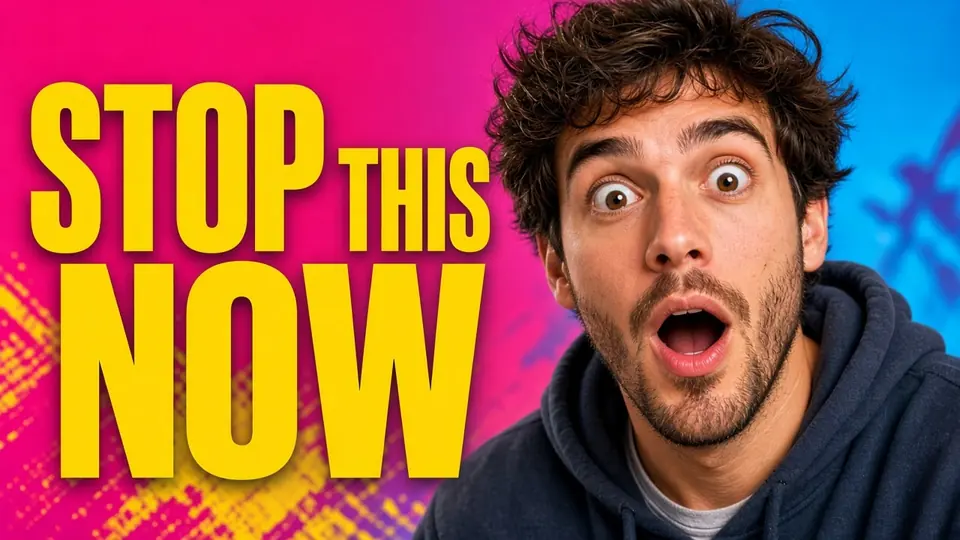
Basierend auf etablierten Designmustern für leistungsstarke Thumbnails und visuellen Distributionsprinzipien in Empfehlungs-Feeds sticht eine zentrale Empfehlung hervor: Erfolgreiche Thumbnail-Texte müssen radikal prägnant und visuell lesbar sein. Wenn Zuschauer auf mobilen Geräten durch algorithmische Empfehlungs-Feeds scrollen, verweilen ihre Augen nur den Bruchteil einer Sekunde auf einem einzelnen Thumbnail. Überladene, absatzartige Beschreibungen oder winzige Untertitel sind auf Bildschirmen von Mobilgeräten völlig unlesbar. Als Best Practice der Branche gilt die Verwendung von fetten, prägnanten und kontrastreichen Überschriften – die selten mehr als drei bis sechs Wörter umfassen.
Dieses Mobile-First-Designprinzip verringert die Hürden und das visuelle Risiko bei der Bearbeitung reduzierter Bitmaps erheblich:
- Begrenzter Modifikationsbereich: Da wirkungsvolle Thumbnails kurzen, eindringlichen Formulierungen den Vorzug vor weitschweifigen Absätzen geben, ist die tatsächlich zu rekonstruierende Pixelfläche relativ klein. In der Regel ändern Sie ein einzelnes Wort, eine zweistellige Episodennummer oder eine kurze Phrase, anstatt die halbe visuelle Bildfläche rekonstruieren zu müssen. Dieser lokal begrenzte Umfang verringert die Wahrscheinlichkeit drastisch, die Gesamtkomposition, zentrale Motivsilhouetten oder die Balance der Umgebungsbeleuchtung zu beeinträchtigen.
- Hoher Kontrast zwischen Text und Hintergrund: Thumbnails sind bewusst so gestaltet, dass sich die Typografie von ihrem Hintergrund abhebt – etwa durch kräftige dunkle Schlagschatten, leuchtende Außenkonturen oder kontraststarke Farbkombinationen. Diese gezielte Abgrenzung sorgt für klare Pixelgrenzen. Inpainting-Algorithmen und Auswahlwerkzeuge können Schriftglyphen leicht von der darunterliegenden Szene unterscheiden, was eine saubere Textentfernung ermöglicht, während die Integrität der umgebenden Hintergrundpixel gewahrt bleibt.
Wenn Sie die Typografie auf einem fertigen Thumbnail anpassen oder korrigieren müssen, ohne die gesamte Komposition von Grund auf neu zu erstellen, ermöglicht Ihnen die Verwendung einer spezialisierten Lösung wie YouTube-Thumbnail-Text bearbeiten, fehlerhafte Zeichen direkt auf der reduzierten Grafik gezielt zu ersetzen.
Schritt-für-Schritt-Workflow zur Bearbeitung reduzierter Bilder und technische Grenzen
Wenn keine Quelldateien vorliegen, können Creator auf vielseitige Tools wie Text im Bild bearbeiten zurückgreifen, um präzise typografische Ersetzungen vorzunehmen. Unter der Haube stützt sich dieser Workflow auf die grundlegenden Inpainting-Funktionen von Text in Bildern online bearbeiten, das Zielglyphen innerhalb einer einlagigen Rasterleinwand identifiziert und neuen kontextbezogenen Text an Ort und Stelle synthetisiert.
Bevor Sie diese Methodik in Ihre Produktionspipeline integrieren, ist es wichtig, die unterstützten Spezifikationen, Abrechnungsmechanismen und realistischen technischen Grenzen zu verstehen.
Formatunterstützung und Regeln zum Credit-Verbrauch
- Unterstützte Dateiformate: Die Plattform verarbeitet einlagige, reduzierte Bilder in den Formaten PNG, JPG und WebP.
- Struktur des Credit-Verbrauchs: Die Bearbeitungskosten sind strikt nach der Bildauflösung gestaffelt:
- Die Bildgenerierung in 1K-Auflösung verbraucht 10 Credits pro Aufgabe.
- Die Bildgenerierung in 2K-Auflösung verbraucht 20 Credits pro Aufgabe.
- Die Bildgenerierung in 4K-Auflösung verbraucht 30 Credits pro Aufgabe.
- Hinweise zur Überprüfung der Auflösung: Benutzer können je nach Anforderung an die visuelle Wiedergabetreue zwischen den Auflösungsstufen 1K (10 Credits), 2K (20 Credits) oder 4K (30 Credits) wählen; zoomen Sie nach der Generierung in der Vorschau stets auf 100% heran, um Typografiekanten, Strichkontinuität und Hintergrundtextur vor dem Export zu überprüfen.
- Kostenlose Testüberprüfung: Neu registrierte Benutzer erhalten bei der Kontoerstellung und Anmeldung anfängliche Test-Credits, um den Austausch-Workflow auszuprobieren; dieser Test ist eine begrenzte Einführungsevaluierung und keine unbegrenzte kostenlose Nutzung, sodass Creator das visuelle Ergebnis vor dem Kauf von Credit-Paketen beurteilen können.
Objektive Grenzen und Compliance-Standards
- Ergebnisse variieren je nach Kontext (Results Vary): Die visuelle Qualität hängt stark von der Komplexität des Hintergrunds, den Beleuchtungsverläufen und den Eigenschaften der Typografie ab. Das Tool garantiert keine verlustfreie Verarbeitung, keine exakte Schriftnachbildung und keine Null-Veränderung von Pixeln außerhalb des ausgewählten Bereichs, noch führt es eine automatische Sprachübersetzung oder Ebenenrekonstruktion durch; Creator sollten das Ergebnis bei 100% Zoom sorgfältig mit dem Originalbild vergleichen, um Kantenschärfe und Texturkonsistenz zu überprüfen.
- Ethische und rechtliche Compliance: Dieses Hilfsprogramm darf ausschließlich zur Bearbeitung von Bildern verwendet werden, die Sie persönlich besitzen, erstellt haben oder für deren Bearbeitung Sie eine ausdrückliche Autorisierung und Lizenz besitzen. Es ist strengstens untersagt, diese Software zu verwenden, um unbefugt urheberrechtlich geschützte Plakate zu verändern, offizielle Dokumente zu fälschen, Ausweisdokumente zu manipulieren oder betrügerische oder illegale visuelle Manipulationen vorzunehmen.
Detaillierte operative Schritte
- Reduziertes Asset hochladen: Importieren Sie Ihre einlagige Thumbnail-Datei (im Format PNG, JPG oder WebP) in die Editor-Oberfläche. Stellen Sie sicher, dass die Datei den Export mit der höchsten verfügbaren Auflösung darstellt.
- Textbereich definieren: Lassen Sie das automatische Zeichenerkennungssystem Textfelder erkennen oder ziehen Sie manuell einen rechteckigen Begrenzungsrahmen direkt über die fehlerhafte Textzeichenfolge (beachten Sie, dass nur rechteckige Rahmen unterstützt werden; Polygon-Auswahlen sind nicht verfügbar). Stellen Sie sicher, dass der Rahmen den Tippfehler und den dazugehörigen Schlagschatten sauber umschließt.
- Korrigierten Ersatztext eingeben: Geben Sie Ihre vorbereitete Ersatzformulierung, Zahlen oder die übersetzte Phrase in das Textfeld ein (das Tool ersetzt die Typografie direkt ohne automatische Sprachübersetzung, geben Sie also genau den Zieltext ein).
- Generieren, prüfen und exportieren: Klicken Sie auf Generieren, damit das Inpainting-Modell die alten Zeichen löscht, den darunterliegenden Hintergrund rekonstruiert und die neue Textzeichenfolge synthetisiert. Prüfen Sie die generierte Ausgabe sorgfältig – kontrollieren Sie insbesondere Kantenübergänge, Schriftharmonie und die Kontinuität der Hintergrundtextur. Sobald Sie zufrieden sind, laden Sie die überarbeitete Bilddatei auf Ihr lokales Laufwerk herunter.
Checkliste der offiziellen technischen Spezifikationen für YouTube-Thumbnails
Bevor Sie Ihre frisch bearbeitete Grafik in YouTube Studio hochladen, sollten Sie Ihr Asset stets anhand der offiziellen technischen Richtlinien von YouTube überprüfen, um Upload-Ablehnungen, automatische serverseitige Zuschnitte oder Qualitätsverluste durch Komprimierung zu vermeiden:
- Empfohlene Auflösung: YouTube empfiehlt offiziell eine Bildabmessung von 3840x2160 Pixeln (4K Ultra HD) für Video-Thumbnails.
- Mindestbreite: Die absolut zulässige Mindestbreite für benutzerdefinierte Thumbnails beträgt 640 Pixel. Das Hochladen von Grafiken, die schmaler als 640 Pixel sind, führt zu Upload-Fehlern oder starker Verpixelung.
- Seitenverhältnis: Behalten Sie ein standardmäßiges 16:9-Breitbildformat bei. Der Player und die Benutzeroberflächen von YouTube sind auf 16:9 ausgelegt; die Verwendung von abweichenden Seitenverhältnissen (wie etwa 4:3 oder 1:1) führt zu unschönen schwarzen Balken (Pillarboxen) oder unvorhersehbaren Zuschnitten durch die Plattform.
- Unterstützte Dateiformate: YouTube unterstützt offiziell die Bildformate JPG und PNG (GIF ist veraltet und wird nicht mehr als optimales Format für Thumbnails empfohlen). Während moderne Design-Tools häufig im WebP-Format ausgeben, akzeptiert YouTube Studio WebP-Uploads nativ nicht; konvertieren Sie WebP-Dateien vor dem Hochladen in hochwertige JPG- oder PNG-Dateien.
- Dateigrößenbeschränkungen: Desktop-Uploads unterstützen Dateigrößen für Video-Thumbnails von bis zu 50MB. Wenn Sie über die mobile YouTube-App hochladen, sind Standard-Video-Thumbnails auf 2MB begrenzt (wobei Podcast-Show-Cover bis zu 10MB unterstützen). Überprüfen Sie Ihre exportierte Dateigröße stets lokal, bevor Sie mit dem Upload fortfahren.
- Inhaltsrichtlinien und Community-Richtlinien: Die Bildsprache und der Textinhalt Ihres Thumbnails müssen den YouTube-Community-Richtlinien strikt entsprechen. Die automatisierten Prüfsysteme von YouTube markieren aktiv Thumbnails mit irreführendem Clickbait, gewalttätigen oder sexuell anzüglichen Inhalten, Hassrede oder gefährlichen Fehlinformationen. Verstöße können zum Entzug der Berechtigung für benutzerdefinierte Thumbnails oder zu Kanalverwarnungen (Strikes) führen.
So ersetzen Sie Ihr Thumbnail in YouTube Studio (Desktop-Anleitung)
Sobald Ihre Ersatzgrafik anhand der Plattformspezifikationen überprüft wurde, dauert die Aktualisierung des Live-Assets in YouTube Studio weniger als eine Minute. Hier ist die genaue Schritt-für-Schritt-Anleitung für den Desktop:
- YouTube Studio aufrufen: Öffnen Sie Ihren Desktop-Webbrowser, navigieren Sie zu studio.youtube.com und melden Sie sich mit dem Google-Konto an, das Ihren Kanal verwaltet.
- Zu 'Inhalte' navigieren: Klicken Sie in der linken Navigationsleiste auf den Reiter 'Inhalte', um Ihre gesamte Mediathek hochgeladener Videos, Livestreams und Shorts anzuzeigen.
- Videodetails öffnen: Suchen Sie das Video mit dem Tippfehler im Thumbnail. Bewegen Sie den Mauszeiger über die entsprechende Zeile und klicken Sie entweder auf den Videotitel oder auf das Stiftsymbol ('Details'), um die Videobearbeitungsoberfläche zu öffnen.
- Das Thumbnail-Modul finden: Scrollen Sie auf der Seite 'Videodetails' an den Feldern für Titel und Beschreibung vorbei nach unten, bis Sie den dafür vorgesehenen Konfigurationsbereich 'Thumbnail' erreichen.
- Das Optionsmenü öffnen: Bewegen Sie den Mauszeiger direkt über die Vorschau des vorhandenen, aktiven Thumbnails. In der oberen rechten Ecke des Thumbnail-Vorschaufeldes erscheint ein kleines Drei-Punkte-Menüsymbol (Optionen).
- 'Ändern' auswählen und hochladen: Klicken Sie auf die drei vertikalen Punkte und wählen Sie 'Ändern' aus dem Dropdown-Menü. Wählen Sie im sich öffnenden Dateimanager-Dialog Ihr neu korrigiertes Thumbnail-Bild aus (JPG oder PNG, unter Einhaltung der Plattform-Größenrichtlinien) und bestätigen Sie den Upload.
- Speichern und bereitstellen: Sobald die Vorschau mit Ihrem korrigierten Bild aktualisiert wurde, klicken Sie auf die blaue Schaltfläche 'Speichern' in der oberen rechten Ecke des YouTube Studio-Dashboards. Das neue Thumbnail wird für die Verteilung in die Warteschlange eingereiht; da die globalen CDN-Caches von YouTube Zeit benötigen, um auf Desktops, Mobilgeräten, Smart-TV-Apps und externen Einbettungen aktualisiert zu werden, sollten Sie damit rechnen, dass Aktualisierungen schrittweise erscheinen, anstatt sich augenblicklich zu verbreiten.
Quellen
- Design-Spezifikationen für YouTube-Thumbnails und Leitfaden zur CTR-Optimierung
- Vollständiger Leitfaden zum Ersetzen veröffentlichter Video-Thumbnails in YouTube Studio
- Herausforderungen beim Bearbeiten von Text auf reduzierten Bitmaps und häufige Inpainting-Fallstricke
- YouTube-Hilfe: Video-Thumbnails hinzufügen oder ändern
- So bearbeiten Sie ein YouTube-Thumbnail nach der Veröffentlichung (Storylane-Tutorial)
- YouTube-Community-Richtlinien und Thumbnail-Compliance-Richtlinien