Zuletzt aktualisiert: September 2026


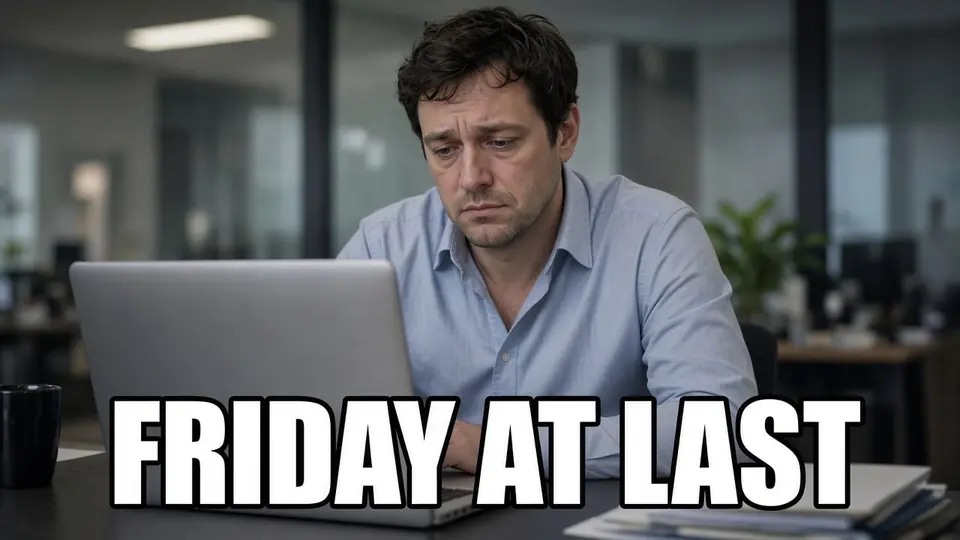
Spät abends im Gruppen-Chat: Ein Freund teilt ein internationales Meme.
Der skeptische Blick des Charakters und die hochgezogene Augenbraue sind einfach unbezahlbar – doch die klassische weiße Impact-Schrift mit dicker schwarzer Kontur ist bereits fest in die Pixel eingebrannt.
Sie möchten die Pointe für Ihren Freundeskreis lokalisieren oder durch einen passenden Insider-Witz aus Ihrer eigenen Community ersetzen.
Also öffnen Sie die Suchmaschine und tippen Begriffe wie „Meme Übersetzer“ oder „Meme-Übersetzungstools“ ein.
Was zeigen die Suchergebnisse? Eine endlose Flut an Meme-Generatoren.
Jedes dieser Tools fordert Sie dazu auf, eine leere Vorlage auszuwählen und zwei neue Textzeilen von Grund auf einzugeben.
Das Problem: Sie besitzen nur dieses fertige, hundertfach geteilte Bild. Die leere Originalvorlage ist nirgends auffindbar.
Wenn es Ihnen nur darum geht, den Inhalt kurz selbst zu verstehen, reicht es völlig aus, das Smartphone vor das Display zu halten.
Möchten Sie das Meme jedoch sauber und teilbar im Chat posten, ohne dass es dilettantisch wirkt, genügt eine plumpe maschinelle Übersetzung über dem Bild nicht.
Text im Bild übersetzen
Übersetzen Sie eingebetteten Text automatisch und passen Sie Grafiken mit unserem Bildübersetzer kostenlos online an.
Verwechseln Sie die Bearbeitung fertiger Memes nicht mit Meme-Generatoren
Viele greifen von Beginn an zum falschen Werkzeug.
Ein Meme-Generator ist ein Erstellungstool für leere Vorlagen.
In der Praxis haben wir es jedoch meist mit dem Screenshot eines bereits fertigen Memes zu tun.
Die Bildunterschrift liegt nicht auf einer bequemen Textebene über der Grafik – sie ist längst mit den Haaren der Person und dem unruhigen Hintergrund verschmolzen.
Sie müssen kein komplett neues Meme aus dem Nichts bauen. Sie benötigen eine nahtlose Textersetzung auf einem bestehenden Bild.
Mein früherer Fehler: Warum massive Farbflächen jeden Witz ruinieren
Bevor ich einen sauberen Workflow etabliert hatte, beging ich oft denselben unüberlegten Fehler: Ich wählte die bequeme Abkürzung.
Ich machte einen Screenshot, legte einen einfarbigen Balken oder einen halbtransparenten Kasten über den alten Text und tippte den neuen Spruch einfach darüber.
Sobald ich das Bild verschickte, war der Witz dahin.
Der Zauber eines Memes lebt von feinen Nuancen: dem Zucken eines Mundwinkels, einem subtilen Seitenblick und dem passgenauen Bildausschnitt.
Ein klobiger Textbalken zerschneidet die Bildkomposition und verdeckt im schlimmsten Fall entscheidende Gesichtsausdrücke.
Humor entsteht aus den Details des Bildes, nicht aus schwebenden Textkästen.
Mir wurde schnell klar, dass es nur eine überzeugende Lösung gibt: die alte Schrift sauber entfernen, die Textur im Hintergrund rekonstruieren und den neuen Text direkt an derselben Position einbetten.
4 praktische Schritte, um eingebrannte Meme-Texte zu bearbeiten
Hier ist mein bewährter Ablauf in vier Schritten für fertige Memes:
Schritt 1: Statische Bilddatei hochladen
Hier bereiten Sie Ihr Ausgangsmaterial vor.
Speichern Sie das gewünschte Meme als statische Bilddatei ab und klicken Sie in der Benutzeroberfläche auf „Upload“.
Aktuell werden statische Dateien in den Formaten PNG, JPG oder WebP unterstützt.
Dabei handelt es sich weder um einen Live-Kamerascanner noch um eine Browsererweiterung, die per Rechtsklick Webseiten scannt. Das Werkzeug ist gezielt auf die Verarbeitung lokaler, statischer Bilddateien ausgelegt.
Ein wichtiger Hinweis: Bearbeiten Sie ausschließlich Memes, an denen Sie entsprechende Nutzungsrechte besitzen, und laden Sie niemals vertrauliche Dokumente oder Ausweise hoch.
Indem Sie direkt mit dem fertigen statischen Bild arbeiten, sparen Sie sich die mühsame Suche nach einer verschollenen Blanko-Vorlage.
Schritt 2: Vorschläge prüfen und den Witz manuell feinschleifen
Dieser Schritt verbindet automatische Texterkennung mit Ihrem eigenen Sprachgefühl.
Nach dem Hochladen erfasst das System per OCR jede Textzeile, die im Bild eingebrannt ist.
Als Gast können Sie pro Bild einmalig kostenlos maschinell erstellte Übersetzungsvorschläge einsehen.
Wenn Sie den Text in eine andere Sprache übertragen möchten, bietet die Funktion foto übersetzen einen schnellen und unkomplizierten Einstieg.
Dennoch rate ich dringend davon ab, maschinelle Übersetzungen blind zu übernehmen.
Der Humor eines Memes steht und fällt mit Zwischentönen, Wortspielen und kulturellen Anspielungen. Eine wortwörtliche Übersetzung wirkt fast immer hölzern oder ergibt überhaupt keinen Sinn.
Zudem können vertikale Schriften, verspielte Zierschriften oder starke Kompressionsartefakte im Originalbild zu kleineren Erkennungsfehlern bei der OCR führen.
Nutzen Sie diesen Zwischenschritt, um den Text anzupassen und Formulierungen so zuzuspitzen, dass die Pointe im Deutschen wirklich zündet.
Schritt 3: Unveränderte Zeilen sperren und Text anpassen
In dieser Phase tauschen Sie den Text aus und schützen Elemente, die erhalten bleiben sollen.
Ersetzen Sie im Meme-Text-Editor die erkannten Zeilen Schritt für Schritt durch Ihren überarbeiteten Spruch.
Prüfen Sie gleichzeitig, welche Teile der ursprünglichen Grafik unverändert bleiben müssen.
Der Mechanismus arbeitet dabei zeilenweise und unterscheidet sich grundlegend von klassischen Photoshop-Ebenen.
Befindet sich beispielsweise ein Urheberhinweis in der Ecke, ein bestimmtes Wasserzeichen oder ein Signatur-Logo, das nicht überschrieben werden soll, klicken Sie neben der jeweiligen Zeile einfach auf „Sperren“.
Gesperrte Zeilen bleiben im finalen Rendering vollständig unangetastet. Das System überspringt sie und entfernt nur die Textzeilen, die Sie tatsächlich bearbeitet haben.
So bleiben Wasserzeichen und feine Hintergrunddetails erhalten, ohne die Gesamtkomposition zu beeinträchtigen.
Schritt 4: Credits einsetzen und nahtlos generieren
Im letzten Schritt werden die alten Buchstaben entfernt und der neue Text nahtlos eingearbeitet.
Nachdem Sie Ihren Text kontrolliert und sichergestellt haben, dass alle schützenswerten Zeilen gesperrt sind, klicken Sie auf „Generieren“.
Guthaben wird erst in dem Moment abgezogen, in dem Sie die Generierung starten. Nach der Registrierung erhalten Sie anfängliche Test-Credits. Das Tool ist jedoch weder dauerhaft kostenlos noch ohne Benutzerkonto unbegrenzt nutzbar.
Klassische Memes verwenden meist weiße Impact-Schriftzeichen mit einer markanten schwarzen Konturlinie.
Beim Klick auf Generieren entfernt das System die alten Buchstaben, rekonstruiert den Bildhintergrund und nähert Schriftstärke, Umrandung sowie Platzierung bestmöglich an das Original an.
Ganz offen gesagt: Es handelt sich um eine algorithmische Annäherung nach dem Best-Effort-Prinzip und nicht um eine verlustfreie Vektorrekonstruktion. Es kann nicht garantiert werden, dass exakt dieselbe Schriftart reproduziert wird.
Dennoch fügt sich der neue Text harmonisch an der Originalposition ein – ganz ohne störende Farbbalken. So erhalten Sie ein sauberes Bild, das Sie sofort im Gruppen-Chat teilen können.
Das Fazit
Memes zu bearbeiten soll vor allem Spaß machen.
Niemand möchte einen eigentlich genialen Bildwitz betrachten, der durch einen lieblosen Farbkasten über der Pointe entstellt wurde.
Wenn Ihnen das nächste Mal ein erstklassiges Meme mit fest eingebranntem Text begegnet und Sie den Witz adaptieren oder Dialoge anpassen möchten, lohnt es sich, Vorhandenen Text in Bildern bearbeiten auszuprobieren.
Quellen
- Zhihu-Kolumne: Eingebrannte Bildunterschriften in ausländischen Memes erfassen
- Zhihu-Kolumne: Wie Memes und Bildwitze sprachübergreifend funktionieren
- Zhihu-Kolumne: Eingebrannten Text auf Bildern mit KI übersetzen
- Leitfaden: Textbalken vermeiden und Pointen nahtlos einbetten
- Google Übersetzer Hilfe: Text in Bildern übersetzen
- W3C Internationalisierung: Vertikaler Text im ostasiatischen Raum