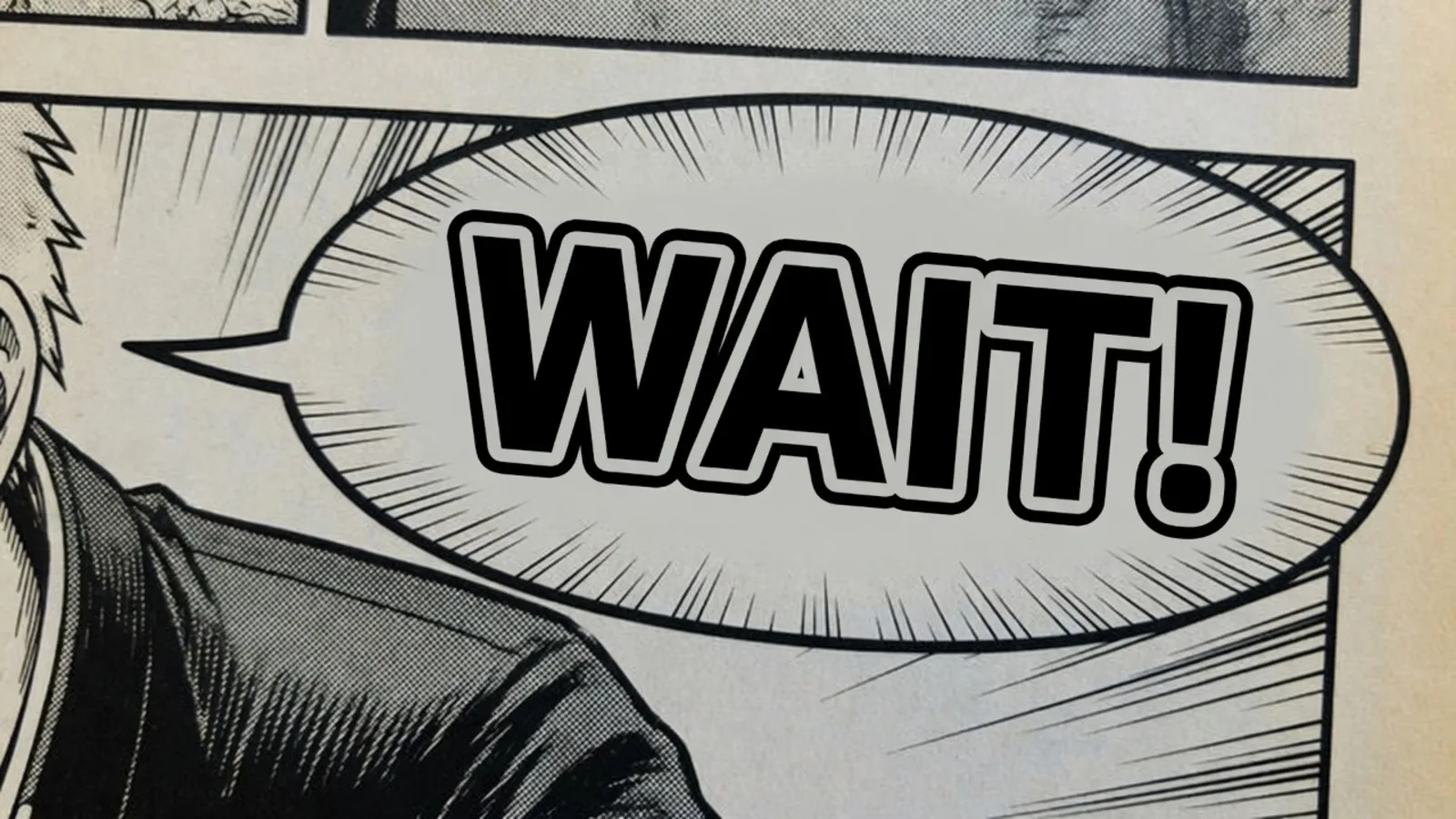
Tien manieren om de tekst in een afgewerkte afbeelding te lokaliseren — terwijl de lay-out, lettertypen en achtergrond precies blijven zoals de ontwerper ze achterliet.
Een campagneposter in het Engels. Een menu in het Japans. Een productetiket in het Duits. Een technisch diagram met Spaanse labels. Je hebt elk ervan in een andere taal nodig — en je hebt alleen de geëxporteerde afbeelding.
Een document vertalen is makkelijk: geef de tekst aan een vertaler en je krijgt de woorden terug. De tekst in een afbeelding vertalen is een heel ander verhaal. Je verandert niet zomaar woorden. Je bewerkt pixels met chirurgische precisie, terwijl de lay-out van een ontwerper over je schouder meekijkt, en elke fout — een lettertype dat net niet klopt, een achtergrond die niet helemaal uitlijnt, een vertaald woord dat 30% langer is dan het origineel — is direct zichtbaar.
Dit is precies het probleem dat beeldlokalisatie zo lastig maakt: je moet de betekenis veranderen zonder het ontwerp te veranderen. Het onderstaande overzicht brengt tien echte aanpakken in kaart om precies dat te doen, van volledig handmatig ontwerperswerk tot AI met één klik, inclusief de nauwkeurigheid, kosten en faalmodi van elk.
Tekst in afbeelding vertalen
Vertaal automatisch ingebedde woorden en herschilder beelden met onze gratis online afbeeldingsvertaler.
Waarom tekst in een afbeelding vertalen zo moeilijk is
Wanneer je een document vertaalt, beweegt de lay-out mee. Wanneer je tekst vertaalt die in een afbeelding is vastgebakken, ligt de lay-out vast in pixels. Die ene beperking zorgt voor een reeks problemen:
De tekstlengte verandert. Een korte Engelse zin kan in het Duits of Frans met 30% of meer groeien, terwijl diezelfde zin in het Chinees of Japans drastisch krimpt. De ruimte in het originele ontwerp staat vast, dus de vertaling moet opnieuw worden ingepast — verkleind, opnieuw afgebroken of opnieuw gespatieerd — zonder de compositie te verstoren.
Lettertypen en stijlen moeten overeenkomen. Het originele lettertype, gewicht, kleur, tekenafstand en effecten zoals schaduwen of contouren moeten allemaal worden nagemaakt. Krijg je ze verkeerd, dan ziet de gelokaliseerde versie er subtiel vreemd uit naast het origineel.
De achtergrond moet opnieuw worden opgebouwd. Het wissen van de brontekst vernietigt de pixels eronder. Op een effen kleur is dat triviaal; op een foto, gradiënt of textuur reconstrueer je ontbrekende beeldinformatie.
Niet-tekstelementen vragen ook aandacht. Pijlen, callouts, nummering en legenda's bevatten vaak tekst of verwijzen ernaar, dus een nette lokalisatie moet er rekening mee houden.
Elke methode hieronder is een andere manier om die vier problemen in balans te brengen. De juiste keuze hangt af van hoe getrouw het resultaat moet zijn, hoeveel tekst de afbeelding bevat en of je het originele bronbestand hebt.
De snelste route: online AI-beeldvertaling
Voordat je aan de handmatige methoden begint: weet dat de kortere weg bestaat — en dat is degene waarmee de meeste mensen moeten beginnen.
Online AI-tools die voor precies deze taak zijn gebouwd, zoals ReWords AI, combineren tekstherkenning, machinevertaling en AI-beeldinpainting in één enkele flow. In plaats van een nieuw tekstvak eroverheen te leggen, detecteren ze de tekst die al in de afbeelding staat, vertalen die, wissen het origineel, bouwen de achtergrond opnieuw op en tekenen de vertaling in een passend lettertype, kleur en formaat — zodat de lay-out op zijn plaats blijft.
Hoe het werkt:
- Upload de afbeelding. Open de tool, kies de functie "Translate Text in Image" en upload de afbeelding (bijv. een advertentie met een "SUMMER SALE"-banner).
- Kies een taal en bewerk. Het platform detecteert automatisch elke tekstregel. Selecteer je doeltaal en het geeft een regel-voor-regel vertaalsuggestie terug die je handmatig kunt corrigeren. Vergrendel woorden die niet mogen veranderen, zoals merknamen.
- Genereren. Klik op Generate of Apply, en de AI verwijdert de originele tekst en tekent de vertaling opnieuw met het originele lettertype, de originele kleur en achtergrond.
- Downloaden. Bekijk het resultaat en download de gelokaliseerde afbeelding.
Figuur: voorbeeld van online AI-vertaling (links: origineel, rechts: vertaald).
Waarom het de standaardkeuze is: het vereist geen bronontwerpbestand, geen software-installatie en geen ontwerpvaardigheid. Een typische afbeelding komt terug binnen enkele seconden tot een minuut. Tools in deze categorie bevatten meestal een gratis tegoed (ReWords biedt een paar gratis generaties per afbeelding), met betaalde credits daarbovenop.
Waar je voorzichtig moet zijn: de vertaling zelf verdient een controle — vooral getallen en eigennamen — en dichte tekst, complexe belichting of extreem decoratieve lettertypen kunnen de reconstructie van de AI af en toe in de war brengen. Het is ook raadzaam om rekening te houden met auteursrechten en gevoelige inhoud.
Beste praktijktoepassing: productafbeeldingen voor e-commerce, gelokaliseerde advertenties en social graphics, menu's, flyers en strips — de dagelijkse lokalisatietaken waarbij je het originele bestand niet meer hebt.
De volledige gereedschapskist: 10 manieren om tekst in een afbeelding te vertalen zonder het ontwerp te verpesten
Als de afbeelding complex is, de belangen groot zijn, of je liever je eigen pipeline bouwt, dan zijn hier alle tien aanpakken die het kennen waard zijn. Bij elk ervan staat hoe het werkt, wat het nodig heeft, hoe getrouw het is en voor wie het bedoeld is.
Methode 1: handmatig ontwerpen bewerken (Photoshop / Illustrator)
Hoe het werkt: Een professionele ontwerper doet het met de hand. Eerst wordt de originele tekst geëxtraheerd (via OCR of handmatig overtypen) en vertaald. Daarna typt men in Photoshop, Illustrator of een vergelijkbare tool de vertaling opnieuw in een passend lettertype en stijl boven op het originele tekstgebied. De pipeline verloopt als volgt: tekst extraheren → vertalen en proeflezen → het passende lettertype vinden of opnieuw maken → de originele tekst wissen, de vertaling invoegen en effecten aanpassen.
Tools: Adobe Photoshop, Illustrator, InDesign, GIMP, Figma; OCR-tools zoals Tesseract kunnen helpen bij het extraheren.
Invoer / uitvoer: elk afbeeldingsformaat erin (PNG/JPEG); een nieuwe afbeelding eruit in hetzelfde formaat, of een bewerkbaar PSD/AI-bestand met lagen.
Automatisering: laag. Grotendeels handmatig, met automatisering alleen in de OCR-extractiefase.
Nauwkeurigheid en getrouwheid: het hoogst. De ontwerper beheerst lettertype, positie en stijl volledig en kan het originele ontwerp tot op de pixel reproduceren. De getrouwheid hangt af van vaardigheid, het is traag, en het is gevoelig voor het langer worden van de vertaling.
Tijd en kosten: hoog. Een professionele bewerking kan afhankelijk van de complexiteit minuten tot uren duren, en de software kent een leercurve — inefficiënt wanneer je op grote schaal vertaalt.
Voor- en nadelen: behoudt de lay-out en stijl volledig (theoretisch een naadloze vervanging), wat geschikt is voor veeleisende marketing- en merkteksten. Maar het is traag, duur en foutgevoelig, en tenzij je exact hetzelfde lettertype hebt, is een perfecte match moeilijk.
Best geschikt voor: advertentieposters, verpakkingsontwerp, UI-prototypes en drukwerk dat een zeer getrouwe lokalisatie vereist.
Praktijknotitie: Atlas Cloud merkt op dat de tekst na OCR-extractie nog steeds met de hand "terug in het ontwerp moet worden geplaatst", terwijl bij pure beeldbewerking wijzigingen op een nieuwe rasterlaag worden samengevoegd met minder controle over afzonderlijke letters — handmatig zetten is trager maar het nauwkeurigst.
Methode 2: OCR + zetten in ontwerpsoftware
Hoe het werkt: Een iets geautomatiseerdere, semi-handmatige pipeline. Voer eerst OCR uit op de afbeelding om de inhoud en positie van elk tekstvak te extraheren. Verkrijg daarna vertalingen via machine- of menselijke vertaling. Render de vertaling ten slotte opnieuw in de afbeelding, op de originele posities en in de originele stijlen, met behulp van lay-outsoftware of een script. Pipeline: OCR-herkenning → tekstvertaling → reconstructie van de lay-out → afbeelding uitvoeren.
Tools: OCR-bibliotheken en -apps (Tesseract, EasyOCR, Adobe Acrobat OCR); vertaal-API's (Google Translate, DeepL, Baidu Translate); lay-outtools (Adobe InDesign, Photoshop of Pillow/Matplotlib in een programmeeromgeving).
Invoer / uitvoer: elk afbeeldingsformaat erin (PNG/JPEG); een nieuwe afbeelding eruit. Daartussen kan een vectordocument (PDF/AI) worden gebruikt om de lay-out te behouden.
Automatisering: gemiddeld. OCR en vertaling kunnen worden geautomatiseerd, maar het uiteindelijke zetten vraagt meestal een menselijke hand — vooral wanneer de brontaal en doeltaal sterk in lengte verschillen en je de lettergrootte en regelafstand moet aanpassen.
Nauwkeurigheid en getrouwheid: hoog. Als je de lettertypen en kaderposities op elkaar afstemt, blijft de lay-out goed behouden. Maar doordat de vertaling langer wordt, kan de oorspronkelijke ruimtelijke verdeling breken, wat opschalen of opnieuw afbreken vereist, en positioneringsfouten op complexe grafische elementen schaden de getrouwheid.
Tijd en kosten: gemiddeld. Het OCR- en vertaalgedeelte is snel (seconden tot minuten), maar het daaropvolgende zetwerk kost minuten tot tientallen minuten.
Voor- en nadelen: sneller dan puur handmatig werk, maar het hangt af van de OCR-nauwkeurigheid en lettertype-matching; kleine verschillen in kerning en ligaturen kunnen binnensluipen. Geschikt voor tekstintensieve afbeeldingen met hoge ontwerpeisen. Het addertje onder het gras: het houdt geen rekening met niet-tekstelementen (hulplijnen, nummering) — die vragen handmatig werk.
Best geschikt voor: het lokaliseren van grafiekannotaties, technische handleidingen en educatieve diagrammen met veel tekstelementen.
Achtergrond: PDF-vertaaltools volgen over het algemeen deze logica — ontleed de documentstructuur, vertaal regio per regio en "vervang de tekst ter plaatse en behoud de lay-out". Voer OCR en blok-voor-blok-vertaling uit op een afbeelding, en je krijgt hetzelfde resultaat ter plaatse.
Methode 3: gespecialiseerde documentvertaaldiensten (formaatbehoudend)
Hoe het werkt: Gebruik een zakelijke of online formaatbehoudende vertaaldienst. Deze tools ontleden de lay-out en lettertypen in het invoerbestand of de afbeelding, vertalen elk tekstblok machinaal en zetten de uitvoer opnieuw. Belangrijkste stappen: lay-out ontleden (coördinaten van tekstvakken en lettertypen identificeren) → tekstvertaling (clouddienst of lokale MT) → lay-out opnieuw renderen → uitvoerbestand. Afbeeldingen blijven doorgaans onaangeroerd.
Tools: Online platforms of commerciële software zoals PDFTranslator (Gemini + ChatGPT-engines), het Pangeanic ECO-platform, Pairaphrase en Smartcat. Veel ervan accepteren PDF- of afbeeldingsinvoer en leveren een vertaalde PDF of grafisch bestand op dat de originele stijl behoudt.
Invoer / uitvoer: scans, afbeeldingen of PDF's erin (JPG/PNG/PDF); een vertaald bestand in hetzelfde formaat eruit, met lay-out, tabellen en posities van grafische elementen vrijwel intact.
Automatisering: hoog. Het systeem draait van begin tot eind en vraagt alleen licht menselijk proeflezen.
Nauwkeurigheid en getrouwheid: hoog. Geavanceerde diensten gebruiken hoogprecieze OCR plus speciale LLM's/vertaalsystemen om tekst en opmaak op coördinatenniveau op elkaar af te beelden. Lay-out en lettertypen blijven behouden (getrouwheid op documentniveau kan 90%+ bereiken), waarbij de fout vooral voortkomt uit verschillen in vertaallengte.
Tijd en kosten: laag. De vertaling is snel — seconden tot minuten voor de meeste klussen (een PDF van 60 pagina's in enkele minuten). Maar het is meestal een betaalde dienst of vereist gekochte API-quota.
Voor- en nadelen: het voordeel is verregaande automatisering, tijdwinst en goede getrouwheid. Het nadeel is de gevoeligheid voor API-kosten (bulk- of lange documenten kosten geld) en de beperkte ondersteuning voor ongebruikelijke lay-outs of handschrift. Geschikt voor het in batch vertalen van documenten of afbeeldingen.
Best geschikt voor: meertalige technische documentatie voor bedrijven, producthandleidingen, trainingsmateriaal en financiële rapporten waarbij de lay-out getrouw behouden moet blijven. Onder de motorkap zijn deze systemen in wezen de pipeline van OCR + vertaling + automatisch zetten.
Methode 4: online AI-tools voor beeldvertaling
Hoe het werkt: Speciale AI-diensten vertalen en wijzigen tekst rechtstreeks in een afbeelding, vaak met deep learning om automatisch te "maskeren en overschilderen". Meestal: het origineel uploaden → automatisch OCR uitvoeren op de tekstgebieden → automatisch vertalen (met handmatig proeflezen) → het model wist het origineel en schildert de vertaling opnieuw in een vergelijkbare letterstijl → de nieuwe afbeelding downloaden. Deze tools bundelen OCR, MT en beeldaanvulling tot een vertaling met één klik.
Tools: ReWords AI, ImageGPT, EditTextImage, Codia, VisualGPT en vergelijkbare. Interfaces laten je vaak tekstregels vergrendelen die niet mogen veranderen en de voorgestelde vertaling bewerken.
Invoer / uitvoer: een normale bitmap erin (PNG/JPEG); een bitmap met dezelfde resolutie eruit, met de vertaling gerenderd in de originele stijl.
Automatisering: hoog. Je uploadt en klikt op "genereren"; de AI doet de tussenliggende stappen.
Nauwkeurigheid en getrouwheid: over het geheel hoog. Moderne generatieve modellen stemmen de letterstijl en achtergrondtextuur goed genoeg af om resultaten te produceren die "geen zichtbare bewerking" vertonen, hoewel zeer dichte tekst, complexe belichting of sterk decoratieve lettertypen gebreken kunnen introduceren. De OCR-nauwkeurigheid hangt af van de bronkwaliteit, en machinevertaling is grotendeels neuraal — de kwaliteit wisselt en verdient een menselijke controle.
Tijd en kosten: laag tot gemiddeld. De meeste online tools antwoorden binnen seconden tot een minuut (vaak met gratis gebruikslimieten), vereisen geen lokale installatie en zijn gebruiksvriendelijk voor niet-technische gebruikers; bulkwerk vereist betaling of credits.
Voor- en nadelen: handig en efficiënt, en het vervangt tekst rechtstreeks op de afbeelding zonder het originele ontwerpbestand. Maar de kwaliteit hangt af van de AI, waardoor soms nieuwe pogingen of het fijn afstellen van de prompt nodig zijn, en je moet zorgvuldig omgaan met auteursrechten en gevoelige informatie.
Best geschikt voor: alledaagse lokalisatie van productafbeeldingen voor e-commerce, gelokaliseerde advertenties en social graphics, menu's, flyers en strips. ReWords toont bijvoorbeeld het vervangen van "SUMMER SALE" op productverpakkingen door "夏季特卖" terwijl de achtergrond identiek blijft, en EditTextImage toont "Summer sale — 30% off everything" vertaald naar het Duits "Sommer-Sale — 30 % auf alles" met onveranderde lay-out. Dit zijn klassieke lokalisatiescenario's.
Figuur: voorbeeld van vertaling met een online AI-tool (links: origineel, rechts: vertaald).
Methode 5: mobiele apps voor directe vertaling
Hoe het werkt: Gebruik de beeldvertaal-app van een telefoon (Google Translate, de cameramodus van Baidu Translate, Microsoft Translator) op een foto of een geïmporteerde afbeelding. De meeste herkennen tekst in realtime en leggen de vertaling over het scherm, of produceren een snapshot met vertaalde tekst. Flow: een foto maken/importeren → automatisch OCR → automatisch vertalen → het origineel overleggen of markeren → het resultaat bekijken.
Tools: de Google Translate-app, de camera van Baidu Translate, de ingebouwde scan-vertaalfunctie van WeChat en vergelijkbare.
Invoer / uitvoer: een telefoonfoto of schermafbeelding erin; meestal een afbeelding met overlegging of vertaalde tekst eruit. Sommige bieden een opgeslagen geannoteerde afbeelding.
Automatisering: volledig automatisch. Geen tekstinvoer nodig — eenvoudig te bedienen.
Nauwkeurigheid en getrouwheid: laag. Het hoofddoel is begrip; de vertaling gebruikt een standaardlettertype en een ruw achtergrondmasker, en de originele lay-out en stijl blijven helemaal niet behouden. De OCR- en vertaalkwaliteit liggen dicht bij professionele tools, maar de uitvoer is niet bruikbaar als publiceerbaar ontwerpbestand.
Tijd en kosten: extreem laag. Realtime vertaling, meestal een paar seconden.
Voor- en nadelen: snel en handig, zonder expertise — genoeg voor dagelijks gebruik. Maar het kan het originele ontwerp niet behouden, kan een logo of watermerk toevoegen, en de uitvoer is alleen bedoeld om als referentie te lezen, niet voor definitieve publicatie.
Best geschikt voor: het snel begrijpen van buitenlandse menu's, straatborden en handleidingen tijdens het reizen of in het dagelijks leven. Gebruikers die tekst met Baidu Translate fotograferen en de afbeelding opslaan, zien vaak het merkteken van de tool of een vlek die een deel ervan bedekt. Deze tools zijn beter voor leeshulp dan voor formele lokalisatie.
Methode 6: bewerken met multimodale grote modellen (bijv. GPT-4 Vision)
Hoe het werkt: Gebruik de nieuwste multimodale AI-modellen (GPT-4V/4.5, ChatGPT-beeldbewerking, OpenAI DALL·E 3-bewerking) voor geavanceerde, op instructies gebaseerde beeldbewerking. Je voert de originele afbeelding in en gebruikt een prompt in natuurlijke taal om "de tekst te vertalen terwijl het ontwerp ongewijzigd blijft". Het model combineert tekstherkenning, semantisch begrip en beeldgeneratie om de woorden te veranderen terwijl lay-outelementen en stijl behouden blijven. Flow: afbeelding + instructie invoeren → het model herkent en vertaalt de tekst → het model genereert een nieuwe afbeelding → menselijk proeflezen.
Tools: OpenAI ChatGPT (met beeldfuncties zoals GPT-4V), de DALL·E 3-API voor beeldbewerking, Google Imagen Editor (grotendeels in onderzoeksfase) en ontwikkelaarstoegang via de OpenAI-API.
Invoer / uitvoer: een afbeelding plus een tekstprompt erin; een nieuwe afbeelding eruit (meestal op de originele resolutie of zoals opgegeven).
Automatisering: hoog. Een eenvoudige prompt volstaat; het model doet de rest.
Nauwkeurigheid en getrouwheid: over het algemeen hoog. Deze modellen behouden lay-outrelaties en stijl goed. De officiële voorbeelden van OpenAI tonen het vertalen van een instructiediagram van een koffiezetapparaat naar het Spaans met behoud van de lay-out, en Atlas Cloud meldt dat GPT-4V infografische tekst naar andere talen vertaalt terwijl al het andere intact blijft. Toch kunnen ze sommige tekst missen of kleine verschuivingen introduceren — vooral wanneer de lengte van de vertaalde tekst sterk afwijkt van het origineel — dus kunnen vervolgaanpassingen nodig zijn.
Tijd en kosten: gemiddeld. Het genereren van één afbeelding kost meestal seconden tot tientallen seconden, maar geavanceerde modellen vereisen serveraanroepen met API- of abonnementskosten, plus je tijd voor het schrijven van prompts en het beoordelen van de uitvoer.
Voor- en nadelen: een prettige ervaring met vertaalde afbeeldingen met één klik, en het behoudt visuele relaties (pijlen, legenda's, lay-outhiërarchie) in complexe achtergronden. Maar de fijne controle is beperkt — reken op spelfouten, sommige onvertaalde tekst of compositie-artefacten die een menselijk oog vereisen. Het kan fijn zetwerk nog niet vervangen, maar het presteert goed in de meeste marketingscenario's.
Best geschikt voor: het snel lokaliseren van infographics, posters en geïllustreerd promotiemateriaal. Je kunt ChatGPT bijvoorbeeld een Engelse advertentieafbeelding geven met de prompt "vertaal alle tekst naar het Chinees, verander niets anders", en het model genereert de afbeelding in de betreffende taal.
Figuur: voorbeeld van multimodale vertaling met GPT-4V (links: Koreaanse invoer, rechts: Vietnamese uitvoer).
Methode 7: bewerken met diepe diffusiemodellen (DALL·E, Stable Diffusion)
Hoe het werkt: Op diffusie gebaseerde beeldbewerking maskeert het tekstgebied op de originele afbeelding en genereert vervolgens vervangende inhoud op basis van een prompt. Algemene flow: tekst detecteren en een masker genereren → de prompt ontwerpen (bijv. "vervang X door Y, houd de achtergrond ongewijzigd") → DALL·E 3 of Stable Diffusion Inpainting gebruiken om in te vullen → de nieuwe afbeelding verkrijgen. Je kunt bijvoorbeeld het origineel en een tekstmasker uploaden naar de API van OpenAI en vervolgens een bewerkingsverzoek sturen om "tekst te vervangen".
Tools: de OpenAI DALL·E 3-bewerkings-API, Adobe Firefly Generative Fill, HuggingFace Diffusers (bijv. runwayml/stable-diffusion-inpainting). Besturingselementen zoals ControlNet-tekstdetectie en LaMa-inpainting helpen bij het markeren van de te vervangen gebieden.
Invoer / uitvoer: het origineel + een tekstmasker + een prompt erin; een afbeeldingsbestand eruit. Het model stemt de taal en stijl van de vertaling meestal automatisch af.
Automatisering: gemiddeld tot hoog. De maskeringsstap vereist een extra tool (met de hand getekend of programmatisch gegenereerd), maar de generatie zelf gebeurt met één klik.
Nauwkeurigheid en getrouwheid: hoog, maar iets onder die van speciale tekstbewerkingsmodellen. Diffusiemodellen zijn vaak onnauwkeurig bij lange tekst (ze kunnen woorden breken) en de stijlconsistentie hangt af van de promptkwaliteit. De kracht is het herstellen van de achtergrond — het kan vertalingen natuurlijk in complexe texturen laten opgaan. De zwakte is soms een onvolmaakte lettervorm, lichte vervaging of ongewenst detail. De beste resultaten vereisen afgestemde maskers en prompts.
Tijd en kosten: gemiddeld. Het genereren van één afbeelding duurt doorgaans tien tot tientallen seconden (of hangt lokaal af van je GPU); clouddiensten voegen wachttijd toe.
Best geschikt voor: creatieve vertaling — concept art, slogans in illustraties — en elk geval waarin een lichte stijlverschuiving acceptabel is. In het onderstaande voorbeeld vertaalde Stable Diffusion de Engelse banner "Summer sale — 30% off everything" naar het Duits "Sommer-Sale — 30 % auf alles", en renderde die opnieuw terwijl de achtergrond ongewijzigd bleef.
Figuur: voorbeeld van tekstvervanging met Stable Diffusion (links: originele Engelse banner, rechts: Duits resultaat).
Methode 8: aangepaste computer-vision + script-pipeline
Hoe het werkt: Een volledig zelfgebouwde automatiseringspipeline. Gebruik computer vision om tekstgebieden te detecteren (bijv. rand-/contourdetectie van OpenCV of een diep OCR-model), combineer dat met een machinevertaal-API en teken de vertaling op de originele afbeelding met een beeldbibliotheek (Pillow/OpenCV). Stappen: tekstdetectie → per vak OCR uitvoeren en vertalen → de achtergrond van het tekstgebied uitsnijden en opvullen (met een inpainting-algoritme) → de nieuwe tekst tekenen → uitvoer.
Tools: Python (Pillow, OpenCV, EasyOCR, pytesseract, API's van Baidu of Google Translate), Adobe PixelSense, C#/.NET-beeldverwerking en vergelijkbare.
Invoer / uitvoer: een normale bitmap erin; een bitmap met dezelfde resolutie eruit. De hele flow is zelfgebouwd of gescript, zonder kant-en-klare GUI.
Automatisering: hoog (als het script goed is gebouwd). Volledig in batch te verwerken.
Nauwkeurigheid en getrouwheid: hangt af van de details van het algoritme. Het kan de lay-out ruwweg volgen maar meestal niet automatisch lettertypen matchen — je kiest met de hand het dichtstbijzijnde. Het kan achtergronden ook niet zo naadloos herstellen als diffusiemodellen, en vult gaten doorgaans met een effen kleur of het gemiddelde van de omgeving, en het is beperkt bij complexe achtergronden of niet-standaardlettertypen.
Tijd en kosten: hoge ontwikkelkosten (vereist programmeren), met een looptijd die afhangt van de OCR- en tekenefficiëntie (seconden per afbeelding). Vergeleken met diensten van derden kost het geen geld, maar wel veel codeerwerk.
Voor- en nadelen: volledige controle over de pipeline en geschikt voor batchautomatisering, maar de getrouwheid van ontwerpdetails blijft achter bij speciale AI-tools en vereist parametertuning en nabewerking. Geschikt voor diepe aanpassing of scenario's met dataprivacy (geen openbaar netwerk).
Best geschikt voor: bedrijfsomgevingen met speciale procesvereisten, of eenvoudige labelvervanging op kleine schaal — bijvoorbeeld een handelaar die een flow script om productafbeeldingslabels te OCR'en, te vertalen en terug te schrijven. Technisch veeleisend maar flexibel.
Methode 9: professionele mens + DTP-dienst
Hoe het werkt: Besteed het uit aan een vertaal- en ontwerpteam. Een professionele vertaler vertaalt eerst de tekst, waarna een desktop-publishing-ontwerper (DTP) die stap voor stap tegen het origineel vervangt. Het omvat: het bronbestand identificeren en bewerken (PSD/InDesign) → de tekst vertalen → de lay-out aanpassen en opnieuw renderen in dezelfde software.
Tools: Meestal de Adobe-suite, InDesign, Illustrator. Leveranciers gebruiken mogelijk CAT-tools (Trados, MemoQ) om de terminologie consistent te houden, maar de uiteindelijke uitvoer hangt af van de ontwerpsoftware.
Invoer / uitvoer: elke afbeelding of elk bronbestand erin; doorgaans een hoogwaardige gelokaliseerde afbeelding of een bewerkbaar bestand eruit.
Automatisering: laag. Een volledig handmatige dienst die bij elke stap menselijke tussenkomst vereist.
Nauwkeurigheid en getrouwheid: het hoogst. Vertalers en ontwerpers kunnen tekst aanpassen aan culturele nuances en tegelijk het ontwerp nauwkeurig behouden of aanpassen, en de uitvoerkwaliteit wordt door professionals gegarandeerd.
Tijd en kosten: het hoogst. De kosten combineren vertaaltarieven en ontwerptijd, meestal veel meer dan bij machineopties. Geschikt voor projecten met hoge waarde of zeer gevoelige inhoud.
Voor- en nadelen: topkwaliteit en betrouwbaarheid, tegen een veel hogere kosten- en tijdsinvestering dan welke geautomatiseerde methode dan ook.
Best geschikt voor: campagnes voor merkimage, belangrijk beursmateriaal, beeldmateriaal in overheids- of juridische documenten en gelokaliseerde publicaties die menselijk proeflezen vereisen.
Methode 10: automatische vertaling via vector- / bronbestanden
Hoe het werkt: Als de bronafbeelding uit vector- of ontwerpsoftware komt, kun je de tekst binnen de ontwerpomgeving vervangen. InDesign of Illustrator kan bijvoorbeeld met plug-ins of scripts tekst extraheren via OCR of automatische conversie, die vertalen en vervolgens opnieuw in tekstkaders invoegen. Je kunt de afbeelding ook naar PDF converteren, OCR-vertalen en weer importeren.
Tools: Adobe Acrobat (OCR + exporteren naar Word), de functie voor tekst zoeken en vervangen van Illustrator, InDesign-scripts of plug-ins van derden (Lokalise, de InDesign-plug-in van Transifex, enz.).
Invoer / uitvoer: meestal een bewerkbaar document of een PDF erin; tekst die rechtstreeks in het originele bestand wordt vervangen eruit.
Automatisering: gemiddeld. Hangt af van de automatisering en scriptondersteuning van de software.
Nauwkeurigheid en getrouwheid: hoog. Omdat je de bron rechtstreeks bewerkt, blijven alle lagen en effecten behouden — mits het originele bestand beschikbaar is. Is het een al afgeplatte afbeelding, dan heb je OCR-hulp nodig en gedraagt het zich als methode 2.
Tijd en kosten: gemiddeld. Geautomatiseerde vervanging vereist nog steeds menselijke fijnafstelling.
Voor- en nadelen: nauwkeurig zetwerk vanuit het bronbestand, maar het hangt af van het hebben van het originele bewerkbare bestand en de juiste software.
Best geschikt voor: vertaalprojecten waarbij je de ontwerpbron bezit — bijv. het vertalen van een in InDesign opgemaakte handleiding — of noodsituaties waarin je eerst een ruwe OCR-vertaling maakt en die daarna in het bronbestand verfijnt.
De vergelijking naast elkaar
| Methode | Ontwerptrouw | OCR / herkenning | Meertalig | Technische moeilijkheid | Kosten | Snelheid | Beste toepassing |
|---|---|---|---|---|---|---|---|
| 1. Professionele ontwerpsoftware (handmatig) | Zeer hoog | N.v.t. (mens) | Elke | Hoog (vereist een ontwerper) | Hoogst (arbeid) | Traag (handmatig) | Merk-/marketingassets van hoge kwaliteit |
| 2. OCR + zetten | Hoog | Hoog (gestructureerde tekst) | Veel | Gemiddeld-hoog (software/scripts) | Laag (open source) | Gemiddeld | Technische documentatie, gelabelde diagrammen, gestructureerde grafieken |
| 3. Documentvertaaldienst | Hoog | Hoog (professionele OCR) | Zeer veel | Laag (kant-en-klaar) | Gemiddeld-hoog (servicetarief) | Snel | Bulk-PDF's/scans, professionele documenten |
| 4. Online AI-tools (ReWords, enz.) | Hoog | Hoog (AI) | Veel | Laag (kant-en-klaar) | Laag/gemiddeld (gratis + betaald) | Snel | E-commerceposters, strips, alledaagse lokalisatie van meerdere afbeeldingen |
| 5. Camera-apps op de telefoon | Laag | Gemiddeld-hoog (handheld) | Veel | Zeer laag (kant-en-klaar) | Laag (gratis) | Realtime | Snel lezen voor reizen / dagelijks leven |
| 6. Bewerken met multimodale grote modellen | Hoog | Hoog (model) | Zeer veel | Laag (kant-en-klaar) | Gemiddeld-hoog (API-kosten) | Gemiddeld | Infographics, advertentieposters, UI-schermafbeeldingen die snel redeneren vereisen |
| 7. Diffusiemodellen (DALL·E, enz.) | Gemiddeld-hoog | Gemiddeld (vereist masker) | Veel | Gemiddeld (promptkunst) | Gemiddeld (API/rekenkracht) | Gemiddeld | Creatief ontwerp, soepele stijlvereisten |
| 8. Aangepaste Python-pipeline | Gemiddeld | Gemiddeld (afhankelijk van tool) | Veel | Hoog (programmeren) | Laag (open source) | Flexibel (batchautomatisering) | Automatiseringsomgevingen (bedrijfsmaatwerk, batch) |
| 9. Professionele mens + DTP | Zeer hoog | N.v.t. (mens) | Elke | Zeer hoog (expertteam) | Hoogst (servicetarief) | Zeer traag (handmatig) | High-end publicaties, strenge eisen aan tekst/opmaak |
| 10. Directe vertaling vanuit het bronbestand | Zeer hoog | Hoog (vanuit de bron) | Veel | Gemiddeld (ontwerpsoftware) | Laag (bestaande software) | Gemiddeld | Projecten met bewerkbare bron (InDesign-boeken, rapportvertaling) |
Opmerking: "trouw" betekent hier hoe nauw de vertaalde afbeelding overeenkomt met het originele ontwerp. Telefoon-apps zijn bedoeld voor begrip en voegen een groot masker toe, dus de trouw is laag; professionele ontwerp- en documentvertaaldiensten behouden de lay-out en lettertypen volledig, dus scoren ze hoog.
Drie end-to-end tutorials
Als je dieper wilt gaan dan op een knop klikken, zijn hier de drie aanpakken die het leren waard zijn. Elk ervan bevat de volledige flow en werkende code.
Tutorial 1: multimodaal bewerken met GPT-4 Vision
Overzicht: Dit voorbeeld laat zien hoe je OpenAI's GPT-4 met beeldfuncties (of DALL·E) gebruikt om tekst in een afbeelding te bewerken. Voorbereiding: Registreer je bij OpenAI en verkrijg een API-sleutel. Bereid een voorbeeldafbeelding met tekst en een bijpassend masker voor. Stel dat we het Engelse "Summer sale" naar het Chinees "夏季特卖" willen vertalen.
Flow: de originele afbeelding invoeren → het bewerkings-endpoint van GPT-4V of DALL·E aanroepen → het model herkent en vertaalt de tekst → het model genereert een nieuwe afbeelding → downloaden en proeflezen.
- Bereid de afbeelding en het masker voor. Zorg dat het origineel (
orig.png) en het masker (mask.png) op elkaar zijn uitgelijnd, waarbij het masker alleen het tekstgebied "Summer sale" bedekt. - Roep de API aan (met de OpenAI Python SDK als voorbeeld):
```python import openai openai.api_key = "YOUR_API_KEY"
Vraag het model de tekst in het gemaskeerde gebied naar het Chinees te vertalen
terwijl al het andere ongewijzigd blijft.
response = openai.Image.create_edit( image=open("orig.png", "rb"), mask=open("mask.png", "rb"), prompt="用中文翻译上面的文字,不改变其他内容。", n=1, size="1024x768" )
Sla de geretourneerde afbeelding op schijf op
with open("output.png", "wb") as f: f.write(response['data'][0]['image']) ```
Dit vertelt het model om de tekst in het gemaskeerde gebied naar het Chinees te vertalen en de rest onaangeroerd te laten, en vervolgens het resultaat te genereren.
- Beoordeel de uitvoer. Controleer
output.png. Het model zou "Summer sale" moeten hebben vervangen door "夏季特卖", met een vergelijkbare letterstijl en een identieke achtergrond.
Figuur: voorbeeld van GPT-4V-vertaling (links: origineel Koreaans, rechts: modeluitvoer in het Vietnamees).
- Sla het resultaat op. Gebruik
output.pngen stel optioneel de tekstpositie of stijl bij in een beeldbewerker.
Waarschuwingen: Lees altijd de door GPT-4V gegenereerde tekst na. Als er iets ontbreekt, probeer dan een gedetailleerdere prompt of vertaal in kleinere blokken. De OpenAI-API rekent af op basis van afbeeldingsformaat en aantal generaties.
Tutorial 2: online AI-tools (ReWords / EditTextImage)
Overzicht: Gebruik de ReWords-app of een vergelijkbare site om een afbeelding te vertalen — in dit voorbeeld ReWords. Voorbereiding: Open een online tool zoals ReWords of EditTextImage; geen installatie nodig.
Flow: het origineel uploaden → het systeem voert OCR uit en detecteert de tekst → het vertaalt automatisch en toont voorgestelde tekst → je past de tekst aan en vergrendelt wat moet blijven → de AI rendert de nieuwe afbeelding → de vertaalde afbeelding downloaden.
- Upload de afbeelding. Open de ReWords-site, kies de functie "Translate Text in Image" en upload de afbeelding die je wilt vertalen (hier een advertentie met "SUMMER SALE").
- Kies een taal en bewerk. Het platform detecteert elke tekstregel, jij kiest de doeltaal (bijv. Chinees) en het geeft regel-voor-regel suggesties. Corrigeer eventuele vertaalfouten en vergrendel woorden die niet mogen veranderen (zoals merknamen).
- Genereer de afbeelding. Klik op Generate of Apply, en de AI verwijdert de originele tekst en tekent de vertaling opnieuw in het originele lettertype, de originele kleur en achtergrond.
- Download het resultaat. Download de nieuwe afbeelding. In het onderstaande voorbeeld is links de originele "SUMMER SALE"-afbeelding en rechts de door ReWords gegenereerde versie met "夏季特卖".
Figuur: voorbeeld van ReWords-beeldvertaling (links: origineel, rechts: door AI vertaald).
Tips: Deze tools hebben meestal een gratis tegoed (ReWords bevat meerdere gratis generaties per afbeelding), met betaling of credits daarbovenop. De vertaalkwaliteit is hoog, maar controleer de tekst — vooral getallen en eigennamen. Het is ideaal wanneer je het originele ontwerpbestand niet kunt krijgen en de afbeelding rechtstreeks moet lokaliseren.
Tutorial 3: geautomatiseerde vertaling met Python OCR + OpenCV
Overzicht: Een script dat tekst uit een afbeelding haalt, vertaalt en opnieuw in de afbeelding rendert. We gebruiken Tesseract OCR met OpenCV/Pillow om een Spaanse afbeelding naar het Engels te vertalen.
Flow: het origineel laden → tekstdetectie en OCR (Tesseract) → een vertaalengine aanroepen (Google Translate API) → OpenCV gebruiken om het originele tekstgebied te wissen → de vertaling tekenen met Pillow → de gelokaliseerde afbeelding uitvoeren.
- Installeer de afhankelijkheden (eerst Tesseract-OCR en de Python-bibliotheken):
```bash
Tesseract installeren (voorbeeld voor Ubuntu)
sudo apt-get install tesseract-ocr
Python-bibliotheken installeren
pip install pytesseract pillow googletrans==4.0.0-rc1 ```
- Het script:
```python from PIL import Image, ImageDraw, ImageFont import pytesseract from googletrans import Translator
Laad de originele afbeelding
image = Image.open("image_with_text.png")
Voer OCR uit (herken Spaanse tekst)
text = pytesseract.image_to_string(image, lang='spa') print("Recognized text:", text)
Vertaal de tekst
translator = Translator() result = translator.translate(text, src='es', dest='en') print("Translation:", result.text)
Voor dit voorbeeld is de tekstpositie bekend; in productie zou je
pytesseract.image_to_boxes gebruiken om per teken een box te krijgen.
x, y, w, h = 50, 50, 300, 50 # voorbeeldcoördinaten
Wis de originele tekst op de afbeelding
draw = ImageDraw.Draw(image) draw.rectangle(((x, y), (x + w, y + h)), fill="white") # bedek met wit
Teken de vertaalde tekst
font = ImageFont.truetype("arial.ttf", size=36) draw.text((x, y), result.text, font=font, fill="black")
Sla de uitvoer op
image.save("translated_image.png") ```
- Hoe het werkt: het script voert eerst OCR uit op het origineel met Tesseract, haalt de vertaling op met Google Translate (
googletrans) en gebruikt vervolgens Pillow om het originele gebied te wissen en de vertaling te tekenen. Het voorbeeld behandelt één vast gebied; een echte toepassing zou gebieden dynamisch bepalen op basis van de OCR-resultaten en lettertypen matchen (hier vereenvoudigd ter illustratie). - Uitvoer: als je het uitvoert, ontstaat
translated_image.png, waarbij het originele tekstgebied is vervangen door de Engelse vertaling.
Waarschuwingen: Deze flow hangt af van de nauwkeurigheid van de OCR-positionering en het vermogen om lettertypen te matchen. Combineer in de praktijk contourdetectie van OpenCV voor een precieze uitsnede, en gebruik Pillow om de tekstbreedte te meten voor automatische regelafbreking. Loop voor tekst van meerdere regels over elk segment. Het geheel kan in batch worden verwerkt, maar de lay-outgetrouwheid blijft achter bij AI-inpainting-methoden, dus test en houd rekening met het afstellen van parameters.
Hoe te kiezen: een beslisgids
Stem de methode af op drie dingen — trouw, kosten en of je het bronbestand bezit:
- Je hebt geen bronbestand en wilt het snel (het gangbare geval): gebruik een online AI-tool zoals ReWords AI (methode 4). Upload, kies een taal, genereer, download.
- De afbeelding is tekstintensief en gestructureerd (grafieken, handleidingen, diagrammen): OCR + zetten (methode 2), of een formaatbehoudende documentdienst voor bulkwerk (methode 3).
- Het resultaat moet drukperfect en merk-kritisch zijn: handmatig ontwerpen (methode 1) of professionele mens + DTP (methode 9).
- Je wilt het geautomatiseerd binnen je eigen workflow: een API voor multimodale modellen (methode 6) of een aangepaste Python-pipeline (methode 8).
- Je moet een snelle snapshot vertalen alleen om die te lezen: een camera-app op de telefoon (methode 5) — maar nooit voor publicatie.
- Je bezit nog het bewerkbare bronbestand: bewerk het rechtstreeks (methode 10). Dit is het schoonste mogelijke pad wanneer het beschikbaar is.
Vijf regels om het ontwerp te behouden
Welke route je ook neemt, deze gewoonten onderscheiden "vertaald" van "professioneel gelokaliseerd":
- Houd rekening met veranderingen in tekstlengte. Duits en Frans worden meestal langer; Chinees en Japans korter. Reken op verkleinen, opnieuw afbreken of opnieuw spatiëren, en ga er nooit van uit dat de vertaling zo in het originele vak past.
- Match het lettertype, niet alleen de woorden. Reproduceer het originele gewicht, de kleur, de tekenafstand en eventuele lijn of schaduw. Een perfecte vertaling in het verkeerde lettertype leest nog steeds verkeerd.
- Bouw de achtergrond netjes opnieuw op. Het herstelde gebied achter de tekst moet niet te onderscheiden zijn van de omgeving — verzacht de randen en controleer de naad bij 1:1 zoom.
- Behandel de niet-tekstelementen. Pijlen, callouts, nummering en legenda's bevatten vaak tekst of verwijzen ernaar; houd er rekening mee zodat de gelokaliseerde versie samenhangend blijft.
- Lees de vertaling zelf na. Machinevertaling is snel maar onvolmaakt. Getallen, eenheden, merknamen en eigennamen verdienen een menselijke controle voordat je publiceert.
De kern van de zaak
Je hebt het originele ontwerpbestand niet nodig om de tekst in een afbeelding te vertalen. Je moet de juiste methode kiezen voor de getrouwheid die je nastreeft — en voor de meeste alledaagse afbeeldingen is die methode een AI-tool met één klik die de tekst leest, vertaalt en ter plaatse opnieuw tekent zonder de lay-out te verstoren.
Wanneer de belangen groot zijn en de afbeelding complex is, verdienen de zwaardere tools — handmatig ontwerpen, documentdiensten of professionele DTP — nog steeds hun plek. Maar voor de overgrote meerderheid van menu's, posters, productafbeeldingen en social graphics kun je binnen enkele minuten lokaliseren.
Neem een afbeelding die je al wilde vertalen, upload die naar ReWords AI, en zie hoe getrouw een AI-vertaling van één minuut het ontwerp behoudt voordat je de handmatige route overweegt.
References
- Documentatie van OpenAI over beeldbewerking en DALL·E-bewerking.
- Onderzoek naar PDF- en beeldvertaling met formaatbehoud.
- Rapportage van Atlas Cloud over OCR-extractie en herplaatsing in ontwerpworkflows.
- Productdocumentatie voor online beeldvertaaltools (ReWords AI, EditTextImage en vergelijkbare).
- Documentatie van Tesseract OCR, OpenCV en Pillow voor aangepaste pipelines.