Laatst bijgewerkt: september 2026
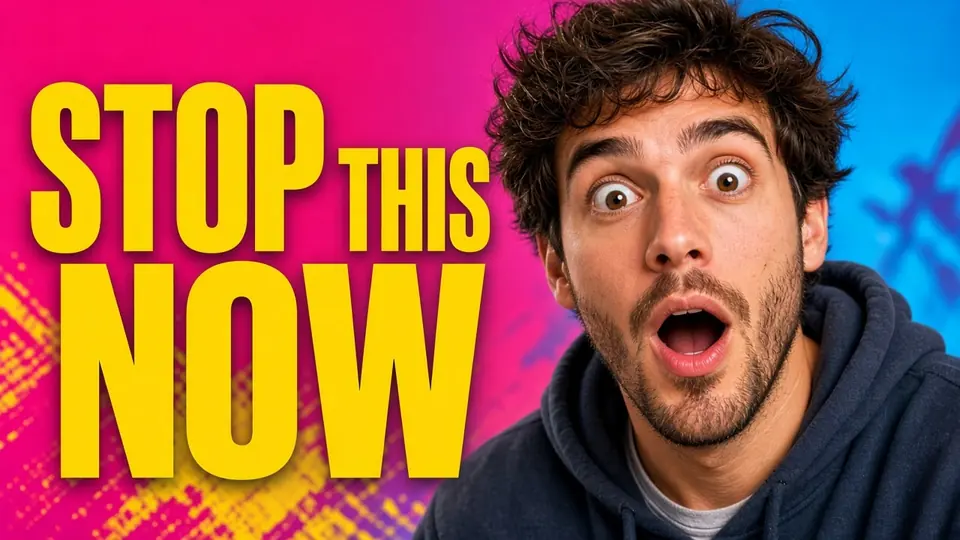
Bij het maken, bewerken en publiceren van content voor YouTube-video's veroorzaken maar weinig ervaringen zoveel acute paniek als het ontdekken van een overduidelijke typfout op een thumbnail nadat deze al live voor het publiek staat. Je kent de exacte gang van zaken wel: je besteedt dagen of zelfs weken aan het schrijven van een nauwgezet videoscript, het opstellen van belichting en camera's, het opnemen van meerdere takes, het monteren van de beelden, de kleurcorrectie van elke scène, het balanceren van achtergrondmuziek en stemsporen, het renderen van het uiteindelijke mastervideobestand en het uploaden naar YouTube. Je besteedt extra tijd aan het finetunen van de metadata, het inplannen van de releasedatum en kijkt ten slotte hoe het aantal vertoningen stijgt terwijl je abonnees en vroege kijkers beginnen met reageren, liken en delen.
Vervolgens blader je terloops door je eigen mobiele abonnementenoverzicht of werp je een blik op je kanaalpagina op desktop, en plotseling zakt de moed je in de schoenen. Precies daar, pontificaal in het visuele middelpunt van je hele upload, staat een onmiskenbare typfout. Misschien heb je 'Episdoe' geschreven in plaats van 'Episode', cruciale cijfers verwisseld in een benchmarkvergelijking of financiële statistiek, een letter weggelaten in de naam van een prominente gast, of het belangrijkste trefwoord verkeerd gespeld dat juist je doorklikratio (CTR) had moeten stimuleren.
In een ideale wereld open je gewoon Adobe Photoshop, Illustrator of Affinity Designer, navigeer je naar de tekstlaag in je netjes georganiseerde lagenpaneel, dubbelklik je op de typfout, corrigeer je de spelfout en exporteer je de afbeelding opnieuw. Maar maar al te vaak is de realiteit van creators een stuk chaotischer. Het originele projectbestand is nergens te bekennen. Misschien heb je de thumbnail tijdens een nachtelijke bewerksessie snel in elkaar gezet met een lichte webgebaseerde ontwerptool en heb je het browsertabblad gesloten zonder een herbruikbare projectsjabloon op te slaan. Misschien heb je een freelance grafisch ontwerper ingeschakeld of een externe video-editor ingehuurd die slechts één enkele samengevoegde bitmapexport heeft geleverd en heeft verzuimd het PSD- of AI-bestand met meerdere lagen te archiveren of mee te leveren. Of misschien heb je een generatieve AI-tool gebruikt om een expressieve, gestileerde afbeelding te synthetiseren als één enkel plat rastercanvas waarin een gelaagde tekstarchitectuur überhaupt nooit heeft bestaan.
Wat het achtergrondverhaal ook is, je zit opgescheept met een enkel, samengevoegd PNG- of JPG-bestand. Er zijn geen vectorpaden, geen slimme objecten en geen afzonderlijke tekstlagen om aan te passen.
Wanneer creators voor het eerst met dit probleem worden geconfronteerd, gaan velen meteen van het ergste uit. Ik heb creators halsoverkop hun video's zien verwijderen, openbare uploads op privé zien zetten of halsreikend het hele videoproject opnieuw zien renderen vanuit de verkeerde aanname dat het herstellen van thumbnailtekst betekent dat je het uploadproces vanaf nul moet herhalen. Laat me je meteen geruststellen: dat is volkomen overbodig. In de onderliggende platformarchitectuur van YouTube worden de videostream en de visuele thumbnail behandeld als twee volledig gescheiden, ontkoppelde assets. Je hoeft een gepubliceerde video nooit offline te halen om de thumbnail bij te werken. Je enige doel is om de samengevoegde afbeelding zelf op te schonen en aan te passen, en deze vervolgens rechtstreeks in het creator-dashboard te vervangen.
YouTube-thumbnail-tekst bewerken
Wijzig titels, hooks of cijfers op covers met onze gratis online YouTube-thumbnail-editor.
De kern van de zaak begrijpen: voor het vervangen van een thumbnail hoef je je video nooit opnieuw te uploaden
Voordat we ingaan op de technische mechanismen van het herstellen van samengevoegde afbeeldingen, moeten we één fundamenteel feit vaststellen: je hoeft je video niet te verwijderen, op verborgen of privé te zetten, of opnieuw te uploaden om een foute thumbnail op YouTube te corrigeren.
In praktische workflows voor videobeheer kunnen creators thumbnails via YouTube Studio vervangen op gepubliceerde video's in verschillende fasen van hun levenscyclus. Of een video nu twintig minuten, drie dagen of meerdere jaren live staat: het bijwerken van de thumbnail tast bestaande historische data niet aan: de video behoudt zijn exacte URL, weergaventeller, kijktijdgeschiedenis, kijkersretentiegegevens, abonneeconversiecijfers, reactielijsten, likes en geconfigureerde interactieve kaarten of eindschermen. Creators moeten zich er echter van bewust zijn dat het vervangen van een thumbnail een directe invloed heeft op de klikbeslissingen van kijkers en de daaropvolgende betrokkenheid, wat betekent dat de algoritmische aanbevelingsdistributie, doorklikratio's en toekomstige prestaties vanzelfsprekend kunnen veranderen; bovendien kost het tijd voordat thumbnail-updates over wereldwijde CDN-caches zijn verspreid, waardoor ze niet overal direct zichtbaar zijn.
Officiële documentatie van het YouTube Helpcentrum beschrijft dit ontkoppelde asset-kader expliciet. Creators behouden de volledige vrijheid om tijdens de eerste upload aangepaste thumbnails in te stellen, of op elk gewenst moment in de toekomst terug te keren om ze te herzien, bij te werken of volledig te vernieuwen. Het onderliggende videobestand blijft onaangeroerd op de servers van YouTube. Zolang je vervangende afbeelding voldoet aan de platformafmetingen, beeldverhoudingen en bestandsgroottebeperkingen, kun je de herziene afbeelding rechtstreeks via het creator-dashboard uploaden, waarna deze wordt verspreid over apparaten van gebruikers wereldwijd.
Het operationele knelpunt heeft dan ook niets te maken met de backend-beheerarchitectuur van YouTube. De werkelijke uitdaging ligt op het vlak van grafische bewerking: hoe pas je de tekst op een samengevoegde bitmap aan wanneer je noch een PSD noch bewerkbare lagen hebt, zonder dat dit ten koste gaat van de beeldscherpte, de visuele samenhang aantast of amateuristische vlekken achterlaat?
Waarom het bewerken van tekst op een samengevoegde afbeelding vaak mislukt (de technische valkuilen)
Een poging doen om tekst aan te passen die rechtstreeks in een bitmap met één laag is ingebakken, verschilt wezenlijk van het bewerken van een actieve tekstlaag in ontwerpsoftware. In een gelaagde compositie bestaan tekens als onafhankelijke vectorcurven of geïsoleerde rastermaskers die netjes boven de achtergrondpixels zweven. Tekst wijzigen is zo eenvoudig als het opnieuw typen van de tekenreeks; de achtergrond eronder blijft onaangetast.
Wanneer een afbeelding wordt samengevoegd en geëxporteerd naar een standaardformaat zoals PNG of JPG, gaat die scheiding tussen lagen definitief verloren. De lettervormen smelten direct samen met de onderliggende pixels, werpen ingebakken schaduwen, mengen hooglichten en sluiten geanti-aliaste randpixels in tussen de achtergrondkleuren.
Tijdens mijn eerste pogingen om beschadigde thumbnails zonder bronbestanden te redden, vertrouwde ik op conventionele rasterbewerkingstechnieken: het standaard gumgereedschap van Photoshop gebruiken, kloonstempels toepassen, met veegpenselen vegen, of standaard 'vullen met behoud van inhoud' gebruiken om de onjuiste typografie weg te wissen voordat ik er nieuwe tekst overheen typte. Vrijwel zonder uitzondering waren de resultaten visueel storend. Het handmatig wegpoetsen van samengevoegde typografie laat steevast gekartelde naden, onnatuurlijke wazige halo's, zichtbare kleurstrepen en een verstoorde achtergrondruis achter. Op desktopmonitoren met hoge resolutie en moderne mobiele OLED-schermen vallen deze digitale artefacten kijkers direct op, wat de geloofwaardigheid van je kanaal en het vertrouwen van de kijker onmiddellijk ondermijnt.
Door praktische experimenten met uiteenlopende grafische stijlen heb ik vier belangrijke situaties in kaart gebracht waarin traditionele bewerking van samengevoegde afbeeldingen tekortschiet:
- Complexe achtergrondtexturen en lichtverlopen: Thumbnailtekst bevindt zich vaak boven gedetailleerde texturen zoals losse haarlokken, kreukels in stoffen met een patroon, architectonische elementen, bokeh-lichtbollen of filmische korrel. Wanneer je de oorspronkelijke typografie wegpoetst met rudimentair klonen of retoucheren, is het buitengewoon lastig om die hoogfrequente achtergronddetails na te maken. Het gebied direct achter de gewijzigde tekst verandert vaak in een modderige, onscherpe veeg of vertoont opvallende naden in het licht waar verlooptrekkingen zijn onderbroken.
- Tekst die over belangrijke visuele onderwerpen heen valt: Een compositie van een thumbnail met veel impact plaatst typografie vaak over visuele brandpunten heen — zoals over de rand van de schouder van een maker, overlappend met een productsilhouet, of rond een menselijk gezicht om visuele diepte te creëren. Als je lokale inpainting of pixelvervanging probeert op een samengevoegd bestand waarin tekst deze hoofdonderwerpen doorkruist, beschadigen standaardtools regelmatig de structurele contouren, anatomische lijnen en slagschaduwen van het onderwerp, wat leidt tot vervormde, onnatuurlijke beelden.
- Gestileerde, handgetekende of niet-standaard typografie: Veel van de meest succesvolle YouTube-thumbnails leunen op op maat gemaakte, expressieve typografie — zoals krachtige penseel-kalligrafiestreken, aangepaste graffiti-letters, geëxtrudeerde 3D-tekst met afgeschuinde randen en hooglichten, of unieke display-lettertypen met verweerde texturen. Wanneer deze lettervormen zijn samengevoegd tot ruwe pixels, kan geen enkele bewerkingstool voor één laag een 100% exacte wiskundige overeenkomst garanderen voor de oorspronkelijke spatiëring, streekdruk, schuine hoek en verweerde textuur.
- Een te groot oppervlak aan typografie: Als de kop die je moet aanpassen een enorm deel van het thumbnailcanvas inneemt — en 30% to 50% van het volledige beeld beslaat — hebben algoritmische inpainting-engines en handmatige kloontools grote moeite door een gebrek aan omringende contextuele informatie. Zonder schone, aangrenzende referentiepixels wordt de tool gedwongen te raden hoe de achtergrond eruitziet, wat vaak leidt tot onzinnige artefacten, vlekkerige verkleuringen of geometrische vervormingen in de leegte die de gewiste tekst achterlaat.
Het natuurlijke voordeel van thumbnailontwerp: beknopte, contrastrijke typografie
Hoewel het ontbreken van projectbestanden duidelijke technische obstakels met zich meebrengt, bezitten YouTube-thumbnails inherente ontwerpeigenschappen die ze juist buitengewoon geschikt maken voor tekstaankpassingen in een enkele laag.
Op basis van beproefde ontwerppatronen voor goed presterende thumbnails en visuele distributieprincipes in aanbevelingsfeeds is er één kernadvies dat eruit springt: effectieve thumbnailtekst moet radicaal beknopt en visueel goed leesbaar zijn. Wanneer kijkers op mobiele apparaten door algoritmische aanbevelingsfeeds scrollen, blijft hun blik slechts een fractie van een seconde op een individuele thumbnail rusten. Overvolle beschrijvingen in alineastijl of piepkleine ondertitels zijn op kleine schermen volkomen onleesbaar. De beste praktijk in de branche schrijft voor om opvallende, krachtige en contrastrijke kopteksten te gebruiken — die zelden langer zijn dan drie tot zes woorden.
Dit 'mobile-first'-ontwerpprincipe verkleint de frictie en het visuele risico bij het bewerken van samengevoegde bitmaps aanzienlijk:
- Beperkt te bewerken oppervlak: Omdat effectieve thumbnails voorrang geven aan korte, krachtige bewoordingen boven breedsprakige alinea's, is het werkelijke pixeloppervlak dat moet worden gereconstrueerd relatief klein. Over het algemeen pas je een los woord, een afleveringsnummer van twee cijfers of een beknopte frase aan, in plaats van de helft van het visuele canvas opnieuw op te bouwen. Dit lokale bereik verkleint de kans aanzienlijk dat de bredere compositie, silhouetten van hoofdonderwerpen of de balans van de omgevingsbelichting worden aangetast.
- Hoog contrast tussen tekst en achtergrond: Thumbnails worden bewust zo ontworpen dat typografie van de achtergrond af spat, waarbij gebruik wordt gemaakt van dikke donkere slagschaduwen, oplichtende buitenlijnen of kleurcombinaties met een hoog contrast. Deze opzettelijke scheiding zorgt voor duidelijke pixelgrenzen. Inpainting-algoritmen en selectietools kunnen lettertekens eenvoudig onderscheiden van de onderliggende scène, wat een schone tekstverwijdering mogelijk maakt terwijl de integriteit van de omringende achtergrondpixels behouden blijft.
Wanneer je typografie op een voltooide thumbnail moet aanpassen of corrigeren zonder de hele compositie opnieuw te maken, stelt een gespecialiseerde oplossing zoals Tekst op YouTube-thumbnail bewerken je in staat om onjuiste tekens rechtstreeks op de samengevoegde afbeelding te selecteren en te vervangen.
Stapsgewijze workflow voor het bewerken van samengevoegde afbeeldingen en technische randvoorwaarden
Wanneer je zonder bronbestanden werkt, kun je als creator gebruikmaken van veelzijdige tools zoals Tekst in afbeelding bewerken om nauwkeurige typografische vervangingen uit te voeren. Onder de motorkap steunt deze workflow op de kerncapaciteiten voor inpainting van Online tekst in afbeeldingen bewerken, die doeltekens binnen een rastercanvas met één laag herkent en direct ter plekke nieuwe contextuele tekst synthetiseert.
Voordat je deze methode in je productieproces integreert, is het essentieel om inzicht te hebben in de ondersteunde specificaties, het creditsysteem en de realistische technische grenzen.
Ondersteunde bestandsformaten en regels voor creditverbruik
- Ondersteunde bestandsformaten: Het platform verwerkt samengevoegde afbeeldingen met één laag in de formaten PNG, JPG en WebP.
- Structuur van creditverbruik: Verwerkingskosten zijn strikt ingedeeld op basis van de canvasresolutie van de afbeelding:
- Genereren van afbeeldingen in 1K-resolutie verbruikt 10 credits per taak.
- Genereren van afbeeldingen in 2K-resolutie verbruikt 20 credits per taak.
- Genereren van afbeeldingen in 4K-resolutie verbruikt 30 credits per taak.
- Richtlijnen voor resolutieverificatie: Gebruikers kunnen kiezen uit resolutieniveaus van 1K (10 credits), 2K (20 credits) of 4K (30 credits) op basis van de gewenste visuele scherpte; zoom na het genereren altijd in tot 100% op het voorvertoningsbeeld om typografische randen, streekcontinuïteit en achtergrondtextuur te controleren voordat je exporteert.
- Verificatie via gratis proefperiode: Pas geregistreerde gebruikers ontvangen bij het aanmaken van een account en het inloggen een eerste tegoed aan proefcredits om de vervangingsworkflow te testen; deze proefperiode is een beperkte kennismaking en geen onbeperkt gratis gebruik, zodat creators het visuele resultaat kunnen beoordelen voordat ze creditpakketten aanschaffen.
Objectieve grenzen en nalevingsnormen
- Resultaten variëren afhankelijk van de context (Results Vary): De visuele kwaliteit hangt sterk af van de complexiteit van de achtergrond, lichtverlopen en typografische kenmerken. De tool biedt geen garantie op verliesvrije verwerking, exacte lettertype-replicatie of nul verandering aan pixels buiten het geselecteerde kader, noch voert deze automatische vertalingen of laagconstructies uit; creators dienen het resultaat zorgvuldig te vergelijken met de originele afbeelding op 100% zoom om de randscherpte en textuurconsistentie te controleren.
- Ethische en wettelijke naleving: Deze utility mag uitsluitend worden gebruikt voor het bewerken van afbeeldingen die je zelf bezit, hebt gemaakt of waarvoor je uitdrukkelijke toestemming en licenties hebt om ze aan te passen. Het is ten strengste verboden om deze software te gebruiken voor het wijzigen van auteursrechtelijk beschermde posters zonder toestemming, het vervalsen van officiële documenten, het manipuleren van identiteitsbewijzen of het plegen van misleidende of illegale visuele manipulaties.
Gedetailleerde stappen
- Upload de samengevoegde afbeelding: Importeer je thumbnailbestand met één laag (in PNG-, JPG- of WebP-formaat) in de bewerkingsinterface. Zorg ervoor dat het bestand de hoogst beschikbare exportresolutie heeft.
- Bepaal het tekstgebied: Laat het geautomatiseerde tekenherkenningssysteem tekstvakken detecteren, of teken handmatig een rechthoekig selectiekader rechtstreeks over de foutieve tekstreeks (let op: alleen rechthoekige kaders worden ondersteund; polygoonselecties zijn niet beschikbaar). Zorg ervoor dat het kader de typfout en de bijbehorende slagschaduw netjes omsluit.
- Voer de gecorrigeerde vervangende tekst in: Voer je voorbereide vervangende tekst, cijfers of vertaalde zin in het tekstveld in (de tool vervangt typografie direct zonder automatische taalvertaling, dus voer exact de gewenste tekst in).
- Genereer, controleer en exporteer: Klik op genereren om het inpainting-model de oude tekens te laten wissen, de onderliggende achtergrond te reconstrueren en de nieuwe tekstreeks te synthetiseren. Controleer het gegenereerde resultaat zorgvuldig — let hierbij vooral op randovergangen, lettertypeharmonie en de continuïteit van de achtergrondtextuur. Zodra je tevreden bent, download je het herziene afbeeldingsbestand naar je lokale schijf.
Checklist voor officiële technische specificaties van YouTube-thumbnails
Controleer je zojuist bewerkte afbeelding altijd aan de hand van de officiële technische richtlijnen van YouTube voordat je deze uploadt naar YouTube Studio, om afwijzingen bij de upload, automatische uitsnijding door de server of kwaliteitsverlies door compressie te voorkomen:
- Aanbevolen resolutie: YouTube beveelt officieel een canvasafmeting van 3840x2160 pixels (4K Ultra HD) aan voor videothumbnails.
- Minimale breedte: De absoluut minimaal toegestane breedte voor aangepaste thumbnails is 640 pixels. Het uploaden van afbeeldingen smaller dan 640 pixels leidt tot uploadfouten of ernstige pixelvorming.
- Beeldverhouding: Hanteer een standaard 16:9-breedbeeldverhouding. De speler en browse-interfaces van YouTube zijn ontworpen rond 16:9; het gebruik van niet-standaard beeldverhoudingen (zoals 4:3 of 1:1) leidt tot storende zwarte balken of onvoorspelbare uitsnedes door het platform.
- Ondersteunde bestandsformaten: YouTube ondersteunt officieel de bestandsindelingen JPG en PNG (GIF is verouderd en wordt niet langer aanbevolen als optimaal formaat voor thumbnails). Hoewel moderne ontwerptools vaak exporteren in WebP-formaat, accepteert YouTube Studio uploads in WebP niet standaard; converteer WebP-bestanden vóór het uploaden naar hoogwaardige JPG- of PNG-bestanden.
- Beperkingen voor bestandsgrootte: Uploads via desktop ondersteunen bestandsgroottes voor videothumbnails tot 50MB. Als je uploadt via de mobiele YouTube-app, geldt voor standaard videothumbnails een limiet van 2MB (waarbij podcastshowcovers tot 10MB ondersteunen). Controleer de grootte van je geëxporteerde bestand altijd lokaal voordat je overgaat tot uploaden.
- Contentbeleid en communityrichtlijnen: Het beeldmateriaal en de tekstuele betekenis op je thumbnail moeten strikt voldoen aan de Communityrichtlijnen van YouTube. De geautomatiseerde scanningsystemen van YouTube markeren actief thumbnails met misleidende clickbait, gewelddadige of seksueel suggestieve beelden, haatdragende taal of gevaarlijke desinformatie. Overtredingen kunnen leiden tot het intrekken van de bevoegdheid om aangepaste thumbnails te uploaden of tot waarschuwingen (strikes) voor je kanaal.
Zo vervang je je thumbnail in YouTube Studio (handleiding voor desktop)
Zodra je vervangende afbeelding is gecontroleerd aan de hand van de platformspecificaties, kost het bijwerken van de live asset in YouTube Studio minder dan een minuut. Dit is het exacte stappenplan voor desktop:
- Ga naar YouTube Studio: Open je webbrowser op desktop, ga naar studio.youtube.com en log in met het Google-account waarmee je je kanaal beheert.
- Navigeer naar Content: Klik in de linkernavigatiebalk op het tabblad 'Content' om je volledige bibliotheek met geüploade video's, livestreams en Shorts weer te geven.
- Open videodetails: Zoek de video met de typfout in de thumbnail op. Beweeg met de muisaanwijzer over de bijbehorende rij en klik op de videotitel of op het potloodpictogram ('Details') om de bewerkingsinterface van de video te openen.
- Zoek het thumbnailgedeelte: Scrol op de pagina Videodetails voorbij de velden Titel en Beschrijving tot je bij het speciale configuratiegedeelte 'Thumbnail' komt.
- Open het optiemenu: Beweeg je cursor direct over de voorvertoning van de bestaande, actieve thumbnail. Je ziet dan een klein menupictogram met drie puntjes (Opties) verschijnen in de rechterbovenhoek van het voorvertoningsvak van de thumbnail.
- Selecteer Wijzigen en upload: Klik op de drie verticale puntjes en selecteer 'Wijzigen' in het vervolgkeuzemenu. Selecteer in het bestandsbeheervenster dat wordt geopend je pas gecorrigeerde thumbnailafbeelding (JPG of PNG, volgens de platformrichtlijnen voor bestandsgrootte) en bevestig de upload.
- Opslaan en doorvoeren: Zodra de voorvertoning is bijgewerkt met je gecorrigeerde afbeelding, klik je op de blauwe knop 'Opslaan' in de rechterbovenhoek van het YouTube Studio-dashboard. De nieuwe thumbnail wordt in de wachtrij geplaatst voor distributie; doordat de wereldwijde CDN-caches van YouTube tijd nodig hebben om te vernieuwen op desktop, mobiel, smart-tv-apps en externe insluitingen, moet je er rekening mee houden dat updates geleidelijk zichtbaar worden in plaats van direct overal te verschijnen.
Bronnen
- Specificaties voor YouTube-thumbnailontwerp en handleiding voor CTR-optimalisatie
- Volledige handleiding voor het vervangen van gepubliceerde videothumbnails in YouTube Studio
- Uitdagingen bij het bewerken van tekst op samengevoegde bitmaps en veelvoorkomende inpainting-valkuilen
- YouTube Helpcentrum: Videothumbnails toevoegen of wijzigen
- Een YouTube-thumbnail bewerken na publicatie (Storylane-tutorial)
- YouTube Communityrichtlijnen en beleid voor naleving van thumbnails