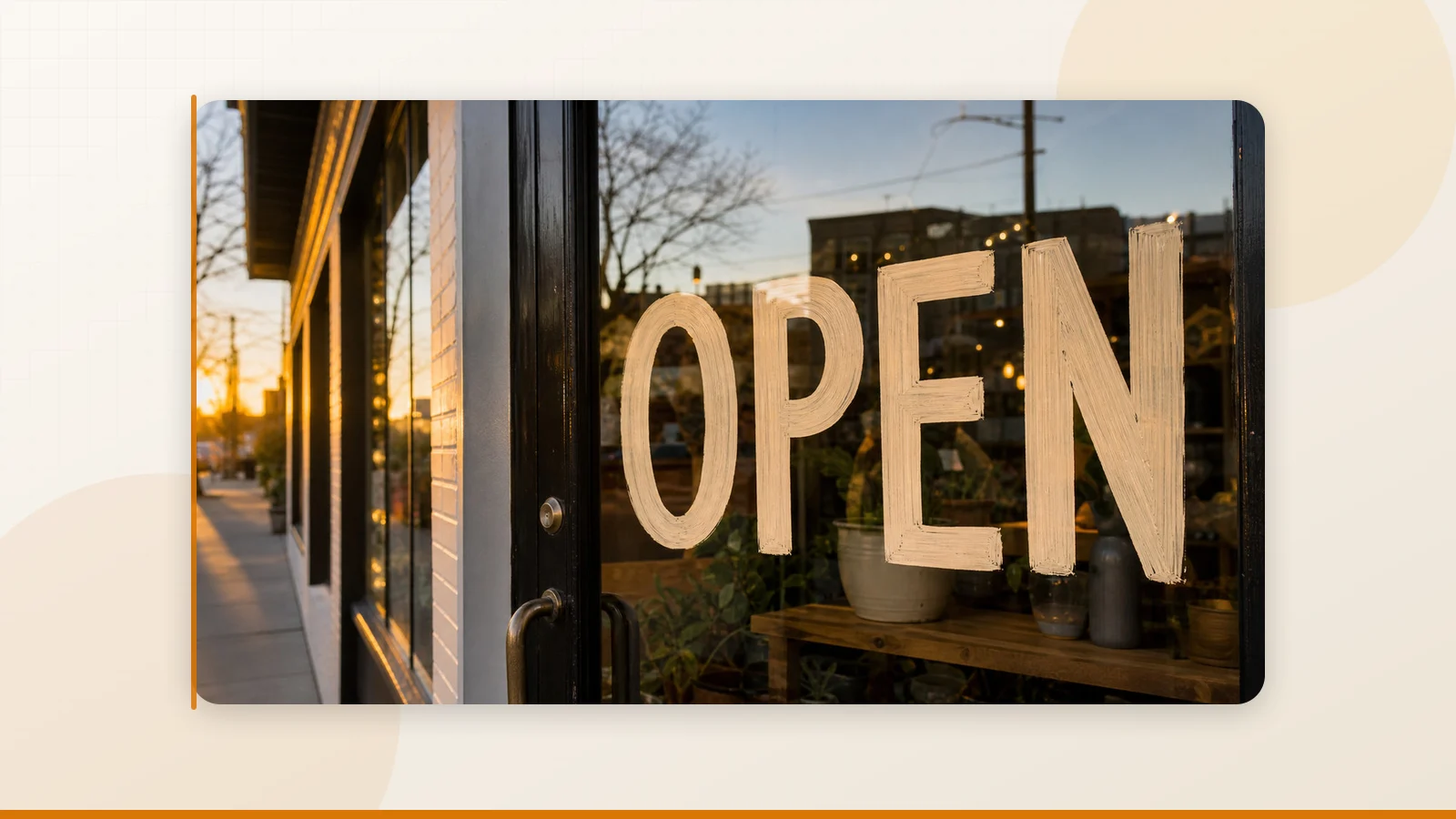
Je hebt een afbeelding met tekst en die tekst moet worden aangepast. Misschien is het een datum op een evenementenposter, een typefout in een screenshot, productinformatie op een verpakking of een telefoonnummer op een winkelpui. Je wilt geen zware software zoals Photoshop installeren en hebt geen tijd voor een steile leercurve — je wilt het probleem gewoon direct in je browser oplossen.
Als je online zoekt, word je overspoeld met opties: Canva, Photopea, Pixlr, Fotor, SnapEdit, Adobe Express, Picsart, Photoroom, insMind... Vrijwel elke tool belooft "magische AI-tekstverwijdering" of "tekst bewerken met één klik". Maar wie deze tools in de praktijk heeft getest, kent de realiteit: sommige laten vlekken achter waar de tekst stond, andere plakken nieuwe letters als een platte sticker over het beeld heen, kiezen een totaal verkeerd lettertype of blokkeren je workflow met betaalmuurtjes.
Dit artikel is geen oppervlakkig lijstje, maar een technische keuzegids. We bekijken eerst wat het bewerken van tekst in afbeeldingen vanuit computer vision-perspectief inhoudt en koppelen vervolgens elk type afbeelding aan de juiste technische aanpak, de juiste tool en de meest effectieve workflow.
Voordat je een tool opent: een beslissingskader in enkele seconden
Bekijk je afbeelding en beantwoord twee basisvragen:
- Is de oorspronkelijke tekst vlak en duidelijk leesbaar? (Posters, screenshots, recht gefotografeerde menukaarten → ja. Gebogen flessenetiketten, schuine winkelpuien met sterk perspectief, letters met zware schaduwen → nee.)
- Is de achtergrond eenvoudig of complex? (Effen kleur, eenvoudig kleurverloop → eenvoudig. Bakstenen muren, houtnerven, straatbeelden, textieltexturen → complex.)
Je antwoorden leiden je naar een van de volgende drie methoden:
| Methode | Meest geschikt voor | Primaire tool |
|---|---|---|
| Methode 1: OCR-tekstextractie | Vlakke, recht van voren gefotografeerde tekst op posters, screenshots, menu's | Canva |
| Methode 2: Wissen + herstellen + opnieuw typen | Echte foto's met complexe achtergronden, borden, straatbeelden | Adobe Express |
| Methode 3: Handmatig retoucheren | Merkverpakkingen, exacte spatiëring, perspectiefcorrectie, drukwerkbestanden | Photopea |
De meeste bewerkingen mislukken niet door ondeugdelijke tools, maar door een verkeerde methodekeuze. Een gebogen etiket met sterk perspectief door een eenvoudige OCR-tool halen, of van een one-click AI verwachten dat deze de exacte spatiëring van een merklogo nabootst, leidt onvermijdelijk tot teleurstellingen.
Wat "tekst in afbeeldingen bewerken" technisch daadwerkelijk betekent
Vanuit het oogpunt van beeldverwerking rust deze taak op drie verschillende technologische lagen:
Tekstdetectie en -herkenning in de scène. Het lokaliseren van tekst in een afbeelding en het ontcijferen van de inhoud. Dit is het domein van OCR. Fundamentele architecturen omvatten CTPN voor detectie en CRNN-gebaseerde modellen voor volgordeherkenning. In de praktijk bepaalt deze laag of een tool de gewenste tekst überhaupt betrouwbaar kan vinden.
Regiosegmentatie. Het uiterst nauwkeurig afbakenen van het pixelgebied dat moet worden gewist. Metamodellen zoals het Segment Anything Model (SAM) hebben het selecteren van doelgebieden aanzienlijk betrouwbaarder gemaakt dan traditionele handmatige maskers. Vóór SAM was het isoleren van tekst op een bewerkelijke textuur vaak de grootste technische horde.
Beeld-inpainting (achtergrondreconstructie). Het herstellen van de achtergrond die achter de oorspronkelijke tekst verborgen lag. Toonaangevende methoden zijn onder meer LaMa (Large Mask Inpainting, gebaseerd op snelle Fourier-transformaties) en latente diffusiemodellen — de technologie achter de meeste moderne AI-wistools.
Het begrijpen van deze drie lagen verklaart waarom het aanpassen van tekst op een vlakke poster wezenlijk verschilt van een echte foto. Een poster is vergelijkbaar met lay-outbewerking; een foto vraagt om visuele reconstructie. Detectie kan onnauwkeurig zijn, segmentatieranden kunnen zacht uitvallen en gereconstrueerde achtergronden kunnen herhalingsfouten vertonen.
De tools: niet "welke is het beste", maar "welke past bij jouw afbeelding"
We groeperen de tools op basis van hun technische aanpak en beoordelen ze op tekstvervangingskwaliteit, typografische nauwkeurigheid, integratie van licht en schaduw, gebruiksgemak en privacytransparantie. Beoordeling: A = uitstekend, B = functioneel, C = aandacht vereist.
Methode 1: OCR-tekstextractie
Canva is de standaardoptie binnen deze categorie. De opvallendste functie is Grab Text (Tekst vastpakken), waarmee tekst uit een afbeelding wordt gehaald en direct wordt omgezet in een bewerkbaar tekstobject. Hierdoor blijven letterspatiëring en regeluitlijning behouden wanneer je woorden aanpast. Gecombineerd met de Magic Eraser voor het opschonen van achtergronden biedt dit een complete workflow: originele tekst vastleggen → achtergrond opschonen → nieuwe tekst plaatsen. Canva ondersteunt moderne browsers (Chrome, Firefox, Safari, Edge). Of jouw content wordt gebruikt voor AI-modeltraining hangt af van je privacyinstellingen; bij onderwijsaccounts is dit expliciet uitgesloten.
- Typografische nauwkeurigheid: A-
- Integratie van licht/schaduw: B
- Leercurve: A (zeer snel productief)
- Prijzen: Gratis basisversie; betaalde Pro- en Business-abonnementen beschikbaar
- Minder geschikt voor: sterk perspectief, ronde oppervlakken, strikt drukwerkbeheer
Methode 2: Wissen + herstellen + opnieuw typen
Adobe Express is een zeer stabiele keuze voor echte foto's. De kernfunctionaliteit voor objecten invoegen en verwijderen stelt je in staat over het doelgebied te penselen, waarna het systeem een contextbewuste reconstructie uitvoert. De Premium-versie biedt toegang tot tienduizenden lettertypen en het extraheren van merkkleuren en stijlen uit de afbeelding. Systeemeisen zijn aanzienlijk: moderne browserversies, WebGL2 en minimaal 4 GB RAM. Adobe verklaart generatieve AI-modellen niet te trainen op jouw persoonlijke bestanden, al kunnen verwerkingsgegevens voor productanalyse worden gebruikt (opt-out mogelijk).
- Typografische nauwkeurigheid: B
- Integratie van licht/schaduw: A-
- Leercurve: B
- Prijzen: Gratis versie met generatielimieten; Premium-abonnement met maandelijks credit-tegoed
- Meest geschikt voor: uithangborden, muurposters, verkeersborden, tekst op reisfoto's
SnapEdit blinkt uit in snelle tekstverwijdering. De tool detecteert en wist tekstgebieden grotendeels automatisch. Recente updates bevatten belichtings- en tegenlichtcorrectie, wat helpt wanneer je later nieuwe tekst in de scène integreert. Let op: het privacybeleid vermeldt dat invoergegevens worden verwerkt via externe modelproviders.
- Typografische nauwkeurigheid: C+
- Integratie van licht/schaduw: B
- Leercurve: A (zeer gestroomlijnd)
- Prijzen: Gratis 10 credits/maand; betaalde maand- en jaarabonnementen
- Meest geschikt voor: e-commerce productbeelden, sociale media, achtergrondopschoning
Pixlr vormt een praktische tussenweg — meer functionaliteit dan Canva, maar minder complex dan Photopea. Bevat AI-generatieve vulling en objectverwijdering. Het privacybeleid vermeldt dat bestanden lokaal in de browser worden verwerkt en niet permanent op servers worden bewaard.
- Typografische nauwkeurigheid: B-
- Integratie van licht/schaduw: B
- Leercurve: A-
- Prijzen: Gratis optie met advertenties; betaalde Plus-, Premium- en Ultra-abonnementen
- Meest geschikt voor: snelle tekstverwijdering, lichte browserretouches
Cleanup.pictures is puur gericht op het wissen van objecten, personen en tekst. De tool biedt geen mogelijkheden om nieuwe tekst te plaatsen, maar fungeert als een effectieve eerste stap in een samengestelde workflow.
Fotor, Picsart, Photoroom en insMind bieden vergelijkbare functionaliteiten. Picsart blinkt uit in creatieve belichtingsaanpassingen, terwijl Photoroom sterk is gericht op e-commerce met privacyvriendelijke sessieverwerking. Fotor en insMind bieden brede gereedschapskisten waarbij de voorwaarden en tarieven per functie variëren.
Methode 3: Handmatig retoucheren
Photopea biedt weliswaar geen one-click automatisering, maar levert de hoogste professionele controle in een browser. De homepage benadrukt dat bestanden lokaal in de browser worden verwerkt en je apparaat niet verlaten. Het programma biedt volledige ondersteuning voor lagen, teken- en alinea-instellingen, hulplijnen, kloonstempels, vrije transformatie, PSD-compatibiliteit en het inladen van eigen TTF/OTF-lettertypen. Het is de enige onlinetool waarmee je letterspatiëring, perspectiefvervorming en laagstijlen tot op de pixel nauwkeurig beheert.
- Typografische nauwkeurigheid: A
- Integratie van licht/schaduw: B+
- Leercurve: C (aanmerkelijk steiler)
- Prijzen: Grotendeels gratis met advertenties; advertentievrije Premium-optie
- Meest geschikt voor: verpakkingswijzigingen, merktypografie, meertalige lokalisatie en bewerkingen die PSD-lagenstructuren vereisen
> Voor gerichte tekstvervanging — zoals het vertalen van een Engelse tekstregel op een screenshot zonder de lay-out te verstoren — bieden gespecialiseerde tools zoals ReWords AI een snellere en directere route. Maar wanneer er sprake is van sterk perspectief, complexe schaduwen of bewerkelijke achtergronden, blijft een handmatige werkwijze in Photopea noodzakelijk.
Praktische stappenplannen per niveau
Beginner: Tekst op vlakke afbeeldingen bewerken met Canva
Meest geschikt voor: omslagafbeeldingen, menukaarten, rechte borden, socialmedia-posters, screenshots.
- Open Canva, sleep je afbeelding naar de editor en selecteer deze.
- Ga in de werkbalk naar Afbeelding bewerken → Grab Text (Tekst vastpakken).
- Selecteer het tekstgedeelte op de afbeelding en start de extractie. Canva zet de tekst om in een bewerkbaar object.
- Dubbelklik op de tekst en pas de inhoud direct aan.
- Mochten er storende restanten achterblijven op de achtergrond, werk deze dan bij met de Magic Eraser.
- Exporteer het bestand via Delen → Downloaden.
Gemiddeld: Tekst op echte foto's bewerken met Adobe Express
Meest geschikt voor: muurteksten, raamstickers, winkelborden, wegwijzers, foto's van locaties.
- Open Adobe Express en plaats je afbeelding op het canvas.
- Ga naar Afbeeldingspaneel → Object invoegen. Beschrijf in het tekstveld de achtergrond die je wilt herstellen (bijv. "schone bakstenen muur met warm daglicht") en verf over het oorspronkelijke tekstgebied.
- Genereer meerdere varianten en kies de optie die het meest natuurlijk aansluit op de omgeving.
- Voeg nieuwe tekst toe via het tekstpaneel.
- Zoom voor het exporteren in op de randen om te controleren op storende overgangen. Verklein bij oneffenheden het penseelgebied en herstel de achtergrond in twee kleinere stappen.
Het uitgangspunt: vraag AI niet om direct nieuwe tekst te schilderen — verwijder eerst de oude tekst zorgvuldig uit de scène en voeg daarna de nieuwe tekst toe.
Gevorderd: Professionele tekstvervanging met Photopea
Meest geschikt voor: productverpakkingen, merkcampagnes, advertenties, beelden met strikte eisen voor perspectief en spatiëring.
- Bestand → Openen om je afbeelding in te laden. Sla het bestand tussentijds op als PSD (Bestand → Opslaan als PSD) om je lagenstructuur te bewaren.
- Schakel via Beeld → Linialen (Ctrl+R) de linialen in. Sleep hulplijnen naar de basislijn, bovenkant en marges van de oorspronkelijke tekst.
- Gebruik het Kloonstempel (Alt+klik om een bronpunt te kiezen) of het Reparatiepenseel om de achtergrond achter de oude tekst op te schonen. Werk met kleine stappen.
- Maak een nieuwe tekstlaag aan. Open de vensters Teken en Alinea om lettertype, grootte, regelafstand en spatiëring exact in te stellen.
- Ontbreekt het exacte lettertype? Laad via Bestand → Openen je eigen TTF- of OTF-lettertypebestanden in.
- Gebruik Bewerken → Vrije transformatie om schaal, rotatie en perspectief af te stemmen.
- Had de oorspronkelijke tekst een omlijning of slagschaduw? Dubbelklik op de tekstlaag om Laagstijlen te openen en voeg Schaduw of Omlijning toe.
- Exporteer het eindresultaat via Bestand → Exporteren als → PNG/JPG.
Probleemoplossing: wanneer het resultaat tegenvalt
Probleem: AI-vulling vertoont herhalende vlekken of een wazige veeg. Het geselecteerde penseelgebied was te groot, waardoor het model te weinig context had. Oplossing: verklein de selectie en herstel het gebied in twee of drie kleinere stappen. Gebruik bij complexe structuren Photopea voor handmatige klooncorrecties.
Probleem: De nieuwe tekst lijkt bovenop de afbeelding te zweven. Dit ligt zelden aan het lettertype alleen, maar aan het ontbreken van gerichte schaduwen, omgevingskleur (tekst op een zonnige muur heeft een warme gloed) of een subtiele scherptedieptecorrectie. Voeg in Photopea een subtiele slagschaduw toe en pas de dekking aan.
Probleem: De letterspatiëring wijkt net iets af van het origineel. AI- en OCR-tools benaderen de lettervormen, maar merkspecifieke spatiëring vereist handmatige finetuning. Pas in Photopea de spatiëringswaarde (tracking) aan in het Teken-paneel.
Probleem: De achtergrond is te onrustig en AI vult het verkeerde patroon in. Splits de workflow: gebruik een gespecialiseerde tool voor tekstverwijdering en schakel daarna over naar Photopea voor plaatselijke correcties met het kloonstempel.
Juridische kaders en privacy: wat de tools je niet vertellen
Dat technologie het mogelijk maakt, betekent niet dat het juridisch zonder restricties kan:
Auteursrecht en merkrechten. Het bewerken van tekst op posters, verpakkingen of foto's van derden kan tegelijkertijd raken aan auteursrecht, merkrecht en regels tegen oneerlijke handelspraktijken. "Het is door AI gegenereerd" biedt geen juridische bescherming. Zowel Adobe als Canva stellen in hun gebruikersvoorwaarden dat gebruikers zelf de rechten moeten bezitten op alle geüploade beelden.
Portretrecht en persoonsgegevens. Afbeeldingen met herkenbare personen, identiteitsbewijzen of vertrouwelijke situaties vallen onder privacywetgeving (zoals de AVG/GDPR in Europa).
Privacy van je bestanden:
- Gevoelige beelden (conceptverpakkingen, interne ontwerpen, portretten) → Photopea of Pixlr. Beide verwerken bestanden lokaal in de browser zonder verplichte serveropslag.
- Teamprojecten → Canva of Adobe. Volledige cloudfunctionaliteit, mits je in de instellingen controleert of gegevensdeling voor AI-training is uitgeschakeld.
- Overige AI-tools → eerst testen. Controleer of gegevens worden doorgestuurd naar externe modelservers voordat je vertrouwelijke bestanden uploadt.
De belangrijkste inzichten
Onthoud deze eenvoudige leidraad: Vlakke visuals → Canva. Echte foto's → Adobe Express. Merkprecisie en drukwerk → Photopea.
Deze verdeling volgt direct uit de technische eigenschappen van de tools:
- Canva blinkt uit in OCR-tekstextractie door tekst om te zetten in bewerkbare objecten.
- Adobe Express levert de meest stabiele achtergrondreconstructie bij complexe foto's.
- Photopea biedt de hoogste handmatige controle dankzij geavanceerde typografie-instellingen, lagen en lokale verwerking.
Voer altijd de snelle controle uit: is de tekst vlak of ruimtelijk? Is de achtergrond eenvoudig of complex? Met die twee antwoorden kies je altijd direct de juiste werkwijze.
_Deze analyse is gebaseerd op officiële documentatie, privacyverklaringen en praktijkervaringen per juli 2026. Beoordelingen zijn redactionele evaluaties. Controleer actuele prijzen en voorwaarden altijd op de officiële websites van de desbetreffende aanbieders._


