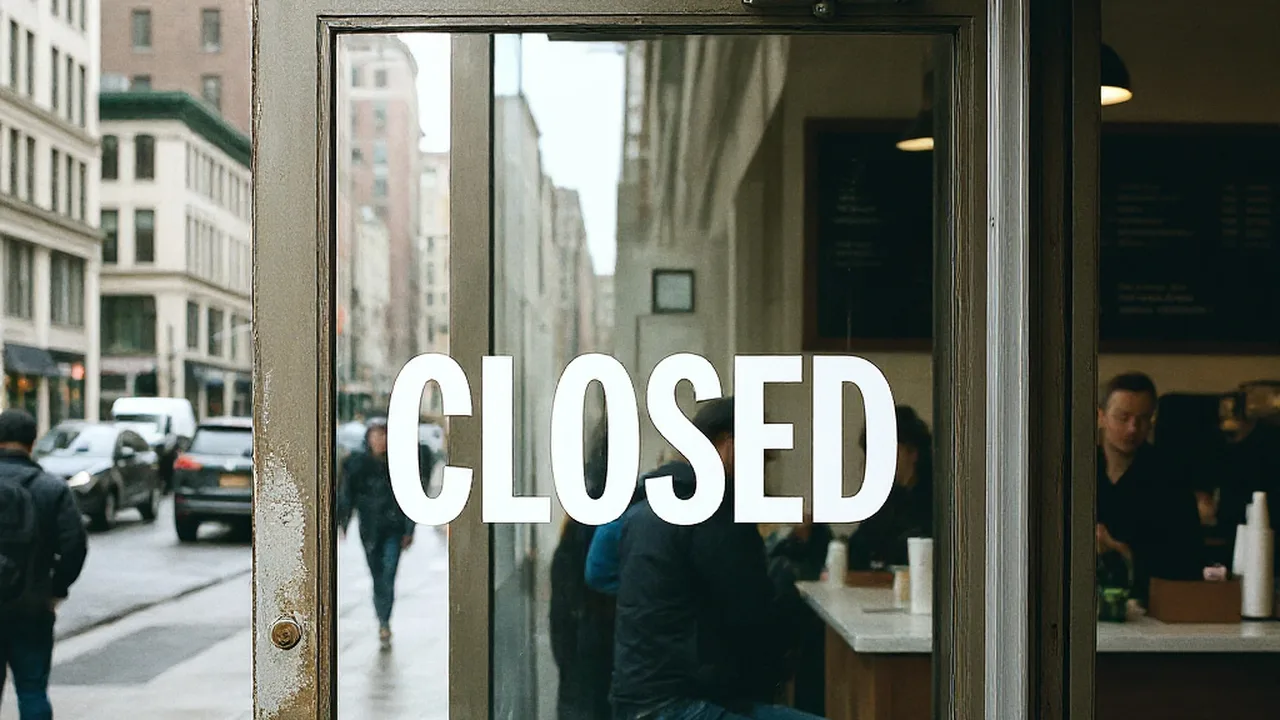
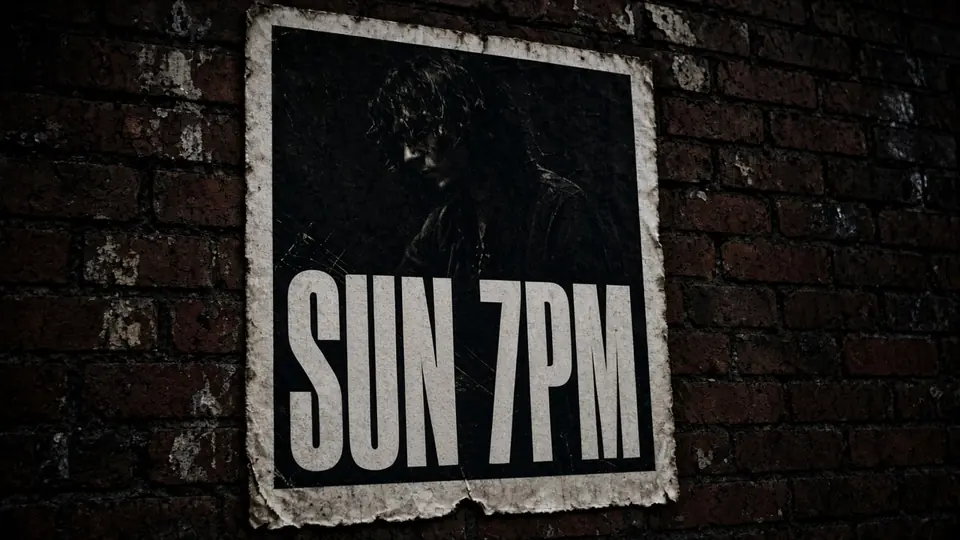
我至今还记得盯着一张扁平宣传图的情景:画面是一张用图钉固定在软木板上的纹理卡片。卡片上的粗体字写着 MAY 4,但我们团队已将发布时间调整为 MAY 11。我把这张图片拖进 Canva,选择文字工具,点击日期位置。然而 Canva 并没有打开可编辑的文本框,而是在卡片上方新建了一个文字图层,底部的 MAY 4 依然清晰可见。
这种阻碍凸显了人们对基于浏览器的图形编辑器的一个常见误解。你上传一张图片,以为能直接修改上面已经印好的文字,结果却发现自己只是在凝固的油漆上叠加新字母。理解可编辑排版与光栅化像素之间的界限,能让你清楚任何设计平台能对你的文件做什么、不能做什么。
Canva文字编辑器
使用我们的免费在线Canva图片文字编辑器直接修改已合并图层的Canva导出图片文件,支持字体与视觉风格匹配。
动态文本框与扁平像素的区别
当你在 Canva 中从零开始制作设计稿时,你在专用的文本框容器中输入文案。这些原生元素始终是动态矢量,你可以随时双击编辑、重新输入、调整格式或更换颜色。软件之所以能记住字体系列、字距和对齐方式,是因为这些信息作为活动代码保存在项目数据中。
但只要你将该项目导出为 PNG 或 JPG,或是上传外部图片,一切就完全变了。图像一旦扁平化为光栅格式,软件就会把排版文字、阴影和背景纹理彻底融合成一个单一的像素网格。此时不再存在独立的图层,因为每个字母都已转化为固定的视觉数据。
当你把扁平化图片重新上传回 Canva 时,编辑器只会将其视为一个单一的图像块。点击画面中的文字时,平台无法将字形与底部的背景分离开来。使用文字工具只是在画面上方放置全新的文字,并不会抹掉底层的原内容。
“上传”的两种截然不同的含义
许多困惑之所以产生,是因为创作者常用“上传图片”来指代两种完全不同的操作。第一种情况是将自己的照片拖入现有模板布局中以替换空白占位符。在这种常规流程中,图片旁边的标题仍然是可自由编辑的动态文本框,你可以轻松双击修改。
第二种情况则是上传一张画面本身就已经印有文字的图片。你可能是从同事那里收到了做好的横幅,或是下载了没有源文件的素材。当你点击这些嵌入在画面中的文字时,你操作的并不是可编辑的文字元素,而是试图去改动已经固化的像素。
分清你面对的是哪种情况,能省去大量时间和挫败感。如果文字在双击后毫无反应,说明你面对的是光栅化图像,而非可编辑的排版组件。如果把扁平图像当成未定稿的源文件来处理,往往会导致笨拙的拼凑修改,破坏原有的视觉布局。
为什么用色块遮盖文字通常行不通
当人们意识到无法直接在上传的图片中重新键入文字时,本能的权宜之计就是遮盖旧字。他们在原文字上方画一个纯白或纯色的矩形色块,然后在上面输入新文字。这种方法在纯色背景上或许还能勉强过关,但在真实的设计素材上会立刻露馅。
大多数实际图像都带有微妙的渐变、光影变化或自然纹理。一个扁平的纯色矩形会形成一块刺眼的视觉补丁,立刻让人注意到修改痕迹。这种生硬的拼接边缘会严重损害营销素材的专业质感。
手动匹配周围的文字风格则是快速打补丁时的另一大难关。即便你用图形盖住了旧日期,想找到完全一致的字重、字距与边缘柔和度,也需要繁琐的反复试错。新加的文字图层往往与底层画面脱节,显得突兀而生硬。
虽然 Magic Studio 中的 Grab Text 等功能在某些套餐中提供,但具体可用性因订阅方案和地区而异,并非所有账户都能使用。如果这些自动化功能不可用,或者在复杂纹理上表现不稳定,你就需要一种可靠的方式来处理扁平图像素材。
使用专用图片编辑器处理扁平图像
当你缺少原始设计文件又必须修改扁平文案时,就需要专门用于像素处理的工具。传统工作流通常依赖 Photoshop 或 Figma 等桌面软件来仿制图章、擦除文字并重新排版。这种方法虽然可行,但需要大量的精细手工修图以及专业软件操作经验。
一种现代替代方案是借助专门的 Canva 图片文字编辑器(如 ReWords AI)来处理扁平导出的图片。该工作流不会把图片当成无法修改的整体,也不会在画布上叠加拙劣的遮罩,而是能识别文字行并将替换内容自然渲染到画面场景中。
处理流程始于自动检测阶段,系统会识别上传图片中的文字区域。在 ReWords AI 中,初始的文字检测不扣除任何积分,让你在生成任何画面之前,能够预览所有识别出的词句。平台会标出每行独立的文本,让你清晰掌握在画面中找到的每一个可读字句。
文本行标出后,你可以完全掌控画面的哪些部分需要修改。如果你的图片中有一条需要保持原样的标题和需要修改的日期,你可以锁住那一行。锁定识别出的单行文字可以确保系统在你修改相邻区域时,完全保留该行的原始像素。需要说明的是,这里的 Lock 锁住的是系统识别出来的一行字,并不是 Photoshop 图层。
输入替换文案与积分管理
在选定要更新的文本行后,你在编辑器中由自己手动输入想要呈现的新文字。ReWords AI 不会提供自动翻译建议,也不会主动推荐措辞,因为你自己清楚确切的文案内容。你输入具体的替换词句,系统则专注于将其融入整体图像环境中。
当你确认好输入的文字和锁定的行之后,就可以开始生成。生成新文字会根据清晰透明的积分规则从账户余额中扣除对应点数:生成标准 1K 图片消耗 10 积分,高清晰度 2K 图片消耗 20 积分,超高清晰度 4K 导出消耗 30 积分。
新用户在登录后会立即获得试用积分,以便在真实素材上测试效果。这一积分模式确保你只有在生成最终图像结果时才消耗资源,而前期的文字检测完全不扣积分。平台不提供无限免费出图,也不提供用于批量处理的批量 API。
理解可见风格匹配的原理
使用 修改图片中的文字 工作流时,务必理解底层技术实际生成的产物。系统进行的是对可见视觉风格的尽力匹配,直接从周围画面中分析笔画粗细、倾斜度、颜色、光照以及环境模糊等字形特征。
这种视觉重构与直接安装真实字体文件有着本质区别。生成的结果并不是字体的无损矢量呈现,不是字体文件,也不是无损效果,而是与原始背景融为一体的新合成光栅图像。它会在抹除旧文字的位置重新构建表面纹理,并以匹配的光影将你的新文字自然置入场景中。
假设有一张宣传横幅,复古做旧的徽章上印着 20% OFF 或 40% OFF 的优惠文案。当你将文字替换为新内容时,引擎会尽力复刻原有徽章上的柔和投影、表面噪点与边缘虚化。其目标是在整张画布上保持视觉协调,而不是数学意义上的字体精准复制。
使用专用的 AI 图片文字编辑器,能让你在修改日期、调整名称或更换标题时避免留下明显的涂抹痕迹。系统完成修改图像的渲染后,你便可以下载干净的图形文件,并直接带回 Canva 完成更广泛的版面设计。
养成更明智的设计维护习惯
经历过无法直接编辑像素的麻烦后,创作者往往会建立起更有保障的项目管理习惯。每当你在 Canva 中设计营销物料时,建议养成将源文件分类存放在文件夹中、并向外部合作方索取原始设计链接的规范做法。保留原始模板的访问权限,意味着当项目时间变动时,你随时可以回到动态文本框中直接修改。
然而在实际营销工作中,难免会遇到扁平导出图是唯一留存素材的情况。客户可能会遗失源文件链接,团队可能接手没有源文件的孤立模板,过往的品牌素材也往往只以扁平图像文件的形式存在。掌握在静态像素与新文案之间衔接的方法,可以确保你的物料发布流程不会因此停滞。
总结
一旦将扁平文件上传到 Canva,你就无法直接修改嵌入在图片内部的原文字。Canva 自带的文字工具只能在图片上方创建新图层,底层的扁平文字依然牢牢嵌在光栅像素网格中。若要更新静态导出图上的字词,你需要专门的工具来识别现有文本行、锁定想要保留的文字区域,并将你手动输入的新文案自然渲染到现有设计中。
参考来源
- https://zhuanlan.zhihu.com/p/2009147674360845252 (知乎专栏:图像文本检测与字体排印编辑分析)
- https://zhuanlan.zhihu.com/p/2066295430481294692 (知乎专栏:设计素材处理与图像图层结构讨论)
- https://www.zhihu.com/question/263975594 (知乎问答:关于修改图片中已有文字的方法探讨)
- https://en.wikipedia.org/wiki/Upload (维基百科:文件上传概念词条)
- https://en.wikipedia.org/wiki/Brand (维基百科:品牌资产与视觉识别词条)
- https://en.wikipedia.org/wiki/Marketing (维基百科:市场营销与传播物料词条)