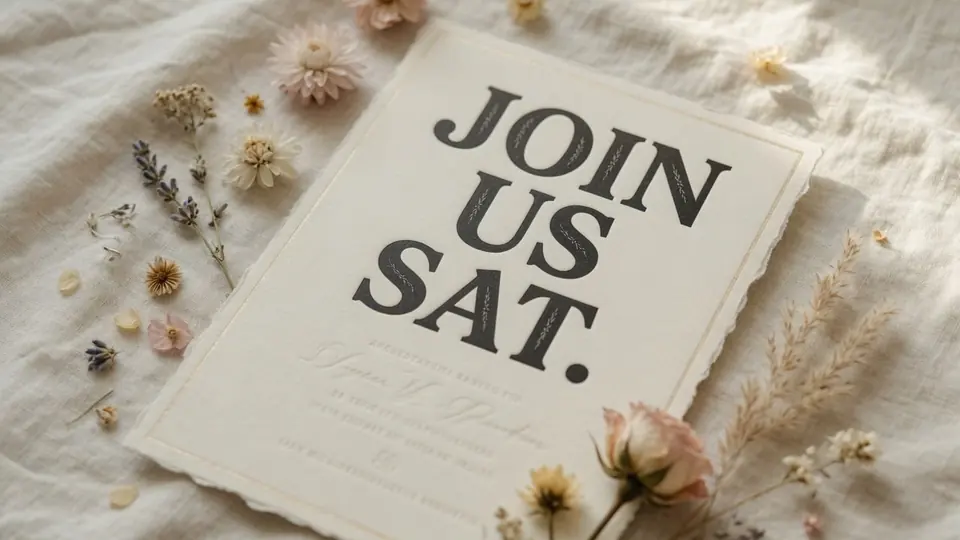
午夜时分,我正盯着一张已导出的植物风婚礼请柬发呆,手机突然亮起一条紧急通知。教堂场地确认出现了档期冲突,典礼不得不提前整整一周。在早间电子请柬发出之前,原本写着 Saturday, MAY 4 的位置,必须改成 Saturday, MAY 11。
负责该版面的设计师正在度假且完全联系不上,也没有其他人能拿到原始工程文件。我的下载文件夹里只有一张导出的扁平化图片文件,上面带有复杂的水彩边框与纸张纹理底色。如果要从空白画布重新排版文字层,就意味着必须重新找回丢失的素材,并重新对齐每一处装饰细节。
修改请柬文字
在设计制作完成的请柬上直接修改回复截止日期、活动开始时间或举办场地地点,艺术装饰字体风格会尽可能贴合原图。
在动手修改前先检查源文件
每当有人问我如何修改活动请柬信笺时,我总是建议他们先做一项基础排查:如果你的请柬版面在活跃的 Canva 项目或分层的 Photoshop 文件中仍然可以打开,还有设计文件就回去改,务必直接回到原始编辑器中修改。在原始创作工具中编辑原生文本框,可以保证矢量清晰度,并完整保留原始工程精准的字间距排版。
只有当你面对的是文字已与背景画面融为一体的已导出图片时,才需要直接针对图像进行修改。在这种应急情况下,使用像 Edit Text on Invitation 这样的在线工具,可以直接在扁平化的图片表面替换字符。这种针对性的处理方式能让你免去重新绘制复杂背景渐变或到处寻找难找的书法连字的麻烦。
为什么只改一个日期也会成为修图难题
将像 MAY 4 这样简短的日历短语改成 MAY 11,看似格外简单,但如果尝试传统的修图方式就会发现很棘手。要是用常规的仿制图章涂抹掉旧数字,难免会把文字下方带有纹理的水彩晕染抹花。留下的脏痕在原本庄重典雅、带有手作质感的纯净纸张纹理上显得格外刺眼。
通用的生成式图像工具则会带来相反的问题——只要你让它们修改某个单独的词,它们往往会凭空生成全新的画面构图。它们往往不仅会弄混新人的名字,扭曲边缘的藤蔓花纹,还会在相邻行里胡乱生成无法辨认的乱码,而不是老老实实替换日历数字。纸品请柬的修改需要精确的局部操作,而且必须由用户自己输入确切的替换字符。
你需要的是这样一种环境:系统能够读取图上已有的文字,允许你直接输入确切的替换内容,同时保持周围的纸面完好如初。通过在文本框中直接输入 MAY 11,你能完全掌控拼写、间距与大小写,彻底避免自动化图像重绘中经常出现的随机猜测与失控。
锁定无需修改的行以保留关键版面细节
请柬卡片通常包含多层不同的信息,例如发起人公告、新人姓名、场地信息以及着装要求。上传卡片后,光学字符检测引擎会将每个可识别的排版区块拆分成单独可选的行。你可以全面查看版面上所有识别出的边框选区,检测不扣积分。这项预先扫描能让你核对系统是否已将日历日期与周边的花卉枝蔓准确分离开来。
当屏幕上显示出识别出的各行后,Lock 锁就成了防止版面发生变形的核心保障。你需要把所有不应变动的文字行全部锁定,例如新人的姓名缩写、典礼场地以及晚宴流程安排。锁定这些区域后,渲染过程会将它们视为固定不动的锚点,仅保留包含日历日期的特定行处于可编辑状态。
在那唯一未锁定的行中,只需删掉旧的数字 4 并输入新的数字 11 即可。如果版面上有一行需要完全移除的过时回复提示,只需将识别出的该文本框留空,即可把整行彻底清除。而在本次修改日期的场景中,我们保持该行处于激活状态,输入 MAY 11,并将相邻的所有行都稳妥锁定。
视觉字体与纹理匹配的实际效果预期
在触发局部图像重绘时,了解底层的处理逻辑非常重要。工具会对现有字形的几何结构、字重与笔画对比度进行尽力匹配,它并不是去加载安装真实的字体文件,也不会导出可缩放的矢量轮廓,最终生成的是全新渲染的光栅合成图像。
通过 Edit Text in Image 修改图片时,底层引擎会在原始文字下方重构纸张纤维纹理,然后再于表面渲染新文字。它会分析原样的自然纹理、环境光照以及细腻的墨水渗化效果,使新字符看起来如同直接印在纸上一般。由于这种方式依托于图像合成而非矢量排版,面对罕见或高度定制的书法字体时,字形曲率可能会出现细微差异。
对于标准的衬线体标题、现代无衬线体副标题以及传统的罗马数字,这种合成能呈现极其自然的效果。我通常会放大画面,仔细观察新生成的 MAY 11 如何融入现有的文字层级中。只要对比度与倾斜度与周围词句保持一致,宾客完全看不出这张图片是在导出后重新修改过的。
分辨率选择、积分消耗与平台边界
在把修改好的卡片发送给亲友或送去印刷之前,需要先选择合适的输出画布分辨率。生成修改后的图像需要扣除积分,具体严格根据所选的分辨率档位计算:标准 1K 输出消耗 10 积分,精细的 2K 文件消耗 20 积分,高分辨率 4K 导出消耗 30 积分。新账户在登录后会立即获得赠送的试用积分,方便在实际项目中测试整套流程。
因为高质量的处理需要消耗大量算力,所以该服务不提供永久的无限免费额度。同理,该平台专为个人与小型工作室项目设计,不提供用于海量自动化处理的批量处理 API。用户直接在交互式编辑器中逐张操作文件,以确保对每一处视觉细节都能细致把控。
工作区支持 PNG、JPG 和 WebP 等常见静态图片格式。如果你的请柬校对稿是在多页 PDF 手册中,上传前必须先将对应页面提取为干净的静态光栅图片。使用高清晰度的源图可以确保光学引擎精准识别字母边缘,避免把边缘装饰性的叶片误认为文字符号。
在请柬上完成日期修改的具体操作流程
下面分享我是如何在植物风婚礼卡片上完成这次日期修改的。将清晰的 PNG 图片上传到 Invitation Text Editor 后,检测覆盖层在卡片表面标出了 6 个独立的文字行。新人姓名位于顶部,紧接着是场地信息、日历日期行,最下方则是回复说明。
我的第一步操作是点击除活动日期所在行之外的所有行的锁定图标。我锁定了新人的手写体姓名,确保其精致的笔画花体不受影响;同时锁定了场地地址与回复附注,避免其纤细的无衬线字体被重新计算。这样一来,就只剩下中间的日期行保持高亮且可编辑。
我选中日期文本框,删去原有文字,认真输入大写的 MAY 11 以贴合原始风格。由于这张卡片既要用于电子发送,又要留作纸质纪念打印,我选择了 4K 分辨率以获得最佳清晰度。生成完成后,新日期自然地坐落在花枝图案之间,墨色浓淡与原本完全一致。
最终校对中的关键质量检查
生成的文件可供下载后,切勿在未经仔细检查的情况下直接发送给宾客。建议在桌面显示器上打开修改后的图片,放大修改区域直到每个字母清晰可见。仔细观察新日期周围的背景纹理,确认没有明显的光晕或模糊的纸张纹路。
对照版面的其他部分检查水平对齐与垂直基线,确保该行文字没有发生偏移。核对大小写是否与周边句子一致,尤其在涉及月份缩写或罗马数字时。花时间仔细检查这些微小细节,能让你在请柬送达宾客手中之前拥有十足的把握。
总结
当场地临时变动或日程冲突迫使你修改活动日期时,大可不必从空白画布重新制作请柬。如果你的原始设计文件在 Canva 等应用中仍然完好,还有设计文件就回去改,优先去修改那里的原生文本框。而当你手里只有一张扁平化的图片时,锁定未变动的行并由用户自己输入新日期,便是一条清晰而省心的解决途径。
通过锁定新人姓名及周围的具体信息,你可以在从容将 MAY 4 替换为 MAY 11 的同时,完整保留卡片的整体视觉结构。利用不扣积分的检测功能来核对文本框,选择符合印刷需求的分辨率档位,并认真检查最终校对稿。掌握正确的防护方法来修改图片中的文字,就能把一场潜在的设计危机变成轻松化解的小插曲。
参考来源
- https://en.wikipedia.org/wiki/May
- https://en.wikipedia.org/wiki/Wedding_invitation
- https://en.wikipedia.org/wiki/Engagement_party