你一定遇到过这种情况——一张成品图,就差一个字要改。
我深有体会。客户发来一张促销海报,价格标错了几块钱;或者你截了一张图,导出之后才发现有个错别字。第一反应?打开 Photoshop,试着匹配字体,擦掉背景,然后在一个本该 30 秒搞定的问题上花了 40 分钟。正如一位用户最近在 微软技术社区 提出的问题一样,核心痛点很简单:"我想让新文字和原来的看起来一模一样,包括字体、大小、颜色和样式。" 然而,所有变通方案都不尽如人意——文本框永远对不上,手动擦除留痕迹,找到一模一样的字体更是像在解一道你根本不想碰的谜题。
这正是 ReWords AI 要解决的问题。在这篇文章中,我会带你了解它的工作原理、为什么它比传统编辑更适合这个场景,以及在哪些实际场景中它能帮你省最多时间。
同字体修改文字
使用我们的免费在线同字体文字编辑器修改图片中的文字内容。系统会尽力进行视觉风格匹配,而非完全提取原始字体文件。用户在登录后可获得有限试用积分,方便您测试各项编辑效果。
问题根源:为什么改图片上的文字这么难?
我们来拆解一下这件事到底难在哪。
当你在 Canva 或 Photoshop 里加一个文本框时,你其实是在原有图像的上方叠了一层新文字。原来的文字还在下面——你得先把它擦掉,然后手动挑一个尽量接近的字体,调大小、调颜色,再想办法让它融入背景。如果背景是渐变色、纹理或者实拍照片,光是善后工作就够你受的。
具体来说,痛点在这几处:
- 字体匹配全靠猜。 除非你用字体识别工具跑一遍(即便如此结果也时灵时不灵),否则就是纯凭肉眼目测。
- 背景修复费时费力。 擦掉旧文字再填充背景需要精细的仿制图章或内容识别填充——这些工具要求你有技巧、有耐心。
- 没有源文件?那就没辙了。 图片是已经离职的设计师做的,或者是几个月前截的屏,PSD 或 Figma 源文件根本找不到。
这恰恰就是那位微软社区用户描述的场景——手上有一张带文字的图片,需要改内容,还希望改完之后和原图一模一样。社区里的建议从 Photoshop 到字体识别工具都有,但没有一个能一站式解决。
解决方案:ReWords AI——一个工具搞定图片文字替换
ReWords AI 的思路完全不同。它不是在上面盖新文字,而是分析选中的文字区域、擦除原有文字、重建周围背景,然后生成替换成的文字,尽量匹配原图的字体、颜色、大小和样式——全程只需点几下。
不用 Photoshop。不用找字体。不用手动修背景。
下面是具体操作步骤:
第一步:上传图片
打开 rewordsai.app,把图片拖进工作区。支持 PNG、JPG 和 WebP 格式,桌面和手机浏览器都能用,无需安装任何软件。
第二步:选中你要改的文字
ReWords AI 会自动识别图片中的文字。你可以:
- 点击已识别的文字 直接选中。
- 手动框选 自动识别漏掉的文字区域。
这对包含多段文字的图片特别实用——你只改想改的地方,其他内容原封不动。
第三步:输入替换内容
输入新文字就行。不管是改价格(¥149 → ¥99)、改时间(8:00 PM → 7:00 PM),还是换一整行标题(全场八折 → 全场五折),输入替换文字然后点击生成。
一张图消耗一个积分——不管你在图里改了多少处文字。
第四步:下载结果
检查输出效果。满意的话直接下载,立刻就能用。整个过程不到一分钟。
小提示: 新用户登录后可以免费试编辑一张图——不需要绑定信用卡。这是检验 ReWords AI 是否适合你工作流程的最快方式。
ReWords AI 的实战场景:六个真实用例
这不是一个理论工具。以下六个场景,它都能立刻发挥实际价值:
1. 修复截图中的错别字
你为一篇文章截了一张完美的截图,但界面上有个错别字。不用重新打开页面再截一遍,上传截图、选中错别字、改掉,搞定。
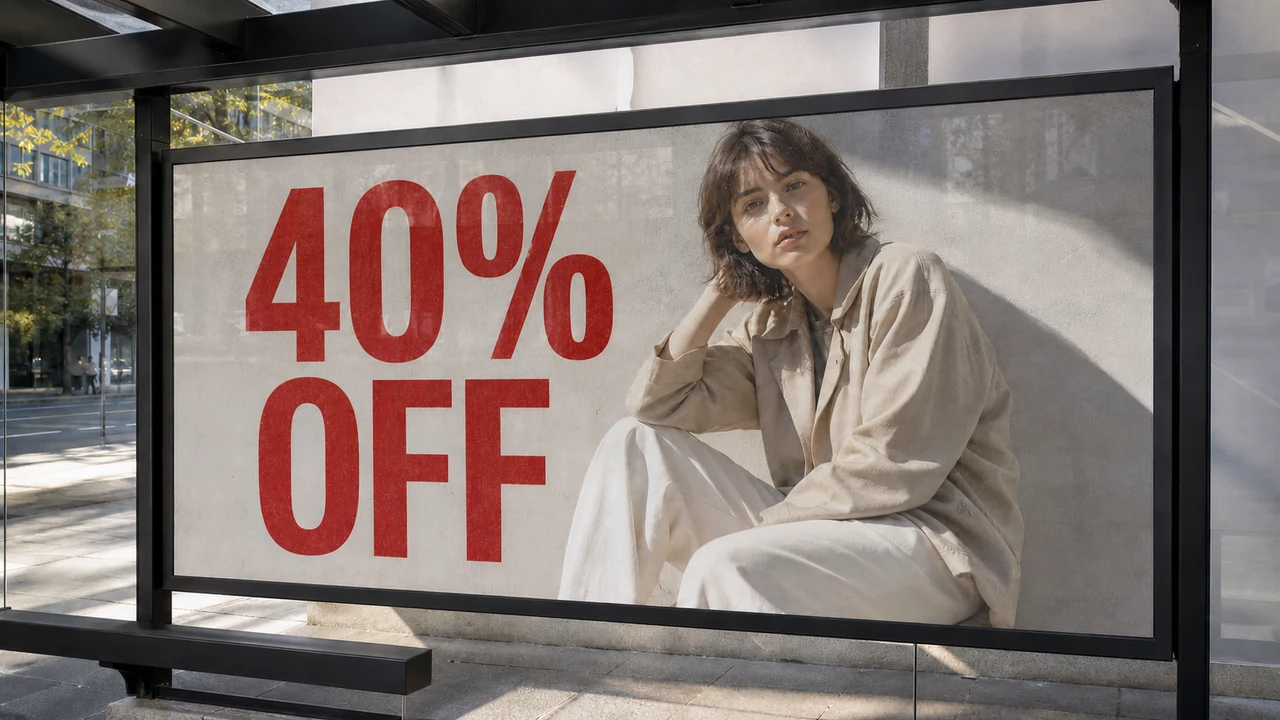
2. 更新海报上的价格和日期
营销物料很快就过时。折扣从八折变五折,活动日期从周二改到周三。用 ReWords AI,直接在成品图上改就行——不用重新打开设计文件,也不用去找原来的字体。
3. 本地化产品图片
要进入新市场?在产品包装图上替换标签文字,不用再安排一次产品拍摄。工具会保持排版和风格不变,你只需要改内容。
4. 修正 AI 生成图片中的文字
用过 Midjourney、DALL-E 或 Stable Diffusion 的人都懂这个痛:图片完美,但文字是乱码或者拼错了。ReWords AI 让你上传 AI 生成的图片、选中有问题的词、替换掉它——当天下午就能发布修正后的图片。
5. 更换表情包配文
社交媒体节奏很快。在表情包模板上换配文,或者更新 Instagram、TikTok 和 YouTube 图片上的文字,不用重做整张图。
6. 快速修改创意文档
演示文稿、内部报告、培训材料——需要微调措辞又不想(或没法)打开源文件时,ReWords AI 在浏览器里就能搞定。
ReWords AI 与传统编辑器:到底有什么不同?
| 功能 | ReWords AI | Canva / Photoshop Express |
|---|---|---|
| 编辑图片中已有的文字 | 支持(AI 重建区域) | 不支持(只能叠层) |
| 自动匹配原图字体 | 分析并匹配样式 | 需要手动选字体 |
| 背景修复 | 自动完成 | 手动处理(仿制图章、内容识别填充) |
| 需要源文件 | 不需要 | 通常需要 |
| 最适合的场景 | 改错、翻译、快速修改 | 全新设计创作 |
核心区别:ReWords AI 替换的是图片中已经存在的文字。 传统的"添加文字"工具只是在上面加一层。如果你需要改已有的内容——尤其是没有原始字体或设计文件的情况下——ReWords AI 就是为这个场景而生的。
效果准不准?给你一个合理的预期
我得跟你说实话:没有任何 AI 工具是完美的。ReWords AI 的目标是尽可能接近地匹配原图的字体和样式,但效果取决于几个因素:
- 图片质量——分辨率越高,匹配效果越好。
- 文字复杂度——简单、清晰的文字效果最好。弯曲或高度装饰性的文字难度更大。
- 背景纹理——纯色或渐变背景比繁忙的照片背景更容易重建。
官方的常见问题说得很坦诚:"效果会因图片质量、字体复杂度、背景纹理和文字长度而有所不同,发布前请检查输出结果。"
我的建议:先用免费额度试一下。 上传一张你实际工作中的代表性图片,做一次替换,自己判断效果。对于干净背景上的常规文字——价格、日期、标题、标签——它基本都能给出可用的结果。
两分钟上手指南
现在就按这几步操作:
- 打开 rewordsai.app。
- 登录(30 秒搞定)。
- 上传一张包含你想修改文字的图片。
- 点击文字或框选区域。
- 输入替换内容,点击生成。
- 下载结果。
就这么简单。不用装软件,不用看教程,不用翻字体库。
如果你用量大,ReWords AI 提供积分包和订阅计划(订阅用户可解锁 2K 和 4K 分辨率导出)。还有一个测试版 API,面向开发者开放,可以把文字替换功能集成到你自己的工作流中——详情联系 support@rewordsai.app。
最后一句话
如果你曾经盯着一张成品图心想"我只需要改一个词就好了",ReWords AI 就是你几年前就该有的工具。 它把擦除、字体匹配、背景修复这套繁琐流程,压缩成了四步操作,耗时不到一分钟。找一张你最头疼的图片,现在就去 ReWords AI 免费试一次,看看匹配效果到底怎么样。