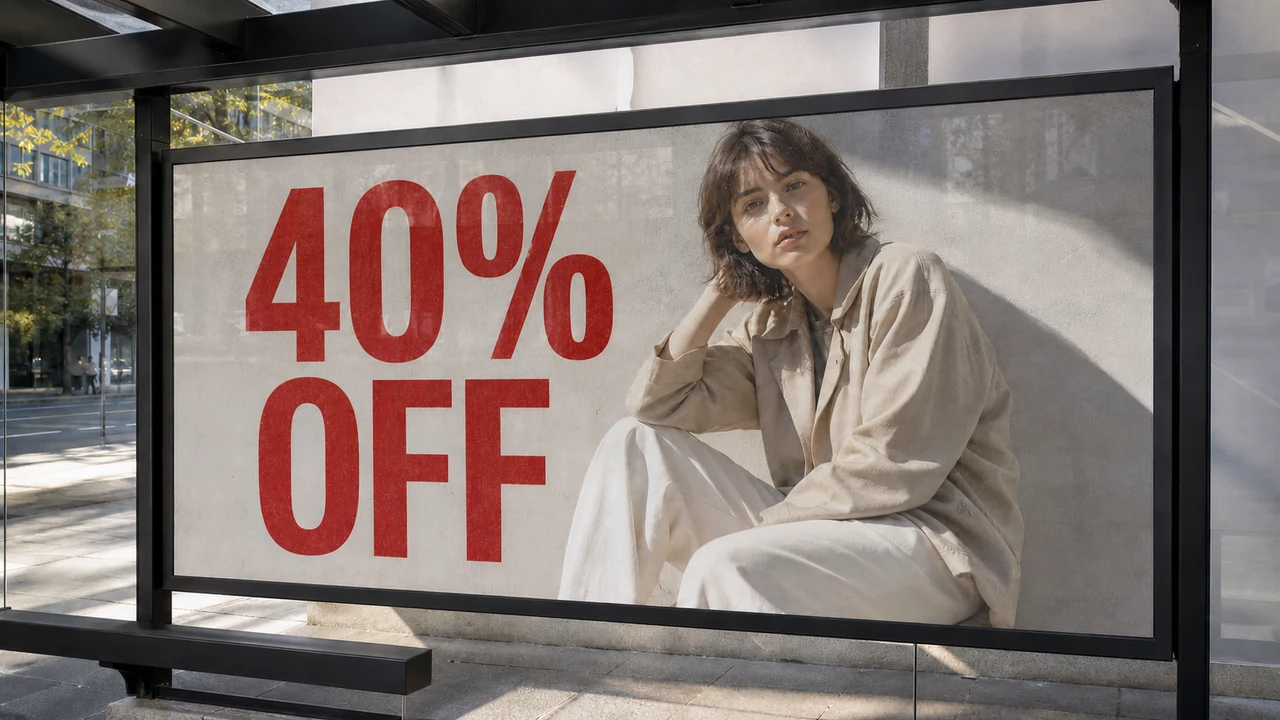
你很可能遇到过这样的场景:面对一张已经导出的宣传海报,上面某个细节却临时失效了。例如一场周末限时促销临时调整了时间,原本写着 SALE ENDS FRI 的横幅急需改成 SALE ENDS SUN。当原始工程源文件缺失或链接失效时,面对一张已经合并图层的位图,往往让人感觉无从下手。
在快节奏的产品上线与社媒运营中处理物料时,经常会碰到这种阻碍。如果仅仅为了替换几个字符就从头重构整张设计稿,就意味着要重新绘制渐变、阴影和微妙的背景纹理。掌握如何直接在已导出的成品文件上修改图片文字,能在截稿时间紧迫时提供一条切实可行的捷径。
更改图片文字
使用我们的免费在线图片文字更改器更新成品图片中的文字内容,并保持自然贴合的视觉风格匹配。
先检查是否存在可编辑的文字图层
在处理栅格像素之前,不妨先花一点时间确认手头文件的具体类型。如果团队交给你的是未拼合图层的工程文件,例如分层的 PSD、活动的 Figma 画布或未转曲的矢量文档,请优先在对应的原生编辑器中打开。只要真正可编辑的实时文字图层依然存在,你只需双击文字、键入修改内容并重新导出清晰图像即可,完全无需改动栅格化后的画面。
遗憾的是,在真实的业务场景中,紧急修改需求出现时往往很难拿到规整的矢量源文件。运营人员和网站管理者通常拿到的都是已经合并图层的 PNG、JPG 或 WebP 格式图片,其中的每一个字形都已经与背景画布融为一体。一旦文字变成了由像素点阵构成的栅格图像而非可编辑的矢量轮廓,常规的排版工具便无法再对其进行编辑。
为什么合并后的文字难以直接修改
在成品图片中,文字并非孤立地漂浮在纯色背景之上。它们与环境光照、复杂的摄影背景元素、纸张纹理以及会模糊边缘的压缩噪点相互交织。如果直接用纯色色块去涂抹覆盖原有的字符,必然会留下生硬的涂抹痕迹和肉眼可见的修图瑕疵。
现代基于上下文特征的编辑技术从根本上改变了这一处理思路。与破坏性的裁剪和手动修补不同,专用的光学检测模型能够在图像点阵中定位并隔离开文字轮廓的边界。这使得系统能够在消除旧内容的同时重构底层纹理,并生成能自然融入周围环境的光照与质感的新字符。
核心的原位编辑工作流
当你需要在不重构整张设计的前提下修改已固化的像素时,专用平台能够大幅简化整体流程。其核心目标是定位你希望修改的那一行字,由用户自己输入替换文字,同时保持画面中的其余部分完好无损。以下是直接在成品图片上完成修改的具体操作步骤:
步骤 1:上传合并后的文件
首先将已经合并图层的 PNG、JPG 或 WebP 图片上传至工作区。系统读取图像视觉数据后,会运行初步的光学扫描以识别画布上的可读字形。随后,大标题、副标题以及促销标签等文本区域都会被标注出可见的检测边界框。
步骤 2:选择需要修改的短语
直接点击包含过期文案的文本检测框。以前文的促销活动为例,你需要选中圈出 SALE ENDS FRI 的识别边界。如果你将文本输入框完全留空,系统会将其视为一步到位的画面清除操作;不过彻底抹除文字与替换文案是两种不同的处理需求。在修改场景下,请保持该文本框处于激活状态,以便填入正确的替换字符。
步骤 3:输入自定义替换文案
在修改输入框中直接输入你想要的新文案,例如 SALE ENDS SUN。用户自己输入替换文字,能够让你对推广物料中的拼写、字符间距、标点符号以及大小写拥有精准的把控。
步骤 4:锁定不需要变动的已识别文本行
在执行生成之前,请检查画面中识别出的其他文本元素。点击锁住每一行必须保持绝对原样的文字,例如品牌标识、免责声明或价格标签。在此工作流中,Lock 是专门锁住识别结果中的某一行字,而不是像传统 Photoshop 那样锁定图层。
锁定已识别的文本行相当于明确提示模型保留相邻的文字内容,不要重新绘制周边画布。将变动范围严格限制在目标检测行内,有助于防止相邻排版产生意料之外的漂移变形。这种局部约束机制能让你在在图片中编辑文字时,尽量减少对周围画面的视觉干扰。
步骤 5:生成并检查效果
确认目标文字设置完毕且无需修改的文本行均已锁定后,即可启动生成处理。系统会分析原文字的字重、倾斜角度、笔画对比度与受光条件,随后在原位渲染出新的文案。处理完成后,你可以将生成效果与原图进行对比,确认整体版面结构是否完好。
理解积分消耗与分辨率档位
渲染高质量的位图图像需要在算力消耗与输出分辨率之间取得平衡。ReWords 根据导出尺寸划分了清晰的分辨率档位:在生成更新后的图像时,1K 分辨率导出消耗 10 积分,2K 分辨率需要 20 积分,高清 4K 输出则消耗 30 积分。
为了方便你在实际素材上测试这套工作流,系统在登录后才会发放试用积分。这使你能够在批量处理前,先在真实物料上查看字符一致性与背景保留效果。你可以测试常规促销横幅或信息量密集的图表,以此评估哪种分辨率档位更契合具体的制作流程。
选择导出档位主要取决于画面的最终投放场景。普通的邮件横幅和社交媒体信息流通常采用 1K 分辨率即可,有利于控制文件体积;而 2K 或 4K 等更高规格则为大尺寸首屏头图或高 DPI 屏幕提供了更宽阔的画布尺寸,但并不意味着毫无瑕疵的边缘锐度。
尽力匹配的图像合成与矢量精度的差异
理解此类替换处理背后的底层技术逻辑非常重要。这一工作流本质上是一种尽力匹配的上下文图像合成,既不是严格的矢量重构,也不是提供相同字体文件的字体授权工具。算法通过推算字形几何结构、透视角度和栅格噪点,尽力匹配原文字的视觉风格。
由于生成过程不依赖本地安装的字体文件,因此它不提供正式的商业字体安装包,也无法作为商用版权的过审保证。它的核心能力在于生成视觉协调的匹配像素,力求自然融入现有的画面场景中。正因如此,它非常适合那些首要关注整体视觉一致性的日常运营图文修改。
此外,处理高压缩率的源文件时还需要考虑压缩杂色。严重失真的 JPG 图像会在字符边缘引入细微噪点,对字形推断产生一定干扰。在条件允许的情况下,建议尽量上传清晰度高、导出质量好的源文件,以便为光学检测模型提供更理想的处理基础。
获得平滑替换效果的实用建议
想要获得更自然的视觉呈现,需要充分考虑替换文案所占的空间尺寸。将 SALE ENDS FRI 替换为 SALE ENDS SUN 的效果往往非常好,因为两者的字符数量和词长完全一致。如果替换文案与原文字数差异过大,系统就不得不压缩或拉伸字间距以塞入原有的视觉区域。
在最终确认新图片前,务必仔细检查文字与背景之间的对比度。如果原文字带有渐变、外发光或投影效果,合成引擎会尝试在新字符上复现这些光学特征。多花一点时间核对受光方向是否与周围元素吻合,能够确保修改后的画面浑然一体。
最后,建议在处理每个项目时都养成锁定背景文本行的良好习惯。将次要文字行锁定,可以消除画布上产生意外视觉漂移的风险。遵循这些实用的操作习惯,当项目需求在最后关头发生变动时,你就能更从容地替换图片中的文字。
结语
修改已合并位图上的文字,不再需要从零推倒重做整张设计。通过结合自动文本行检测、手动输入替换文案以及文本行锁定机制,你可以在完全保留周边设计元素的同时替换过期文字,在静态栅格图片与敏捷的物料迭代之间搭建起高效衔接的桥梁。
无论你是需要修改周末促销的截止时间,还是修正客户物料中的错别字,这种基于上下文的原位替换都能为你节省宝贵的制作时间。遇到修改需求时,先确认是否存在原始分层文件,锁定无关的文本行,并选择适配发布渠道的分辨率档位。借助恰当的工作流,即使是已定稿的静态图片,也能在文案更新时保持灵活从容。