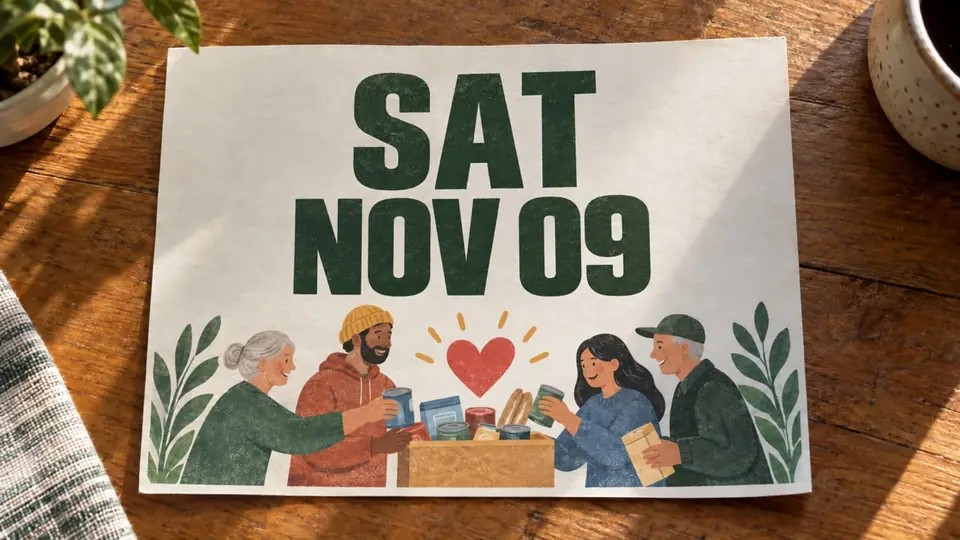
我还记得周二深夜盯着屏幕时那种忐忑不安的心情。推广活动原定于次日清晨全面上线,压轴嘉宾却突然通知航班取消。宣传海报正中央印着醒目的大写粗体字母 SAT OCT 12,而现在必须把它改成 SAT NOV 09。
棘手的是,负责物料设计的制作公司人员早已下班关机。我的下载文件夹里只有最终导出的压平位图文件。每一个字母、阴影和背景颗粒,都已被彻底合并成了同一个图层的像素。
传单文字编辑器
直接在制作完成的宣传传单图片上修改活动日程标题,或者删除多余不需要的宣传文案,版式与排版布局会尽可能贴合原图。
第一原则:优先检查原生设计源文件
在动用任何专门的位图处理工具之前,务必先确认是否还能找到原始工程文件。如果原有的 Figma 画板、Adobe Photoshop PSD 或矢量工程依然能够打开,最妥善的做法始终是回到原文件里修改文字框图层。这种方式最干净,因为原生文本框完整保留了字体矢量轮廓、字距参数与图层样式,丝毫不会破坏周边的背景画面。
许多人以为把导出的压平图片放进普通的在线设计平台就能直接改字。但如果你把传单上传到 Canva,软件只会把它当作单张静态图片对待,并不会神奇地把图上原来的字变成可编辑文字框。
传单上“烘焙像素”的现实难题
组织线下活动时,物料印刷截稿时间和社交媒体排期往往很紧迫,根本容不得等待设计师从归档库里重开源文件。活动传单通常包含噪点肌理底图、光晕、做旧字体以及多层渐变。一旦导出为 PNG、JPG 或 WebP 这类静图,文字就已经变成了与背景底图紧密结合的永久像素。
传统的人工修图通常需要用仿制图章把旧文字慢慢涂抹掉,再去字体库里费力寻找类似的字体。这种繁琐的工作流常常在背景上留下涂抹污痕,或者挑中风格看起来很不协调的字体。借助 AI 驱动的 传单文字编辑器,你可以直接定位扁平图像中烘焙好的旧字,在替换文字的同时智能重建文字下方的背景底纹。
如果手里只有导出的传单位图,就需要一套既能把字迹识别为独立视觉元素、又不会破坏底层画面的处理方式。核心目标是在更替过期信息的同时,尽可能保留原有视觉中的光影、颗粒度与色彩氛围。如果想在不从头重做整个画面的前提下修改传单文字,可以遵循以下五个步骤。
五个步骤更新扁平传单上的文字
步骤 1:上传扁平导出的图片
首先将扁平导出的静态图载入工作区。工具支持常见的静图格式,包括 PNG、JPG 与 WebP。上传完成后,识别引擎会扫描整幅视觉画面,检测版面中分布的各个文字排版块。
在初步的检测定位阶段完全不扣积分。注册并登录账号后,账户中会有可供测试体验的试用积分。这让你可以在扣除积分渲染新图前,先检查版面中的文字行是否被系统准确识别。
步骤 2:选中已识别的文字行
扫描阶段结束后,界面上会用外边框标出检测到的文字行。直接点击包含过期日期的那一行文字即可,系统会将选中的那一行单独隔离出来,方便修改对应内容。
系统的运行机制是基于检测到的单行文字展开,而不是笼统的大面积像素框选。选中目标行后,替换处理会严格限制在需要改动的字符范围内,周围其他排版元素保持锚定,避免版面发生意外偏移。
步骤 3:直接输入要替换的新文字
激活目标行后,输入框随即打开,此时由用户自己输入新字。例如输入你需要的准确文字,把 SAT OCT 12 替换为 SAT NOV 09。拼写、大小写和标点符号完全由你自主掌控,输出结果严格以你的明确输入为准。如果需要去掉某一行文字,直接将输入框留空即可去掉那一行。输入新字符后,渲染模型会分析原文字的可见轮廓、字重、颜色与表面质感,尽力匹配原本的视觉风格,在画面中生成协调的新文字。
步骤 4:锁定无需修改的元素
活动传单上通常还包含日期周围的关键信息,例如场地 PARK LAWN 或 REC CENTER、入场时间 8 PM 或 9 PM、门票 $5 AT DOOR 或 FREE ENTRY 等。在生成过程中,你肯定不希望这些关键信息发生漂移、模糊或被重新计算。此时可以在画布上浏览,对所有需要保留原样的文字行开启 Lock。
需要明确的是,这里的 Lock 是锁住识别出来的一行字,不是 Photoshop 图层。锁定该行等于告知扩散生成过程完整保留这块区域的原有像素排布不作修改。这样一来,像赞助商标识、地址信息和票价细则都能保持原本的清晰度,仅有日期区域会被更新重绘。
步骤 5:选择输出分辨率并对比核验
输入新文字并锁定不需改动的行之后,选择所需的输出分辨率。渲染 1K 图像消耗 10 积分,2K 消耗 20 积分,4K 高清图则消耗 30 积分。较高分辨率适合打印喷绘与印刷制作,常规分辨率则适用于数字渠道发布。
生成完成后,将新图与原图并排放在一起核验。仔细观察替换后的日期与周围文字的间距、对齐状态以及背景底纹融合度。确认画面符合视觉要求后,即可下载更新后的文件并正式推向宣发渠道。
认清位图文字编辑的技术边界
对现代视觉模型的能力边界建立清晰预期十分必要。使用工具修改图片文字时,引擎是对像素中所呈现的书法或字形样式进行尽力匹配。它并不会在本地安装真正的字体文件,不会提取矢量轮廓,生成结果也不是无损的。
这套系统的设计初衷是解决单张物料的紧急修改与修补,而不是用于批量流水线生产。平台没有无限免费出图,也不提供大批量的批处理 API。充分了解这些技术边界,能避免预期落空,并帮助你合理安排物料调整节奏。
在紧凑的传单版面中保持视觉平衡
活动传单往往会在有限的排版空间里堆叠大量信息。当修改活动日期时,新文字所占的实际物理宽度可能会与原词不同。如果原本文字是 SAT OCT 12,而将其替换为较长的 WEDNESDAY NOVEMBER 09,多出来的字母极有可能挤压旁边的图形元素。
建议尽量让修改后的字数和缩写格式贴近原有一行。继续使用标准缩写(如 SAT NOV 09),能够较好地延续设计师最初设定的视觉比例。这种适度的调整有助于模型渲染出匀称的字间距,避免字符过于拥挤或与周边装饰边框产生重叠。
正式宣发前仔细复核画面细节
下载修改后的传单后,在安排印刷或设定社交媒体定时发布之前,务必进行细致的复核。把更新了日期的区域放大到原图比例,仔细查看新字符的边缘轮廓,确认其色调、投影样式以及表面质感是否与旁边未修改的文字协调一致。
同时对比修改文字正后方的背景与周围其他区域。仔细观察底层的摄影细节、纸张纹理或霓虹光晕效果在文字边缘交界处是否过渡平滑。在这一步检查并排除细微的视觉违和感,能确保呈现在受众面前的活动宣发始终保持专业质感。
应对线下活动的多处日程与信息调整
现场活动的筹办往往伴随着各种临时变动,这些改动通常会波及整张宣传物料。除了调整核心日历日期外,有时还要改动入场时间、票价细则或活动环节。比如现场演出从 OPEN MIC 调整为 OPEN JAM,或者配套餐饮从 PIZZA $15 临时变更为 PIZZA $17。针对静态图上的这些次要信息块,完全可以复用这套按行逐一修改的方法。
当单张传单需要修改多处文字时,建议按模块分步进行。对于当前无需变动的文字行果断进行锁定,能确保在整个处理过程中画面的其他部分始终稳定不走样。这种严谨的操作流程可以防止场地信息、购票方式与赞助商区域在重新渲染时产生意外变形。
总结
当活动日程突发变动时,即便原始设计稿已经丢失,也完全无需慌乱。如果设计源文件还在,首选方案永远是回到原工程修改文字框。而在仅有导出传单位图的情况下,上传图片、锁定不需改动的文字行并由自己输入替换新字,则是一套务实而高效的解法。
参考来源
- https://zhuanlan.zhihu.com/p/2065449081007346078 — 知乎专栏:设计排版与文字后期处理相关讨论
- https://www.zhihu.com/question/29496489 — 知乎问答:海报位图文字修改与背景修复技巧
- https://www.zhihu.com/question/657445134 — 知乎问答:位图图像文字提取与替换技术探讨
- https://en.wikipedia.org/wiki/Flyer_(pamphlet) — 维基百科:传单(宣传单页)定义与应用
- https://en.wikipedia.org/wiki/Handbill — 维基百科:小型传单与宣传品历史
- https://en.wikipedia.org/wiki/Event_management — 维基百科:活动管理与突发日程应对流程