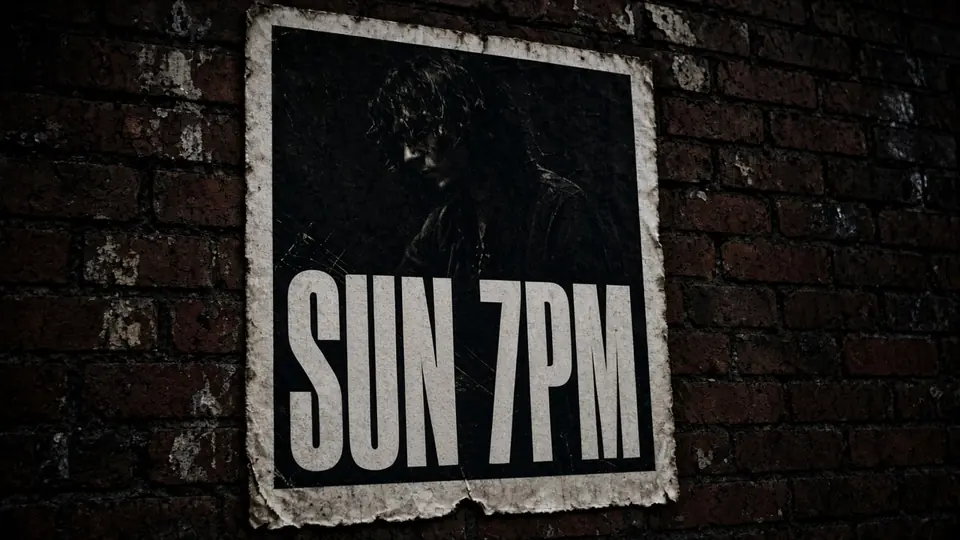
记得在一个周五深夜,我盯着屏幕,收件箱里突然收到一则紧急的音乐会变动通知。主办方手里只有一张设计定稿的传单,上面写着 8 PM 开门,但巡演乐队因故延误,把时间推迟到了 9 PM。活动只剩几天时间,原设计师完全联系不上,手里也没有任何工程源文件。
每当发生意料之外的日程变动时,你首先要确认面对的是可编辑的文字,还是已经固化在扁平图片里的像素。如果设计稿还在,修改时间只需敲几下键盘。但如果拿到手的是一张合并图层的位图图片,虽然无法直接修改文字框,却也无需在空白画布上从头重做整张传单。
传单文字编辑器
直接在制作完成的宣传传单图片上修改活动日程标题,或者删除多余不需要的宣传文案,版式与排版布局会尽可能贴合原图。
动像素之前,先确认是否有源文件
如果 Figma、Photoshop 或 Illustrator 中的原始设计稿还在,你应该始终回到源文件中直接修改文字框。在原始源文件中操作能够完整保留矢量排版、字重以及图层层级,且不会造成任何画质损失。只要还能找到源文件,这始终是更新宣传物料最规范、最精准的方式。
很多主办方在找不到源文件时常踩一个坑:把已经导出的扁平 PNG、JPG 或 WebP 传单直接上传到 Canva,误以为平台能自动把图上固化的位图像素转成可编辑的文字框。实际上,把传单上传到 Canva,并不会把图上原来的字变成可编辑文字框,它只是在页面上放了一整块位图,原有的文字依然牢牢嵌在背景像素里。
当源文件确实彻底丢失时,为了改几个数字而从头重画整张宣传物料既耗时又费力。你完全不必为了修改某一行时间,就大费周章地重新寻找匹配的背景纹理、重构边框或重做复杂的光影渐变。借助专门的传单文字编辑器,你可以在保持画面其余视觉完全不受干扰的前提下,直接替换那一行具体的场次信息。
为什么固化像素很难用传统方式修改
当宣传图导出为静态图片文件时,排版文字就已经被压平成了由彩色像素构成的固定网格。字符与背景色、光影特效以及微弱的纸张纹理彻底融为一体。放大仔细查看日期或时间,会看到复杂的抗锯齿边缘与周围的图像元素严密交融。
如果尝试在修图软件中手动涂抹修补这些像素,过程会非常繁琐。你必须用仿制图章擦掉原有文字、手工补齐缺失的背景纹理,还要在字体库中翻找视觉风格相近的字体。哪怕字间距、笔画粗细或投影角度有一丝偏差,在观众眼里都会显得极为突兀不协调。
识别文字行并自行输入新文字
上传扁平静图后,系统会分析画面的视觉结构,检测版面上的各个独立文字区域。它依靠可见的轮廓来识别词组和日期行,而不依赖任何内嵌的字体元数据。这一初步检测会将画布上的文字元素逐一映射出来,方便你选择想要调整的单行文字。
版面映射完成后,你可以通过修改传单文字功能,在识别出的各行中直接输入修改内容。系统不会自动生成翻译建议,也不会去猜测你想要表达的内容。控制权完全在你手中——你只需在对应行的输入框中敲入你想替换的准确文字即可。
比如要将 8 PM 开门时间调整为 9 PM,只需选中时间所在的那一行,在输入框中填入更新后的场次时间。系统会针对该区域进行局部替换,覆盖旧数字并自然融入周围背景。如果需要彻底去掉某一行过期信息,直接把输入框留空即可在最终成图中清除该行。
锁定文字行以保护海报整体结构
一张标准的活动传单通常包含大量排版细节,例如压轴嘉宾阵容、活动场地地址以及购票链接。当你唯一的目标只是调整演出时间时,让画面的其他部分发生变化会带来不必要的风险。将无需变动的文字行锁定,可以确保修改严格限制在目标文字行之内。
需要说明的是,这里的锁定功能是锁住识别出来的一行字,而不是传统意义上的 Photoshop 图层。由于合并后的扁平图片不包含任何图层数据,锁定操作是在告诉引擎保持对应坐标与像素绝对静止。锁定标题、日期和场地等行,可以在替换目标场次行时保护原有的版面构图不受影响。
匹配视觉风格而非套用字体文件
由于导出的位图图片不包含任何内嵌字体数据,系统无法加载原生的字体文件来生成替换文字。相反,引擎会根据传单上现有字符的肉眼可见特征进行评估,直接从周围像素中提取笔画粗细、基线倾角、视觉间距以及色彩过渡。
这一处理过程是对可见风格的尽力匹配,生成的并非真实的字体文件,也不是数学上绝对无损的矢量路径。系统通过合成新的字形,尽量复现原文字的光影、油墨饱和度与边缘特征,从而让更新后的文字自然融入画面,避免产生生硬的数字拼贴感。
在处理带有肌理或做旧质感的海报时,借助视觉合成来修改图片文字,能够较好地保留设计原有的氛围。直接在充满噪点或风化背景上硬贴生硬的矢量字,往往会显得格格不入。贴合原图可见的颗粒质感与边缘柔和度,有助于维系整张传单统一的视觉美感。
积分消耗、分辨率与平台边界
了解积分与分辨率规则有助于更顺畅地安排处理流程。文字检测和版面分析不扣积分,你可以先上传传单,确认目标文字行已被准确识别,再决定是否出图。登录账户后即可获得试用积分,用于测试生成效果。
生成最终成图时,系统会根据所选的输出分辨率扣除相应积分:1K 分辨率消耗 10 积分,2K 分辨率消耗 20 积分,4K 分辨率消耗 30 积分。平台支持 PNG、JPG、WebP 等静图格式,不能无限免费出图,目前也不提供用于海量自动修改的批量 API。
保证文字替换效果自然的实用考量
把 8 PM 换成 9 PM 时,两者所占的视觉宽度和字符结构基本一致,因此替换十分直接。容易出问题的是在局促的空间里塞入字数差异过大的词句。如果把一段长句强行塞入原本只留给简短时间代码的位置,成图很容易显得拥挤局促、失衡失重。
通常建议在大小写、标点符号以及字符长度上尽量贴近原文字样。如果原设计师全部采用了大写字母或特定的缩写习惯,沿用这一排版规范能取得最为协调的效果。花点心思顺应原有设计习惯,才能确保改动后的图样看起来自然顺眼。
商业印刷与传单海报的历史沿革
修改已印出的活动通告,从单页印刷品(Broadside)诞生之初就一直是让出版方头疼的难题。在传统活字排版工坊里,要调整大幅印刷品上的日程安排,必须松开沉重的字盘(chase),重新捡字排版,并再次进行打样校对。一旦油墨已经印在纸上才发现错误,要纠正就只能承担高昂的成本全部作废重印。
现代商业印刷虽然引入了高速印刷机与数字化印前流程,但定稿介质面临的瓶颈依然未变。一旦设计稿被压平制版或导出为位图,文字就不再作为独立可编辑的代码存在。在视觉传达中,核心就在于既要维护整体版面的视觉层级,又能干净利落地更新那些具有时效性的运营信息。
结语
只要你在设计软件中还能找到原始源文件,就应当直接打开它并修改文字框。在源文件中修改能够完美保留排版、矢量精度和图层结构,只要源文件还在,这永远是第一优先选择。
而当你手里只有导出的扁平位图传单时,单行文字替换让你无需重画整张设计即可更新场次。锁住周围无需改动的文字行,自己手动输入新的时间,生成尊重原图可见风格的替换效果。这种针对性处理既能保证宣传信息的准确性,也能省去手动重新排版的繁重工作。
参考来源
- https://zhuanlan.zhihu.com/p/2065449081007346078 - 知乎专栏:字形渲染、排版抗锯齿与图像光栅化技术分析
- https://www.zhihu.com/question/29496489 - 知乎问答:图像文字修改中的背景修补与像素填充方案
- https://www.zhihu.com/question/657445134 - 知乎问答:位图文字提取与图文重构难点解析
- https://en.wikipedia.org/wiki/Broadsheet - 维基百科:单页大幅印刷品(Broadsheet)发展历史
- https://en.wikipedia.org/wiki/Commercial_printing - 维基百科:商业印刷流程与制版工艺
- https://en.wikipedia.org/wiki/Graphic_communication - 维基百科:视觉传达设计规范与版面层级理论