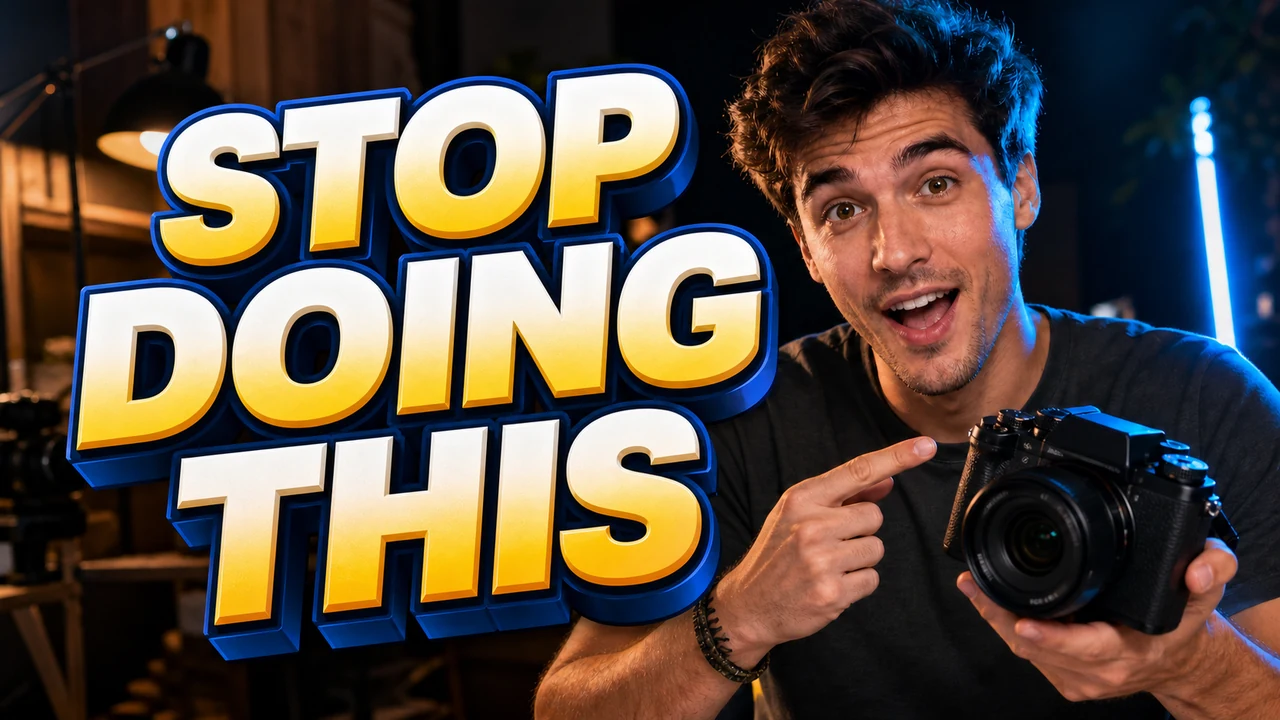
昨天下午,我正盯着桌面上一张已导出的视频封面图,光标悬停在主标题上方。画面正中央醒目地印着亮底粗体字“5 QUICK TIPS”,但在最终审阅时,视频主题发生了调整。创作者需要将封面上的字改成“STOP THIS NOW”,而交付截止时间已迫在眉睫,根本没有时间从头重做排版。
当你打开一张已经导出的 PNG、JPG 或 WebP 静图时,文字早已不在可编辑的文本图层里。每一个笔画、外发光投影和高光都与背景画面直接压平在了一起。如果手头没有原始源文件,你就必须在不破坏周围画面、保留原有面孔与背景的前提下替换这些像素。
在接触任何图像编辑工具之前,应该首先检查原始设计稿是否还在。如果你最初是在 Adobe Photoshop 或 Canva 中制作的这张封面,回到原文件里修改文字框永远是最直接、最干净的做法。但如果那些工程文件已被前任设计师删除或归档,你手里只剩下导出的静态图片,就只能对局部像素进行直接替换。
这种情况在从外部制作团队接收交付素材、或重新利用早期发布的视频资源时屡见不鲜。你手里有一张清晰的封面图片,却因为其中的一句话让整张视觉素材停留在过时的痛点上。学会直接修改这些已被压平的文字,能让你免去重新搭建整张画面的繁琐工作。
在压平的静态图上修改文字,与在桌面排版软件中直接打字有着本质区别。你无法从本地字体下拉菜单中挑选字体系列,也不能随意调整实时字距。相反,专门的缩略图文字编辑器会检测视觉轮廓,重构被遮挡的背景纹理,并依据原有的视觉风格绘制新的字形。
底层系统会分析原文字的光照、表面渐变、投影和斜角等视觉特征。它进行的是视觉层面的尽力匹配,而不是从操作系统中加载原始字体文件。由于这一过程是重新合成替换像素,它是一种视觉上的智能拟合,而不是无损的矢量编辑。
整个处理流程不会提供自动翻译建议或文案推荐。由用户自己输入想要呈现在画面上的新字,完全保留编辑自主权。这种手动输入的方式能确保更新后的画面准确传达你预期的表达,避免出现非预期的词句替换。
进入网页工作台后,你会看到一个专为局部文字调整设计的画布。在上传图片后,系统会对画面上的文字进行扫描分析,检测过程完全不扣除账户积分。扫描完成后,你可以查看检测出的文字边框,并决定需要修改哪些区域。
新注册账户在完成登录后才能获得试用积分。这些积分可以让你立即测试修改效果并检查渲染表现。在试用积分用完后,后续的渲染任务将根据导出的画布分辨率扣除相应的积分。
缩略图文字编辑器
使用我们的免费在线缩略图文字编辑器修改视频封面图上的既有文字,并保持一致协调的视觉风格匹配。
修改已导出封面标题文字的五个步骤
下面的工作流程将演示如何在画布上直接操作,把“5 QUICK TIPS”替换为“STOP THIS NOW”。按照每个阶段细心操作,即可在保留原有背景与人物画面的同时,干净利落地替换核心标题。
步骤 1:上传压平的图片文件
首先,将导出的 PNG、JPG 或 WebP 缩略图直接拖拽到处理区域。系统支持常见静图格式,无需在原软件中进行特殊的矢量导出设置。上传完成后,系统会自动对画面进行首轮检测。
检测阶段会识别背景画面中出现的文字位置。由于检测不扣积分,你可以在消耗账户额度之前,先行查看系统对各行文字的识别框选情况。画面上会用彩色边框标出每一组识别到的文字区域。
步骤 2:选中目标文字行
将光标悬停在需要修改的标题文字上,直接点击其识别框。在当前的示例中,点击包裹“5 QUICK TIPS”的选框。选中该元素后,编辑面板中的属性栏便会激活。
请仔细核对选框是否完整覆盖了你想要替换的文字区域。如果画面上有多行文字层叠,请确保只高亮选定了核心主标题,而不是旁边的副标题。精准圈定目标文字行,有助于系统将合成焦点完全集中在需要变动的位置上。
步骤 3:手动输入替换文字
选中标题边框后,在工作面板的文字输入框中,通过键盘直接键入新的短语“STOP THIS NOW”。请确保输入的拼写、大小写及标点符号完全符合你期望在画面中呈现的样式。
界面不会提供翻译建议或自动措辞推荐。这种设计能确保创意决策权始终掌握在创作者手中,无需依赖算法猜测。当你在编辑 YouTube 缩略图文字时,明确的主观表达意图能够让视觉信息与实际的制作目标紧密契合。
步骤 4:锁定需要保留的文字行
多数封面缩略图还包含其他次要文字元素,例如频道水印、剧集标识或分类标签。如果未对这些周边元素进行处理,在整体合成过程中可能会对它们的字形带来意外扰动。对于希望完全保持原样的文字行,只需点击对应识别框的 Lock(锁定)开关。
这里的 Lock 是锁住识别出来的一行字,而不是在操作 Photoshop 图层。在我们的示例图片中,锁定的次要标签或下三分之一说明文字会严格保持原有的像素状态不变。这种针对性的锁定保护,确保在替换主标题文字的同时,其余视觉元素与背景面貌保持完好。
步骤 5:生成并对比视觉输出结果
选择所需的导出分辨率,然后点击生成按钮启动图像合成。在积分消耗规则上,1K 分辨率生成扣除 10 积分,2K 扣除 20 积分,4K 则扣除 30 积分。你可以在当前浏览器窗口中查看处理进度,等待最终结果加载。
渲染完成后,建议将新生成的图像与原始文件并排进行仔细比对。检查新文字“STOP THIS NOW”与背景摄影或插画交接处的边缘细节。在编辑图片中的文字时,确认新文字的受光角度与原场景协调一致,能够保证最终成品的整体感。
理解积分消耗与技术现实
任何生产环境都有明确的技术边界,了解这些参数有助于更高效地安排图片处理流程。ReWords AI 不能无限免费出图,也没有提供大批量的后台批量 API。每一次图像生成都需要扣除对应的积分,扣除额度完全取决于你所选择的输出分辨率。
标准 1K 导出消耗 10 积分,足以应对日常视频上传需求;提升至 2K 分辨率消耗 20 积分,能在较大屏幕上呈现更清晰的边缘;而高规格的 4K 图像则需 30 积分,适合由核心封面衍生大尺寸推广物料的使用场景。
由于自动检测阶段不扣积分,你可以在正式生成前充分测试系统对图片的识别情况。你可以自由尝试单行选中、手动输入新文字并设置锁定保留项,这些操作均不会扣减余额。只有当你确认在画布上生成替换像素时,系统才会扣除对应积分。
评估排版一致性与实际边界
在评估最终导出的图片时,需要理解合成引擎是如何解析设计细节的。系统会分析原文字中的颜色渐变、立体浮雕斜角、发光描边以及投影属性,随后在新的字符上重构这些视觉特征,使其与周围画面融为一体。
由于该工具基于视觉特征进行尽力匹配,而不是直接加载原始字体文件,遇到极端排版样式时可能会存在细微差异。高度定制的手绘字或带有复杂凹凸质感的金属 3D 特效字,在重构时可能会与原设计稿存在微妙差别;这不是无损的矢量还原。而对于网络视频封面中常见的常规标题字体,这种拟合通常能呈现出自然协调的视觉替代效果。
我通常建议在正常查看尺寸下审视最终生成的画面,而不是局限在极限放大倍率下挑剔细节。观众通常是在信息流推荐页和紧凑的移动端布局中看到缩略图。只要替换后的文字清晰可辨,且视觉量感与原有构图平衡,该封面图便可直接投入使用。
保持媒体素材的编辑规范
在发布周期的后期调整已导出的图片,能带来极大的灵活性。然而,视觉上的调整应当始终真实反映视频内容的实际呈现。封面上的视觉吸睛点与视频核心主题保持一致,是维系观众长久信任的基础。
我们不会对观众行为或平台算法做出夸大承诺。任何图像编辑工具都无法保证点击率、播放量、曝光展示或分发排名的提升。这项技术的真正价值,是在无法获取原始工程文件时,为创作者提供切实可行的视觉修正手段。
总结
过去,文字一旦被压平在图像像素中,往往意味着整张缩略图必须推倒重做。而借助 ReWords AI,你可以直接上传独立的静图文件,锁住需要保留的文字行,并在画布上直接输入新的主标题。当原始工程文件不复存在时,它为保留已有创造成果提供了一个专注而实用的解决方案。
参考来源
- 知乎专栏文章:https://zhuanlan.zhihu.com/p/2042181678433658606
- 维基百科关于 YouTube 的词条:https://en.wikipedia.org/wiki/YouTube
- 维基百科关于缩略图(Thumbnail)的词条:https://en.wikipedia.org/wiki/Thumbnail
- 维基百科关于视频(Video)的词条:https://en.wikipedia.org/wiki/Video