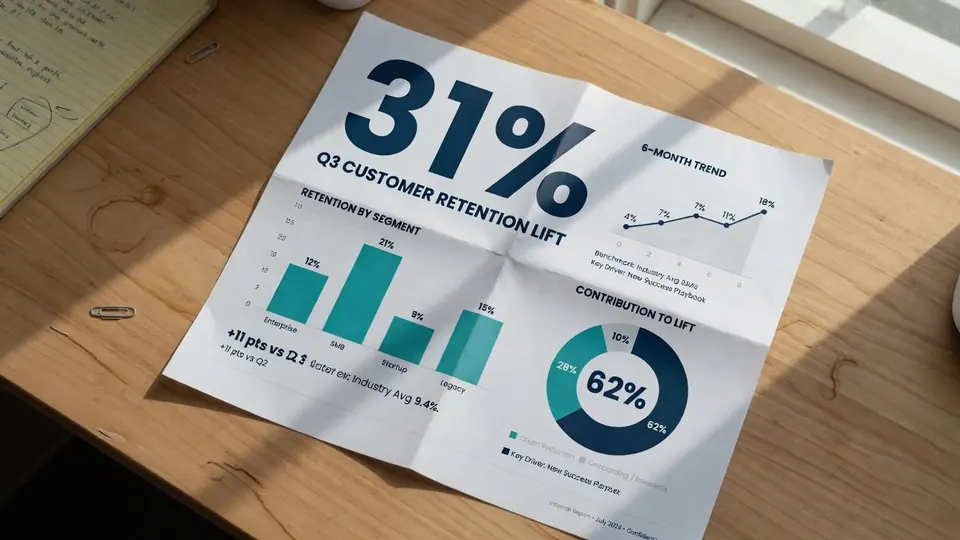
我还记得昨天深夜坐在办公桌前,盯着显示器上导出的信息图视觉稿。报告图表上显示着一项已过时的调查结果 42%,但我们修订后的研究数据集确认真实数字已上升至 57%。我需要立即发布这张图表,但最初的设计工作区却完全找不到了。
翻遍我们的归档记录后,我只找到了一张没有独立图层、也没有可编辑文本框的单层扁平化 PNG 图像。如果你经常制作视觉内容,在处理以往交付物时大概也碰到过完全相同的难题。从零重新绘制整张图表根本不切实际,因此直接对光栅图像的像素进行修改,成了我唯一切实可行的解决途径。
修改信息图文字
在制作完成的信息图表长图上直接更新过时数据指标、各级栏目标题以及统计数据标签,视觉设计风格会尽可能贴合原图。
务必先查找原始设计文件
在接触任何像素编辑软件之前,你应当时刻确认团队是否依然保留着最初的设计工作区。如果来自 Figma、Adobe Illustrator 或 Photoshop 的源文件仍存留在硬盘中,你应当始终回到原始软件中原生修改文本框。这种做法能保留原始矢量形状,并在不触动光栅图像的前提下保障排版的精准还原度。
只有当你面对一张单层扁平化图像且别无他法时,替换像素才应当成为你的解决方案。市场团队、教育工作者和独立分析师经常会接手一些静态图像资产,而这些资产的原始工程文件早已遗失或封存在前团队成员的账号中。在这些特定场景下,直接在图像像素上操作能免去你重新绘制复杂图表布局的麻烦。
修改光栅图像像素时的预期效果
编辑单层光栅图像像素需要了解底层图形重构的运作机制。当你替换嵌入在图像中的文字时,自动化视觉引擎会分析局部纹理、色彩与字形,从而将替换字符直接合成到像素网格中。这是一种智能的尽力匹配,不是字体文件,这意味着它并非通过矢量字体定义来更改版式。
由于该工具修改的是平面光栅位图,输出结果绝不是带有分离图层的矢量文件。你修改的是 PNG、JPG 和 WebP 等静态文件格式中的平面像素,而不是生成可缩放的矢量轮廓。此外,该平台专注于严谨的单张图像工作流,而非自动化的大规模流水线,因此不提供没有限制的免费套餐,也不提供批量处理 API。
你对实际内容依然拥有完全的控制权,因为替换文字均由你手动输入。自动化工具负责检测文字区域,但它们绝不应当擅自猜测你数据的真实含义。当你希望干净利落地更新视觉内容时,使用专门的 Edit Text in an Infographic 工具可以在保留周围背景纹理的同时,更新陈旧的数据。
步骤 1:上传你的静态图像资产
要开始更新图表,请打开网页浏览器,将你的静态 PNG、JPG 或 WebP 图像直接上传到工作区。系统会立即扫描你的图片,定位整个构图中的文本边界和视觉区块。在这个初始扫描阶段,你无需担心任何隐藏平台费用,因为自动检测不扣积分。
如果你是平台新用户,可以在完成账户登录后,使用赠送的试用积分来体验整个工作流。这些初始额度能让你测试文本检测如何处理你的具体布局,而无需预先付款。文件上传完成后,检测框架会自动高亮标出图表中的文字区域。
步骤 2:检查并整理检测到的文本行
扫描完成后,你将看到一个结构化的面板,列出了在图像中发现的每一个文本片段。每一行检测到的文字都对应一个可编辑的输入框,旁边配有一个小巧的 Lock 锁定切换图标。你应该仔细检查该列表,确保数字、标签和坐标轴标记都在界面上清晰对应。
有时你的图表中包含复杂的标题或品牌水印,你希望完全保持原样不动。每当看到某一行识别出的文字不需要修改时,只需点击切换图标,用 Lock 锁识别出的一行并将其就地冻结。在处理图表其他部分时,锁定操作可以保护识别出的行,避免在渲染过程中发生意料之外的变动。
步骤 3:输入核实后的替换文本
现在你可以直接在屏幕对应的文本字段中输入替换数据。就我的情况而言,我找到了显示 42% 的具体标签,并输入了核实后的数值 57%。如果你想在最终图片中删除某一行,也可以直接将对应的输入框留空。
在进入渲染之前,请务必反复核实新数值是否反映了真实记录。信息图上的百分比是你已经算好的数字,用来让图和数据一致。不要编更高的百分比。每一个数字标签、产品价格、数量指标或日期都必须符合客观事实,而不是凭空捏造。保持严谨的数据诚实性,能确保发布的图表准确传达真实信息,而不是传播误导性指标。
当你使用直观的 Infographic Text Editor 配置文本字段时,视觉布局在进行修正的同时能保持井然有序。系统会保留你的手动输入,并在整个视觉布局中严格遵守每一条被锁定的行。
步骤 4:选择所需的生成分辨率
完成文本输入和锁定设置后,在生成更新后的图表前选择所需的渲染分辨率。平台采用清晰可预期的积分体系:积分 1K=10,2K=20,4K=30。选择更高的分辨率能为细致的图表或演示文稿幻灯片带来更清晰锐利的视觉效果。
分辨率的选择应与受众查看图表的场景相匹配。对于基础的博客文章或社交媒体动态,标准的 1K 渲染既能提供足够的清晰度,又能节省积分余额。如果你计划将图表嵌入到大型演示文稿或高清晰度报告中,选择 2K 或 4K 分辨率可确保微小标签依然清晰易读。
步骤 5:核验视觉平衡并下载文件
启动渲染流程后,视觉引擎会替换目标像素,并在新文字背后合成相匹配的背景纹理。当图像出现在控制面板中时,仔细检查更新后的文字区域,确保替换字符与周边元素自然对齐。对视觉效果感到满意后,即可将完成的静态文件下载到电脑中。
掌握 Edit Text in Image 工作流,能让你在原始设计文件遗失时拥有一套实用的应急方案。你能够迅速修正过时的标签,无需因为简单的文字调整去麻烦设计部门的同事。它把令人沮丧的阻碍变成了一项直截了当的日常维护工作,让你的视觉内容始终保持准确。
修改图像图表的道德规范
无论何时直接在单层图像中修改文字,你都必须持有修改该视觉资产的必要权利或授权。切勿在未经明确许可的情况下篡改属于第三方的图像,也切勿使用像素修改工具移除合法的版权声明或作者署名。尊重知识产权是维护所有数字发布渠道专业信誉的基石。
此外,在修改任何图表或视觉报告时,保持数据的真实性至关重要。信息图上的百分比是你已经算好的数字,用来让图和数据一致,切勿为了让论述显得更有说服力而编造更高的百分比。视觉传播中的真实性,是与受众、客户及行业同行建立长久信任的根本。
商用图表必须反映真实价格、核实过的物品数量、诚实的技术规格以及确凿的时间线。修改单层产品图片以展示未经授权的折扣或虚假的交付期限,会误导消费者并损害商业信誉。对待每一次像素修改,都应如同对待一份正式的书面合同那样审慎严谨。
理解像素编辑的技术取舍
虽然直接替换像素带来了极大的便利,但你也应始终理解其技术边界。因为软件是通过重构像素而非加载经过授权的字体文件来进行处理,字符间距或字母边缘清晰度可能会出现细微差异。它提供的是一种尽力匹配的视觉呈现,旨在平滑融入周围纹理,尽力匹配,不是字体文件。
文字背后复杂的摄影背景或细密的色彩渐变,可能会带来极具挑战的渲染条件。相比之下,纯色填充或微妙的纹理背景通常能生成最为干净自然的视觉替换效果。了解这些细微差异,有助于你评估何时适合直接修改像素,何时重新制作矢量资产仍是更优的选择。
此外请记住,像素编辑工具针对的是 PNG、JPG 和 WebP 等静态图像格式。它们无法输出交互式 SVG 代码,也无法导出后续可在矢量绘图软件中自由编辑的独立矢量路径。明确这一区别,可以让你更合理地规划媒体工作流,并对设计成果建立切合实际的预期。
总结
当原始设计文件遗失时,懂得如何在单层图像上修改文字,能让你免于从零开始重做图表。通过上传静态文件、用 Lock 锁识别出的一行并输入核实后的替换数据,你能够以负责任的方式更新重要视觉内容。平台提供了一种务实且尽力匹配的解决方案,帮助你让已发布的视觉资产始终保持最新与准确。
在网上发布更新后的图表时,请始终将真实数据和合规的图像使用放在首位。在修改前核实你的计算结果,确保图表向读者传达真实可靠的洞察。有了充分的准备和细致的审查,更新静态图像便能成为你日常发布流程中高效的一部分。
参考来源
- https://en.wikipedia.org/wiki/Infographic
- https://en.wikipedia.org/wiki/Bar_chart
- https://en.wikipedia.org/wiki/Pie_chart