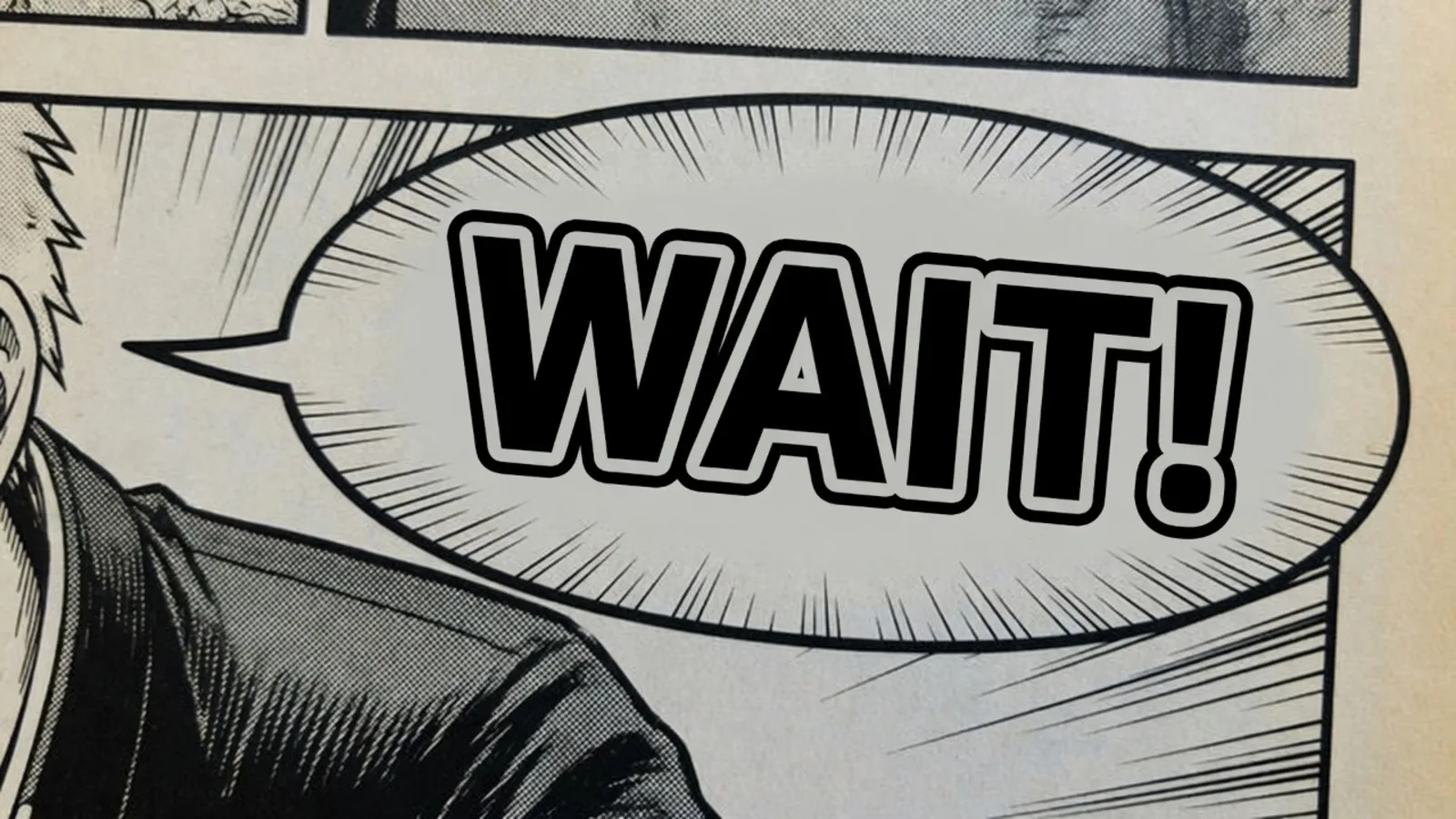
すでに書き出した画像の中の言葉をローカライズする10の方法——レイアウト、フォント、背景をデザイナーが残したままの状態に保ちながら。
英語のキャンペーンポスター。日本語のメニュー。ドイツ語の製品ラベル。スペイン語でラベル付けされた技術図。あなたはそのどれもを別の言語で必要としていて、手元にあるのは書き出された画像だけです。
文書の翻訳は簡単です。テキストを翻訳者に渡し、訳文を受け取ればいい。ところが画像の中のテキストを翻訳するとなると、まったく別物です。変えるのは言葉だけではありません。デザイナーのレイアウトが背後から見つめる中で、ピクセル単位の外科手術を行うのです。フォントが少し違う、背景がぴたりと合わない、訳語が原文より30%長い——どんなミスも一目で見えてしまいます。
これこそが画像ローカライズをこれほど厄介にする問題です。意味は変えなければならないのに、デザインは変えてはならない。 以下のレポートでは、まさにそのための現実的な10のアプローチを、完全手作業のデザイン作業からワンクリックのAIまで整理し、それぞれの再現度・コスト・失敗パターンまで示します。
画像内の文字を翻訳
画像に埋め込まれた文字を自動翻訳し、自然に描き直す無料オンライン画像翻訳ツールです。
なぜ画像内のテキストの翻訳はこんなに難しいのか
文書を翻訳するとき、レイアウトは伸縮します。画像に焼き込まれたテキストを翻訳するとき、レイアウトはピクセルの中に凍りついています。この一つの制約が、次々と問題を生み出します。
テキストの長さが変わる。 短い英語のフレーズは、ドイツ語やフランス語では30%以上に膨らむことがあり、同じフレーズが中国語や日本語では劇的に縮みます。元のデザインのスペースは固定されているため、訳文は合わせ直す必要があります——サイズを変え、行を折り返し、字間を調整して——しかも構図を崩さずに。
フォントとスタイルを一致させなければならない。 元の書体、字重、色、字間、そして影や輪郭線といった効果まで再現する必要があります。これらを間違えると、ローカライズ版は原作の隣でほんの少し「よそよそしく」見えてしまいます。
背景を再構築しなければならない。 元のテキストを消すと、その下のピクセルが壊れます。単色なら簡単ですが、写真・グラデーション・テクスチャになると、失われた画を再構成することになります。
テキスト以外の要素にも気を配る必要がある。 矢印、引き出し線、番号、凡例には、しばしばテキストが含まれていたり、テキストを指していたりします。きれいなローカライズは、それらも考慮しなければなりません。
以下のどの方法も、これら四つの問題の間で異なるバランスを取るやり方です。どれを選ぶかは、結果がどれだけ忠実である必要があるか、画像にどれだけテキストが含まれるか、そして元のソースファイルを持っているかどうかによって決まります。
最速のルート:オンラインAI画像翻訳
手作業の方法に入る前に、この近道が存在することを知っておいてください——そしてそれは、ほとんどの人が最初に試すべきものです。
まさにこの仕事のために作られたオンラインAIツール、たとえば ReWords AI は、テキスト検出・機械翻訳・AI画像インペインティングを一つの流れにまとめています。新しいテキストボックスを重ねるのではなく、画像内にすでにあるテキストを検出し、翻訳し、元のテキストを消し、背景を再構築し、訳文を一致するフォント・色・サイズで描き直します——だからレイアウトはそのままの位置に留まります。
仕組み:
- 画像をアップロード。 ツールを開き、「Translate Text in Image」機能を選び、画像をアップロードします(例:「SUMMER SALE」バナーのある広告)。
- 言語を選んで編集。 プラットフォームがすべてのテキスト行を自動検出します。対象言語を選ぶと、行ごとの翻訳候補が返ってくるので、手作業で修正できます。ブランド名など、変えてはならない語はロックします。
- 生成。 Generate または Apply をクリックすると、AIが元のテキストを除去し、元のフォント・色・背景を使って訳文を描き直します。
- ダウンロード。 結果を確認し、ローカライズされた画像をダウンロードします。
図:オンラインAI翻訳の例(左:原図、右:翻訳後)。
なぜこれが既定の選択肢なのか: ソースとなるデザインファイルも、ソフトのインストールも、デザインスキルも不要です。一般的な画像は数秒から1分で返ってきます。このカテゴリのツールは通常、無料枠を備えています(ReWordsは画像1枚につき数回の無料生成を提供)。それを超えると有料クレジットになります。
気をつけるべき点: 翻訳そのものは確認に値します——特に数字と固有名詞を。また、テキストが密集していたり、光の表現が複雑だったり、極端に装飾的なフォントだったりすると、AIの再構築が時折つまずくことがあります。著作権やセンシティブな内容にも気を配る価値があります。
最も実用的な用途: ECの商品画像、ローカライズされた広告やソーシャルグラフィック、メニュー、チラシ、コミック——元のファイルをもう持っていないような日常的なローカライズ業務です。
完全なツールキット:デザインを崩さずに画像テキストを翻訳する10の方法
画像が複雑だったり、リスクが高かったり、あるいは自分でパイプラインを組みたいなら、知っておく価値のある10のアプローチをすべて挙げます。それぞれについて、仕組み・必要なもの・再現度・誰に向いているかを示します。
方法1:手作業によるデザイン編集(Photoshop / Illustrator)
仕組み: プロのデザイナーが手作業で行います。まず元のテキストを抽出し(OCRまたは手作業での書き起こし)、翻訳します。次に Photoshop、Illustrator、あるいは同様のツールで、一致するフォントとスタイルの訳文を元のテキスト領域の上に打ち直します。パイプラインはこうです:テキスト抽出 → 翻訳と校正 → 一致するフォントの入手または再現 → 元のテキストを消し、訳文を挿入し、効果を調整。
ツール: Adobe Photoshop、Illustrator、InDesign、GIMP、Figma。TesseractのようなOCRツールが抽出を補助できます。
入力/出力: 任意の画像形式を入力(PNG/JPEG)。同じ形式の新しい画像、またはレイヤー付きの編集可能な PSD/AI ファイルを出力。
自動化: 低。ほぼ手作業で、自動化はOCR抽出の段階のみ。
精度・再現度: 最高。デザイナーがフォント・位置・スタイルを完全に制御でき、元のデザインをピクセル単位で再現できます。再現度はスキルに依存し、遅く、訳文の長さの膨張に敏感です。
時間・コスト: 高。プロによる編集は複雑さに応じて数分から数時間かかり、ソフトには習得の壁もあります——大量に翻訳するときには非効率です。
長所・短所: レイアウトとスタイルを完全に保持します(理論上は継ぎ目のない差し替え)。要求の厳しいマーケティングやブランドコピーに適します。ただし遅く、高価で、ミスが起きやすく、同一のフォントがなければ完全一致は困難です。
最適な用途: 広告ポスター、パッケージデザイン、UIプロトタイプ、印刷物など、高精度なローカライズを要するもの。
ケースメモ:Atlas Cloud は、OCRでテキストを抽出した後もそれを手作業で「デザインの中に戻す」必要がある一方、純粋な画像編集は変更を新しいラスターレイヤーに統合するため個々の文字の制御が乏しくなると指摘しています——手作業の組版は遅いものの、最も精確です。
方法2:OCR + デザインソフトによる組版
仕組み: やや自動化を進めた半手作業のパイプラインです。まず画像に対してOCRを実行し、各テキストボックスの内容と位置を抽出します。次に機械翻訳または人力翻訳で訳文を取得します。最後に組版ソフトやスクリプトを使って、訳文を元の位置とスタイルで画像に再レンダリングします。パイプライン:OCR認識 → テキスト翻訳 → レイアウト再構築 → 画像出力。
ツール: OCRライブラリやアプリ(Tesseract、EasyOCR、Adobe Acrobat OCR)。翻訳API(Google Translate、DeepL、Baidu Translate)。組版ツール(Adobe InDesign、Photoshop、あるいはプログラミング環境の Pillow/Matplotlib)。
入力/出力: 任意の画像形式を入力(PNG/JPEG)。新しい画像を出力。途中でベクター文書(PDF/AI)を使えばレイアウトを保てます。
自動化: 中。OCRと翻訳は自動化できますが、最終的な組版は通常人手を要します——とくに原文と訳文の言語で長さが大きく異なり、フォントサイズや行間を調整しなければならない場合。
精度・再現度: 高。フォントとフレームの位置を合わせれば、レイアウトはよく保たれます。ただし訳文の膨張が元の空間分布を崩すことがあり、拡大縮小や折り返しが必要になります。複雑なグラフィック上での位置ずれも再現度を損ないます。
時間・コスト: 中。OCRと翻訳の部分は速く(数秒から数分)、その後の組版に数分から数十分かかります。
長所・短所: 純粋な手作業より速いものの、OCRの精度とフォントの一致に依存します。字間や合字に微妙な差が生じることがあります。デザイン要求の高いテキスト主体の画像に適します。注意点として、テキスト以外の要素(引き出し線、番号)は扱えず、手作業が必要です。
最適な用途: テキスト要素の多いグラフ注釈、技術マニュアル、教育用図表のローカライズ。
背景:PDF翻訳ツールは概ねこの論理に従います——文書構造を解析し、領域ごとに翻訳し、そして「テキストをその場で置き換え、レイアウトを保って出力する」。画像にOCRとブロック単位の翻訳を適用すれば、同じくその場での置き換え結果が得られます。
方法3:専用の文書翻訳サービス(フォーマット保持型)
仕組み: エンタープライズ向けまたはオンラインのフォーマット保持型翻訳サービスを使います。こうしたツールは入力ファイルや画像のレイアウトとフォントを解析し、各テキストブロックを機械翻訳し、出力を組み直します。主要な手順:レイアウト解析(テキストボックスの座標・フォントの特定)→ テキスト翻訳(クラウドサービスまたはローカルMT)→ レイアウトの再レンダリング → ファイル出力。画像は通常そのまま保持されます。
ツール: PDFTranslator(Gemini + ChatGPT エンジン)、Pangeanic ECO プラットフォーム、Pairaphrase、Smartcat といったオンラインプラットフォームや商用ソフト。多くはPDFや画像を入力として受け付け、元のスタイルを保った翻訳済みPDFやグラフィックを出力します。
入力/出力: スキャン、画像、PDFを入力(JPG/PNG/PDF)。同じ形式の翻訳済みファイルを出力し、レイアウト・表・グラフィックの位置はほぼ無傷です。
自動化: 高。システムがエンドツーエンドで動作し、軽い人的校正のみが必要です。
精度・再現度: 高。先進的なサービスは高精度OCRと専用のLLM/翻訳システムを用いて、テキストとフォーマットの座標レベルのマッピングを実現します。レイアウトとフォントは保持され(文書レベルの再現度は90%以上に達することも)、誤差は主に訳文の長さの差から生じます。
時間・コスト: 低。翻訳は速く、ほとんどの作業で数秒から数分(60ページのPDFも数分)。ただし通常は有料サービスか、APIクォータの購入が必要です。
長所・短所: 利点は高い自動化、時間の節約、良好な再現度。欠点はAPI費用への敏感さ(大量または長い文書は費用がかかる)と、特殊なレイアウトや手書き文字への対応が限られること。バッチでの文書や画像の翻訳に適します。
最適な用途: レイアウトを忠実に保つ必要がある、企業の多言語技術文書、製品マニュアル、研修資料、財務レポート。内部的には、こうしたシステムは本質的に「OCR + 翻訳 + 自動組版」のパイプラインです。
方法4:オンラインAI画像翻訳ツール
仕組み: 専用のAIサービスが画像内のテキストを直接翻訳・修正し、しばしば深層学習で自動的に「マスクして塗り直し」ます。典型的には:元画像をアップロード → テキスト領域を自動OCR → 自動翻訳(人手で校正) → モデルが元を消し、似たフォントスタイルで訳文を塗り直す → 新しい画像をダウンロード。 これらのツールはOCR・MT・画像補完を束ねてワンクリック翻訳を実現します。
ツール: ReWords AI、ImageGPT、EditTextImage、Codia、VisualGPT など。インターフェースでは、変えてはならないテキスト行をロックしたり、提案された訳文を編集したりできることが多いです。
入力/出力: 通常のビットマップを入力(PNG/JPEG)。同じ解像度のビットマップを出力し、訳文は元のスタイルでレンダリングされます。
自動化: 高。アップロードして「生成」をクリックするだけで、中間の手順はAIが処理します。
精度・再現度: 全体として高。現代の生成モデルはフォントスタイルと背景テクスチャを十分に一致させ、「編集が目に見えない」結果を生み出せますが、極端に密集したテキスト、複雑な光の表現、非常に装飾的なフォントでは欠陥が生じることがあります。OCRの精度は元画像の品質に依存し、機械翻訳は大半がニューラルで、品質はまちまちであり人的な確認に値します。
時間・コスト: 低〜中。ほとんどのオンラインツールは数秒から1分で返し(多くの場合、無料利用の制限付き)、ローカルへのインストールは不要で、非技術系ユーザーにも親しみやすいです。大量作業には支払いやクレジットが必要です。
長所・短所: 便利で効率的であり、元のデザインファイルなしで画像上のテキストを直接置き換えられます。ただし品質はAIに依存し、時に再試行やプロンプトの微調整が必要です。著作権や機密情報は慎重に扱うべきです。
最適な用途: EC商品画像、ローカライズ広告やソーシャルグラフィック、メニュー、チラシ、コミックといった日常のローカライズ。たとえば ReWords は商品パッケージの「SUMMER SALE」を背景そのままに「夏季特卖」へ置き換える例を示し、EditTextImage は「Summer sale — 30% off everything」をドイツ語の「Sommer-Sale — 30 % auf alles」へレイアウトを変えずに翻訳する例を示しています。これらは典型的なローカライズのシナリオです。
図:オンラインAIツールの翻訳例(左:原図、右:翻訳後)。
方法5:スマホの即時翻訳アプリ
仕組み: スマホの画像翻訳アプリ(Google Translate、Baidu Translate のカメラモード、Microsoft Translator)を、写真や読み込んだ画像に対して使います。多くはテキストをリアルタイムに認識し、翻訳を画面上に重ねて表示するか、訳文を載せたスナップショットを生成します。流れ:写真を撮る/読み込む → 自動OCR → 自動翻訳 → 元の上に重ねるか印を付ける → 結果を表示。
ツール: Google Translate アプリ、Baidu Translate のカメラ、WeChat 内蔵のスキャン翻訳など。
入力/出力: スマホの写真やスクリーンショットを入力。通常は重ね合わせた画像または訳文テキストを出力。注釈付き画像を保存できるものもあります。
自動化: 完全自動。テキスト入力は不要で、操作は簡単です。
精度・再現度: 低。主な目的は理解であり、翻訳は既定のフォントと粗い背景マスクを使い、元のレイアウトとスタイルはまったく保持されません。OCRと翻訳の品質はプロ向けツールに近いものの、出力は公開可能なデザインファイルとしては使えません。
時間・コスト: 極めて低。リアルタイム翻訳で、通常は数秒。
長所・短所: 速くて便利、専門知識は不要で、日常使いには十分です。ただし元のデザインを保持できず、ロゴや透かしが加わることがあり、出力は参照用の読解専用で、最終的な公開には向きません。
最適な用途: 旅行中や日常生活で、外国語のメニュー、道路標識、説明書をすばやく理解すること。Baidu Translate でテキストを撮影して画像を保存するユーザーは、しばしばツールのブランドマークや一部を覆うパッチを見ることになります。これらのツールは正式なローカライズよりも読解補助に適しています。
方法6:マルチモーダル大規模モデルによる編集(例:GPT-4 Vision)
仕組み: 最新のマルチモーダルAIモデル(GPT-4V/4.5、ChatGPT の画像編集、OpenAI DALL·E 3 の編集)を使い、高レベルの指示ベースの画像編集を行います。元の画像を入力し、自然言語のプロンプトで「デザインを変えずにテキストを翻訳して」と指示します。モデルはテキスト検出・意味理解・画像生成を組み合わせ、レイアウト要素とスタイルを保ちながら言葉を変えます。流れ:画像+指示を入力 → モデルがテキストを認識して翻訳 → モデルが新しい画像を生成 → 人手で校正。
ツール: OpenAI ChatGPT(GPT-4V などの画像機能付き)、DALL·E 3 の画像編集API、Google Imagen Editor(主に研究段階)、そして OpenAI API 経由の開発者アクセス。
入力/出力: 画像とテキストプロンプトを入力。新しい画像を出力(通常は元の解像度、または指定どおり)。
自動化: 高。簡単なプロンプトで十分で、残りはモデルが行います。
精度・再現度: 概ね高。これらのモデルはレイアウトの関係性とスタイルをよく保ちます。OpenAI の公式例では、コーヒーマシンの説明図をレイアウトを保ったままスペイン語に翻訳した例が示され、Atlas Cloud は GPT-4V がインフォグラフィックのテキストを他言語に翻訳しつつ他をそのままに保つと報じています。それでも一部のテキストを見落としたり、小さなずれを生じたりすることがあります——とくに訳文の長さが原文と大きく異なる場合——そのため後からの修正が必要になることがあります。
時間・コスト: 中。1枚の画像生成は通常数秒から数十秒ですが、高度なモデルはサーバー呼び出しが必要でAPI費用やサブスク費用がかかり、さらにプロンプトの作成と出力の確認に時間を要します。
長所・短所: ワンクリックで翻訳画像が得られる親しみやすい体験で、複雑な背景でも視覚的な関係性(矢印、凡例、レイアウト階層)を保ちます。ただし細かな制御は限られ、スペルミス、未翻訳のテキスト、合成のアーティファクトが生じて人の目を要することがあります。まだ精密な組版を置き換えることはできませんが、多くのマーケティング場面ではよく機能します。
最適な用途: インフォグラフィック、ポスター、図解入りの販促素材の素早いローカライズ。たとえば ChatGPT に英語の広告画像と「すべてのテキストを中国語に翻訳し、他は何も変えないで」というプロンプトを与えれば、モデルは対応言語の画像を生成します。
図:GPT-4V マルチモーダル翻訳の例(左:韓国語入力、右:ベトナム語出力)。
方法7:拡散モデルによる詳細編集(DALL·E、Stable Diffusion)
仕組み: 拡散ベースの画像編集は、元画像上のテキスト領域をマスクし、プロンプトから置き換え内容を生成します。一般的な流れ:テキストを検出してマスクを生成 → プロンプトを設計(例:「XをYに置き換え、背景は変えない」)→ DALL·E 3 または Stable Diffusion Inpainting で埋める → 新しい画像を得る。 たとえば、元画像とテキストマスクを OpenAI の API にアップロードし、「テキストを置き換える」編集リクエストを送ります。
ツール: OpenAI DALL·E 3 編集API、Adobe Firefly Generative Fill、HuggingFace Diffusers(例:runwayml/stable-diffusion-inpainting)。ControlNet のテキスト検出や LaMa インペインティングなどのコントロールが、置き換える領域の指定を助けます。
入力/出力: 元画像 + テキストマスク + プロンプトを入力。画像ファイルを出力。モデルは通常、訳文の言語とスタイルを自動的に合わせます。
自動化: 中〜高。マスクの作成には追加ツールが必要(手で描くかプログラムで生成)ですが、生成自体はワンクリックです。
精度・再現度: 高、ただし専用のテキスト編集モデルよりやや劣ります。拡散モデルは長いテキストではしばしば不正確で(語を壊すことがある)、スタイルの一貫性はプロンプトの品質に依存します。強みは背景修復で、訳文を複雑なテクスチャに自然になじませられます。弱みは文字の形が時に不完全で、わずかなぼやけや不要なディテールが出ること。最良の結果にはマスクとプロンプトの調整が必要です。
時間・コスト: 中。1枚の画像生成は通常十数秒から数十秒(ローカルGPUなら環境次第)。クラウドサービスでは待ち時間が加わります。
最適な用途: クリエイティブな翻訳——コンセプトアート、イラスト内のスローガン——や、多少のスタイル変化が許容されるあらゆるケース。以下の例では、Stable Diffusion が英語のバナー「Summer sale — 30% off everything」をドイツ語の「Sommer-Sale — 30 % auf alles」に翻訳し、背景を変えずに再レンダリングしています。
図:Stable Diffusion によるテキスト置換の例(左:元の英語バナー、右:ドイツ語の結果)。
方法8:自作のコンピュータビジョン + スクリプトパイプライン
仕組み: 完全に自作の自動化パイプラインです。コンピュータビジョンでテキスト領域を検出し(例:OpenCV のエッジ/輪郭検出や深層OCRモデル)、機械翻訳APIと組み合わせ、画像ライブラリ(Pillow/OpenCV)で訳文を元画像に描画します。手順:テキスト検出 → ボックスごとにOCRして翻訳 → テキスト領域の背景を切り取って埋める(インペインティングアルゴリズムで)→ 新しいテキストを描画 → 出力。
ツール: Python(Pillow、OpenCV、EasyOCR、pytesseract、Baidu または Google Translate API)、Adobe PixelSense、C#/.NET の画像処理など。
入力/出力: 通常のビットマップを入力。同じ解像度のビットマップを出力。全体の流れは自作またはスクリプト化され、既製のGUIはありません。
自動化: 高(スクリプトがよく作られていれば)。完全にバッチ処理可能。
精度・再現度: アルゴリズムの詳細次第。レイアウトは概ね合わせられますが、通常はフォントを自動で一致させられず、最も近いものを手で選びます。また拡散モデルのように背景を継ぎ目なく修復することはできず、穴を単色や近傍平均で埋めるのが一般的で、複雑な背景や非標準フォントには限界があります。
時間・コスト: 開発コストは高い(プログラミングが必要)が、実行時間はOCRと描画の効率次第(画像1枚あたり数秒)。サードパーティサービスと比べ、金銭的にはゼロコストですが、コーディングの労力は大きいです。
長所・短所: パイプラインを完全に制御でき、バッチ自動化に適します。ただしデザイン細部の再現度は専用AIツールに劣り、パラメータ調整と後処理の修正が必要です。深いカスタマイズやデータプライバシーのシナリオ(公衆網を使わない)に適します。
最適な用途: 特別なプロセス要件のある企業環境、または小規模な単純ラベル置換——たとえば、業者がOCR・翻訳・商品画像ラベルの書き戻しを行うフローをスクリプト化する場合。技術的難度は高いが柔軟です。
方法9:プロの人手 + DTPサービス
仕組み: 翻訳とデザインのチームに外注します。プロの翻訳者がまずテキストを翻訳し、次にデスクトップパブリッシング(DTP)のデザイナーが原図に照らして段階的に置き換えます。これには次が含まれます:ソースファイル(PSD/InDesign)を特定して編集 → テキストを翻訳 → 同じソフトでレイアウトを調整し再レンダリング。
ツール: 通常は Adobe スイート、InDesign、Illustrator。ベンダーは用語の一貫性を保つためにCATツール(Trados、MemoQ)を使うこともありますが、最終出力はデザインソフトに依存します。
入力/出力: 任意の画像またはソースファイルを入力。通常は高品質なローカライズ画像または編集可能なファイルを出力。
自動化: 低。あらゆる段階で人為的介入を要する、完全に手作業のサービス。
精度・再現度: 最高。翻訳者とデザイナーが文化的なニュアンスに合わせてテキストを適応させつつ、デザインを精密に保つか調整でき、出力品質はプロが保証します。
時間・コスト: 最高。コストは翻訳費とデザイン時間を合わせたもので、通常は機械的な選択肢よりはるかに高額です。高価値なプロジェクトや非常にセンシティブな内容に適します。
長所・短所: 最高水準の品質と信頼性ですが、コストと時間はどの自動化手法よりもはるかに大きくなります。
最適な用途: ブランドイメージのキャンペーン、重要な展示会資料、政府や法務文書の画像コンテンツ、人手の校正を要するローカライズ出版物。
方法10:ベクター / ソースファイル経由の自動翻訳
仕組み: 元画像がベクターやデザインソフト由来なら、デザイン環境の中でテキストを置き換えられます。たとえば InDesign や Illustrator は、プラグインやスクリプトでOCRまたは自動変換によりテキストを抽出し、翻訳してテキストフレームに再挿入できます。あるいは画像をPDFに変換し、OCR翻訳してから読み込み直すこともできます。
ツール: Adobe Acrobat(OCR + Word への書き出し)、Illustrator の検索置換テキスト機能、InDesign のスクリプト、またはサードパーティのプラグイン(Lokalise、Transifex の InDesign プラグインなど)。
入力/出力: 通常は編集可能な文書またはPDFを入力。元のファイル上で直接テキストを置き換えて出力。
自動化: 中。ソフトの自動化とスクリプト対応に依存します。
精度・再現度: 高。ソースを直接編集するため、すべてのレイヤーと効果が保持されます——ただし元のファイルが利用可能な場合に限ります。すでにフラット化された画像であればOCRの助けが必要で、方法2と同じ振る舞いになります。
時間・コスト: 中。自動置換の後も人手による微調整が必要です。
長所・短所: ソースファイルからの精密な組版が利点ですが、元の編集可能なファイルと適切なソフトに依存します。
最適な用途: デザインソースを保有している翻訳プロジェクト——たとえば InDesign でレイアウトされたマニュアルの翻訳——や、まずざっとOCR翻訳してからソースファイルで仕上げる緊急の場面。
横並びの比較
| 方法 | デザイン再現度 | OCR/認識 | 多言語対応 | 技術的難度 | コスト | 速度 | 最適な用途 |
|---|---|---|---|---|---|---|---|
| 1. プロ用デザインソフト(手作業) | 非常に高い | N/A(人) | 任意 | 高(デザイナーが必要) | 最高(人件費) | 遅い(手作業) | 高水準のブランド/マーケティング素材 |
| 2. OCR + 組版 | 高 | 高(構造化テキスト) | 多い | 中〜高(ソフト/スクリプト) | 低(オープンソース) | 中 | 技術文書、ラベル付き図、構造化グラフ |
| 3. 文書翻訳サービス | 高 | 高(プロOCR) | 非常に多い | 低(ターンキー) | 中〜高(サービス費) | 速い | 大量のPDF/スキャン、プロ文書 |
| 4. オンラインAIツール(ReWords 等) | 高 | 高(AI) | 多い | 低(ターンキー) | 低/中(無料 + 有料) | 速い | ECポスター、コミック、日常の多画像ローカライズ |
| 5. スマホカメラアプリ | 低 | 中〜高(手持ち撮影) | 多い | 極めて低(ターンキー) | 低(無料) | リアルタイム | 旅行/日常生活での素早い読解 |
| 6. マルチモーダル大規模モデル編集 | 高 | 高(モデル) | 非常に多い | 低(ターンキー) | 中〜高(API費) | 中 | 素早い推論を要するインフォグラフィック、広告ポスター、UIスクショ |
| 7. 拡散モデル(DALL·E 等) | 中〜高 | 中(マスクが必要) | 多い | 中(プロンプト技法) | 中(API/計算資源) | 中 | クリエイティブデザイン、スタイル要件が緩い場合 |
| 8. 自作Pythonパイプライン | 中 | 中(ツール依存) | 多い | 高(プログラミング) | 低(オープンソース) | 柔軟(バッチ自動) | 自動化環境(企業カスタム、バッチ) |
| 9. プロの人手 + DTP | 非常に高い | N/A(人) | 任意 | 非常に高い(専門チーム) | 最高(サービス費) | 非常に遅い(手作業) | 高級出版物、テキスト/形式の要件が厳しい場合 |
| 10. ソースファイル直接翻訳 | 非常に高い | 高(ソースから) | 多い | 中(デザインソフト) | 低(既存ソフト) | 中 | 編集可能なソースがあるプロジェクト(InDesign書籍、レポート翻訳) |
注:ここでの「再現度」とは、翻訳後の画像が元のデザインにどれだけ一致するかを指します。スマホアプリは理解目的で大きなマスクを加えるため再現度は低く、プロのデザインや文書翻訳サービスはレイアウトとフォントを完全に保持するため高評価となります。
3つのエンドツーエンド・チュートリアル
ボタンをクリックする以上の深みを求めるなら、学ぶ価値のある3つのアプローチを挙げます。それぞれに完全な流れと動作するコードを付けます。
チュートリアル1:GPT-4 Vision マルチモーダル編集
概要: この例では、OpenAI の画像機能付き GPT-4(または DALL·E)を使って画像内のテキストを編集する方法を示します。 準備: OpenAI に登録してAPIキーを取得します。テキストの入ったサンプル画像と、対応するマスクを用意します。英語の「Summer sale」を中国語の「夏季特卖」に翻訳したいと仮定します。
流れ: 元の画像を入力 → GPT-4V または DALL·E の編集エンドポイントを呼び出す → モデルがテキストを認識して翻訳 → モデルが新しい画像を生成 → ダウンロードして校正。
- 画像とマスクを準備する。 元画像(
orig.png)とマスク(mask.png)が位置合わせされていることを確認し、マスクは「Summer sale」のテキスト領域だけを覆うようにします。 - APIを呼び出す(OpenAI Python SDK を例に):
```python import openai openai.api_key = "YOUR_API_KEY"
モデルに、マスク領域のテキストを中国語に翻訳させ、
それ以外はすべて変えないよう指示します。
response = openai.Image.create_edit( image=open("orig.png", "rb"), mask=open("mask.png", "rb"), prompt="用中文翻译上面的文字,不改变其他内容。", n=1, size="1024x768" )
返された画像をディスクに保存します
with open("output.png", "wb") as f: f.write(response['data'][0]['image']) ```
これはモデルに対して、マスク領域のテキストを中国語に翻訳し、残りはそのままにして結果を生成するよう指示します。
- 出力を確認する。
output.pngを確認します。モデルは「Summer sale」を「夏季特卖」に置き換え、似たフォントスタイルと同一の背景になっているはずです。
図:GPT-4V 翻訳の例(左:元の韓国語、右:ベトナム語でのモデル出力)。
- 結果を保存する。
output.pngを使い、必要に応じて画像エディタでテキストの位置やスタイルを微調整します。
注意点: GPT-4V が生成したテキストは必ず校正してください。欠けている部分があれば、より詳細なプロンプトを試すか、小さなブロックに分けて翻訳します。OpenAI API は画像サイズと生成回数に応じて課金されます。
チュートリアル2:オンラインAIツール(ReWords / EditTextImage)
概要: ReWords アプリまたは類似のサイトで画像を翻訳します——この例では ReWords を使います。 準備: ReWords や EditTextImage などのオンラインツールを開きます。インストールは不要です。
流れ: 元画像をアップロード → システムがOCRでテキストを検出 → 自動翻訳し提案テキストを表示 → テキストを調整し、そのままにしたい部分をロック → AIが新しい画像をレンダリング → 翻訳済み画像をダウンロード。
- 画像をアップロードする。 ReWords のサイトを開き、「Translate Text in Image」機能を選び、翻訳する画像をアップロードします(ここでは「SUMMER SALE」を含む広告)。
- 言語を選んで編集する。 プラットフォームがすべてのテキスト行を検出し、対象言語(例:中国語)を選ぶと行ごとの提案が返ります。誤訳を修正し、変えるべきでない語(ブランド名など)をロックします。
- 画像を生成する。 Generate または Apply をクリックすると、AIが元のテキストを除去し、元のフォント・色・背景で訳文を描き直します。
- 結果をダウンロードする。 新しい画像をダウンロードします。以下の例では、左が元の「SUMMER SALE」画像、右が ReWords が生成した「夏季特卖」バージョンです。
図:ReWords 画像翻訳の例(左:原図、右:AI翻訳後)。
ヒント: これらのツールには通常無料枠があり(ReWords は画像1枚につき数回の無料生成を含む)、それを超えると支払いまたはクレジットになります。翻訳品質は高いですが、テキスト——とくに数字と固有名詞——を確認してください。元のデザインファイルを入手できず、画像を直接ローカライズしたいときに最適です。
チュートリアル3:Python OCR + OpenCV 自動翻訳
概要: 画像からテキストを抽出し、翻訳し、画像に再レンダリングするスクリプトです。Tesseract OCR と OpenCV/Pillow を使い、スペイン語の画像を英語に翻訳します。
流れ: 元画像を読み込む → テキスト検出とOCR(Tesseract)→ 翻訳エンジンを呼び出す(Google Translate API)→ OpenCV で元のテキスト領域を消す → Pillow で訳文を描画 → ローカライズ画像を出力。
- 依存関係をインストールする(まず Tesseract-OCR と Python ライブラリ):
```bash
Tesseract をインストール(Ubuntu の例)
sudo apt-get install tesseract-ocr
Python ライブラリをインストール
pip install pytesseract pillow googletrans==4.0.0-rc1 ```
- スクリプト:
```python from PIL import Image, ImageDraw, ImageFont import pytesseract from googletrans import Translator
元の画像を読み込む
image = Image.open("image_with_text.png")
OCRを実行(スペイン語のテキストを認識)
text = pytesseract.image_to_string(image, lang='spa') print("Recognized text:", text)
テキストを翻訳
translator = Translator() result = translator.translate(text, src='es', dest='en') print("Translation:", result.text)
この例ではテキスト位置は既知です。実際の運用では
pytesseract.image_to_boxes を使って文字ごとのボックスを取得します。
x, y, w, h = 50, 50, 300, 50 # 座標の例
画像上の元のテキストを消す
draw = ImageDraw.Draw(image) draw.rectangle(((x, y), (x + w, y + h)), fill="white") # 白で覆う
訳文を描画
font = ImageFont.truetype("arial.ttf", size=36) draw.text((x, y), result.text, font=font, fill="black")
出力を保存
image.save("translated_image.png") ```
- 仕組み: スクリプトはまず Tesseract で元画像をOCRし、Google Translate(
googletrans)で訳文を取得し、次に Pillow で元の領域を消して訳文を描画します。この例は一つの固定領域を扱いますが、実際のアプリケーションではOCR結果から領域を動的に決定し、フォントを合わせます(ここでは説明のため簡略化しています)。 - 出力: 実行すると
translated_image.pngが生成され、元のテキスト領域が英語の訳文に置き換わります。
注意点: この流れはOCRの位置精度とフォント一致能力に依存します。実際には OpenCV の輪郭検出を組み合わせて精確に切り抜き、Pillow でテキスト幅を測って自動折り返しを行います。複数行のテキストでは各セグメントをループします。全体はバッチ化できますが、レイアウトの再現度はAIインペインティングの方法に劣るため、テストし、パラメータ調整を見込んでおいてください。
選び方:判断ガイド
方法を三つのこと——再現度、コスト、そしてソースファイルを保有しているか——に合わせます。
- ソースファイルがなく、速さが欲しい(よくあるケース): ReWords AI のようなオンラインAIツールを使います(方法4)。アップロード、言語選択、生成、ダウンロード。
- 画像がテキスト主体で構造化されている(グラフ、マニュアル、図): OCR + 組版(方法2)、大量の場合はフォーマット保持型の文書サービス(方法3)。
- 結果が印刷級に完璧で、ブランドに関わる: 手作業デザイン(方法1)またはプロの人手 + DTP(方法9)。
- 自分のワークフロー内で自動化したい: マルチモーダルモデルAPI(方法6)または自作のPythonパイプライン(方法8)。
- すぐに撮影して読むためだけに翻訳したい: スマホのカメラアプリ(方法5)——ただし公開には決して使いません。
- 編集可能なソースファイルをまだ持っている: 直接編集します(方法10)。利用できるなら、これが最もクリーンな道です。
デザインを保つための5つのルール
どのルートを取るにせよ、これらの習慣が「翻訳した」と「プロがローカライズした」を分けます。
- テキストの長さの変化を見込む。 ドイツ語やフランス語は通常伸び、中国語や日本語は縮みます。サイズ変更・折り返し・字間調整を見込み、訳文が元の枠にそのまま収まると決して仮定しないでください。
- 言葉だけでなくフォントを合わせる。 元の字重、色、字間、そしてストロークや影を再現します。間違った書体の完璧な訳文も、やはり間違って見えます。
- 背景をきれいに再構築する。 テキストの背後で修復された領域は周囲と見分けがつかないようにします——エッジをぼかし、1:1 ズームで継ぎ目を確認してください。
- テキスト以外の要素を扱う。 矢印、引き出し線、番号、凡例はしばしばテキストを担ったり指したりします。それらを考慮して、ローカライズ版が一貫性を保つようにします。
- 翻訳そのものを校正する。 機械翻訳は速いが不完全です。数字、単位、ブランド名、固有名詞は公開前に人の確認に値します。
まとめ
画像内のテキストを翻訳するのに、元のデザインファイルは必要ありません。 必要なのは、目指す再現度に合った方法を選ぶことです——そしてほとんどの日常的な画像にとって、その方法はワンクリックのAIツールです。テキストを読み取り、翻訳し、レイアウトを乱さずにその場で描き直します。
リスクが高く画像が複雑なときは、より重いツール——手作業デザイン、文書サービス、プロのDTP——が依然としてその価値を発揮します。しかし大多数のメニュー、ポスター、商品画像、ソーシャルグラフィックなら、数分でローカライズできます。
ずっと翻訳したいと思っていた画像を一枚選び、ReWords AI にアップロードして、手作業のルートを検討する前に、1分のAI翻訳がデザインをどれだけ忠実に保つか見てみてください。
References
- OpenAI の画像編集および DALL·E 編集の公式ドキュメント。
- フォーマットを保持したPDF・画像翻訳に関する研究。
- OCR 抽出とデザインワークフローでの再配置に関する Atlas Cloud の報道。
- オンライン画像翻訳ツールの製品ドキュメント(ReWords AI、EditTextImage など)。
- カスタムパイプライン向けの Tesseract OCR、OpenCV、Pillow のドキュメント。