Laatst bijgewerkt: september 2026


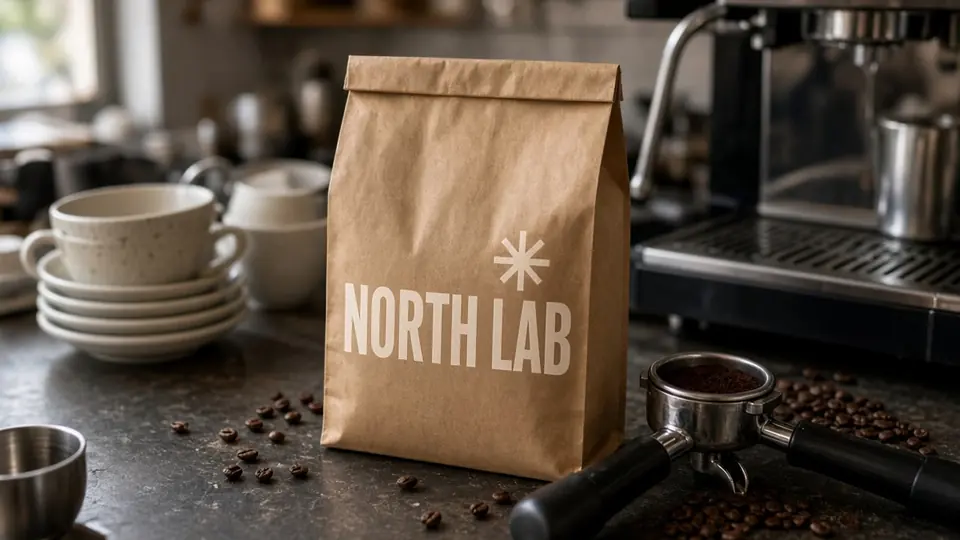
Je sleept een afbeeldingsbestand naar je tekengebied en selecteert het tekstgereedschap. Je klikt precies op de merknaam en verwacht een knipperende cursor, maar in plaats daarvan selecteer je alleen een leeg rechthoekig kader.
Geen bewerkbare letters, geen lettertype-instellingen in het eigenschappenpaneel en geen vectortraces. Alles wat je hebt is een platte PNG- of JPEG-export van een woordmerk, doorgestuurd door een collega die de originele projectmap nergens meer kan vinden.
Ik heb dit moment al tientallen keren meegemaakt tijdens hectische deadlines. Het oorspronkelijke bureau reageert niet, het originele vectorbestand is zoek en het team heeft met spoed een bijgewerkte slogan nodig.
Als je Adobe Illustrator opent, verwacht het tekstsysteem actieve vectorobjecten. Is een logo eenmaal gerenderd naar platte pixels, dan behandelt Illustrator de hele afbeelding als een ondoordringbare statische foto.
Je eerste ingeving is wellicht om het bestand in Photoshop te openen. Maar in een traditionele rastereditor verandert het wijzigen van vastgelegde letters in een uitputtende handmatige restauratie.
Je moet over de bestaande letters heen schilderen, stempelen rond subtiele texturen en hopen dat je overvloeimodus de naden een beetje verbergt. Vervolgens verlies je kostbare tijd met het uitpluizen van lettertypebibliotheken, zoekend naar een font dat enigszins lijkt op het origineel.
Zelfs als je een redelijke match vindt, blijft het uitlijnen van de basislijn, spatiëring en kleurruis enorm tijdrovend. Eén kleine afwijking in letterafstand of kleurverloop verraadt de bewerking meteen.
Platte JPEG- en PNG-bestanden hebben simpelweg geen bewerkbare tekstlagen. De ouderwetse methode van letters weggummen en er nieuwe tekst overheen typen zorgt vrijwel altijd voor doffe vlekken en een mismatch in scherpte.
Neurale inpainting via AI pakt dit probleem vanuit een heel andere invalshoek aan. In plaats van vectorpaden handmatig vanaf nul op te bouwen, herkent het systeem bestaande lettervormen en rendert het de nieuwe tekens direct in het pixelveld.
Wanneer een project vraagt om directe aanpassingen van bestaande tekst op rasterafbeeldingen, kun je met Bewerk bestaande tekst in afbeeldingen de bewoording meteen op het canvas aanpassen. Zo overbrug je het gat tussen platte exports en snelle ontwerpwijzigingen.
Dit is het concrete stappenplan dat ik gebruik zodra ik platte merkbestanden moet aanpassen zonder toegang tot de originele vectorbestanden:
Tekst in afbeelding bewerken
Bewerk tekst in voltooide afbeeldingen met onze gratis online afbeeldingsteksteditor.
Stap 1: Upload je platte woordmerk
Wat het is
Dit is de uploadfase waarin je je statische bestand in het canvas van je browser laadt. Het systeem is specifiek gebouwd voor platte rasterafbeeldingen en ondersteunt standaarden zoals PNG, JPG en WebP.
Het opent geen native vectorbestanden of gelaagde projecten. In plaats daarvan leest het de pixeldata van je statische export direct in het geheugen in.
Hoe je het doet
Sleep je bestand direct naar het uploadvak op je scherm. Zorg er uiteraard voor dat je uitsluitend logo's bewerkt waarvoor je de juiste rechten en toestemming hebt.
Controleer de voorvertoning om te zien of de afbeelding zonder compressiefouten of ongewenste uitsneden is geladen. Let erop dat de typografie die je wilt aanpassen duidelijk afsteekt tegen de achtergrond.
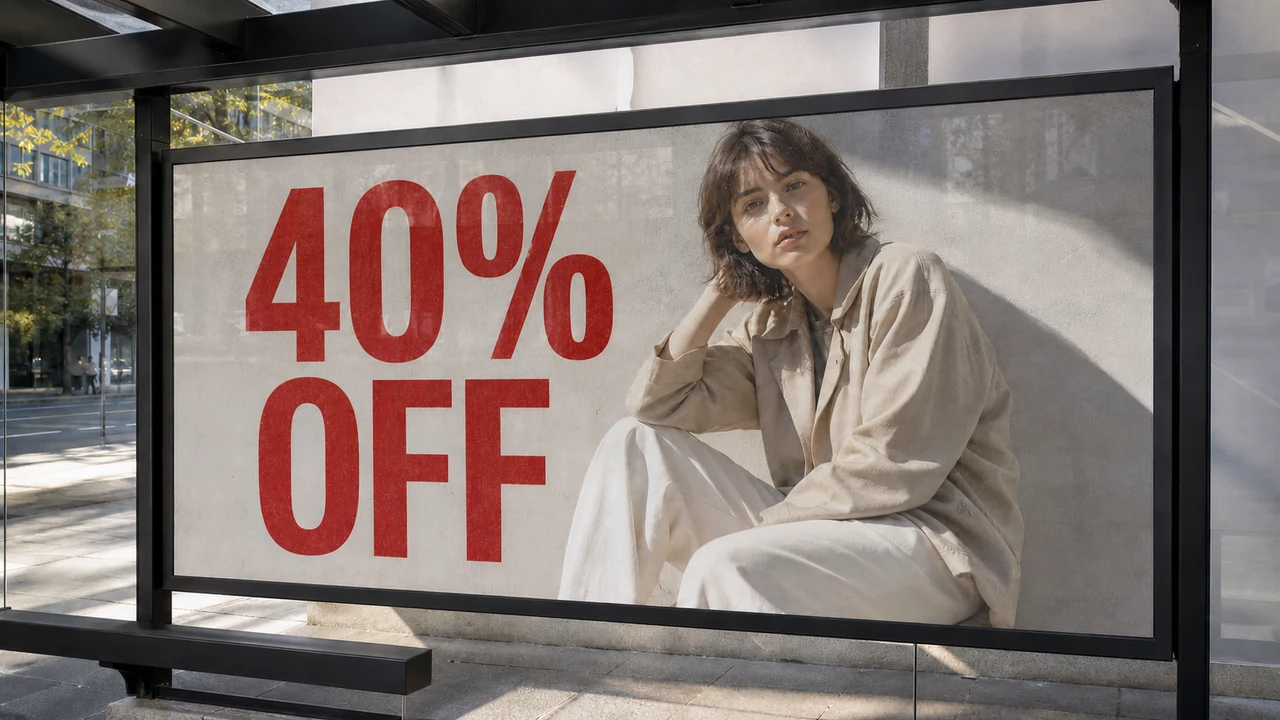
Werk je aan alledaagse uitingen zoals promotiebanners, social posts of mock-ups? Dan biedt een algemene tool zoals Tekst in afbeelding bewerken een veelzijdig canvas voor al je marketingmateriaal.
Moet je daarentegen specifiek een los woordmerk of logo aanpassen, open dan de gespecialiseerde Logo-teksteditor. Deze omgeving is optimaal afgestemd op geïsoleerde beeldmerken en typografische emblemen, zonder de rest van de compositie te verstoren.
Waarom het werkt
Omdat gewone exportbestanden geen lettertypemetadata bevatten, loop je in desktopsoftware direct vast zodra je erop klikt. Door de upload te behandelen als een plat canvas, heb je geen last van ontbrekende lettertypen of kapotte vectorpaden.
Het systeem bereidt de pixelmatrix voor op computer vision zonder dat je lokale lettertypen hoeft te installeren. Hierdoor kun je direct aan de slag, ongeacht je besturingssysteem of computer.
Stap 2: Voer de detectie uit en inspecteer de regels
Wat het is
In deze fase brengen spatiële segmentatie en optische tekenherkenning in kaart waar de typografie op je canvas staat. Het systeem analyseert randen, contrast en basislijnen om letters te onderscheiden van grafische vormen.
Het behandelt herkende woorden als losse, hanteerbare elementen in plaats van een samengesmolten brij van pixels. Dit levert een overzichtelijke kaart op van de lay-out van je logo.
Hoe je het doet
Klik op de detectieknop om de scan te starten. Als gastgebruiker mag je per afbeelding 1 suggestie bekijken om te controleren hoe het systeem je letters interpreteert.
Zodra de scan klaar is, verschijnen er kaders rond de tekstregels op je scherm. Je ziet gemarkeerde regels rond de hoofdnaam, de pay-off en eventuele secundaire aanduidingen.
Bekijk elke gedetecteerde regel even goed. Zorg dat de selectiekaders de doelwoorden netjes omsluiten zonder aangrenzende icoonelementen af te snijden.
Heeft je logo een strakke spatiëring of opvallende details? Controleer dan of de tekens in logische regels zijn gegroepeerd. Deze korte visuele controle voorkomt dat je per ongeluk verkeerde elementen aanpast.
Waarom het werkt
In traditionele beeldbewerkers moest je letters omslachtig uitsnijden met lasso's of penmaskers. Geautomatiseerde optische detectie regelt die afbakening in één simpele stap.
Door specifieke tekstregels te isoleren, legt het platform de ruimtelijke coördinaten vast voor de synthese. Het model krijgt zo duidelijke grenzen mee, terwijl omliggende visuele elementen onaangetast blijven.
Stap 3: Pas de tekst aan en vergrendel ongewijzigde regels
Wat het is
In deze stap geef je de nieuwe bewoording op en scherm je alle onderdelen af die precies hetzelfde moeten blijven. In plaats van te jongleren met ingewikkelde lagen, beheer je regelspecifieke vergrendelingen direct op de gevonden tekstregels.
Zo houd je nauwkeurige controle over welke woorden worden vernieuwd en welke intact blijven. Je bewerkt je platte afbeelding met de controle van een gestructureerd document.
Hoe je het doet
Klik in het invoerveld van de regel die je wilt aanpassen. Typ hier je nieuwe merknaam, producttitel of herziene tekst.
Let goed op hoofdletters, spaties en leestekens, zodat de nieuwe formulering naadloos aansluit op de visuele hiërarchie. Kijk daarna naar de overige regels op het scherm.
Je vergrendelt regels, geen Photoshop-lagen. Zo zorg je ervoor dat slogans, jaartallen en beeldmerken absoluut onaangetast blijven. Klik op het slotsymbool bij elke regel die behouden moet blijven.
Pas je bijvoorbeeld alleen de merknaam aan maar wil je het oprichtingsjaar en de slogan laten staan? Vergrendel die twee regels dan direct. Controleer zorgvuldig of alleen de te wijzigen regel ontgrendeld is voordat je doorgaat.
Waarom het werkt
In traditionele editors loop je bij het wissen van tekst op een plat logo altijd het risico een aangrenzend icoon of verloop te beschadigen. Regelspecifieke vergrendeling geeft het model strikte instructies over welke pixelgebieden verboden terrein zijn.
Zodra je een regel vergrendelt, bevriest het systeem de exacte pixelwaarden van dat gebied. Het model berekent alleen nieuwe visuele data binnen de kaders van de ontgrendelde regel, waardoor ongewenste verschuivingen in de rest van het logo worden voorkomen.
Stap 4: Genereer het resultaat met proefcredits
Wat het is
Dit is de neurale synthesefase waarin het model je nieuwe tekst direct in de visuele textuur van de graphic rendert. Het systeem stemt lettervormen, kleurtinten en randverzachting op elkaar af om de nieuwe tekst natuurlijk in de bestaande achtergrond te laten vloeien.
Dit proces vult de lege ruimte van de oude letters op en bouwt tegelijk de nieuwe karakters op. Het resultaat is een bijgewerkte, direct bruikbare rasterafbeelding.
Hoe je het doet
Ben je tevreden over je tekst en de vergrendelingen? Log dan in op je account om je proefcredits te gebruiken. Onthoud dat je als gast gratis suggesties kunt bekijken, maar dat het daadwerkelijk genereren credits kost.
Klik op de genereerknop om de synthese te starten. Het platform verwerkt de ontgrendelde regels en schildert de nieuwe tekst direct in de afbeelding.
Zoom na het genereren even in om het resultaat te inspecteren. Beoordeel de basislijnen, de kleurbalans en de overgangen naar de omliggende ruimte.
Houd er rekening mee dat het matchen van lettertypen en achtergronden een best-effort benadering is. Omdat het systeem de stijl afleidt uit omliggende pixels en geen extern fontbestand inlaadt, kunnen er minieme typografische variaties optreden.
Is het resultaat naar wens? Download de bijgewerkte afbeelding naar je computer. Onthoud wel dat de uitvoer een rasterbestand blijft, geen .ai- of vectorbestand.
Waarom het werkt
Klassieke tekstaanpassingen op platte afbeeldingen mislukken vaak omdat standaard digitale letters er veel te strak en steriel uitzien bovenop gecomprimeerde pixels. Neurale inpainting werkt juist omdat het rekening houdt met de korrel, kleurgradaties en compressie van het origineel.
In plaats van een harde laag over een bestaande achtergrond te plakken, genereert het systeem letters die dezelfde visuele eigenschappen overnemen. Kleurovergangen en antialiasing lopen natuurlijk in elkaar over, zonder de beruchte vlekken van handmatig knip- en stempelwerk.
Kortom
Zitten met een platte afbeelding terwijl je met spoed een merktekst moet aanpassen, betekende vroeger urenlang stempelen of een kostbare vectorreconstructie. Wanneer het tekstgereedschap van Illustrator je pixels niet kan bewerken en er nergens een bronbestand te vinden is, biedt neurale inpainting een snel en praktisch alternatief.
Hiermee pas je tekst rechtstreeks op platte afbeeldingen aan, zonder gedoe met ontbrekende lettertypen of opzichtige opvulplekken. Het vervangt natuurlijk geen vectorbestanden voor gigantisch drukwerk, maar voor alledaagse digitale uitingen is het een ideale uitkomst.
Sta je de volgende keer voor een onbewerkbaar woordmerk in PNG-formaat? Probeer deze workflow zelf uit en ontdek hoe snel je teksten kunt bijwerken.
Bronnen
- Zhihu: Tekst in platte logo's wijzigen zonder Illustrator
- Zhihu: Merknamen op een voltooide afbeelding aanpassen
- Zhihu: Woordmerken bewerken wanneer je alleen een PNG-export hebt
- Overchat: Eenvoudig tekst in een JPG- of PNG-afbeelding wijzigen (met AI)
- PhotoshopBuzz: Een kant-en-klaar logo bewerken in Photoshop
- Adobe Illustrator Help: Tekst bewerken