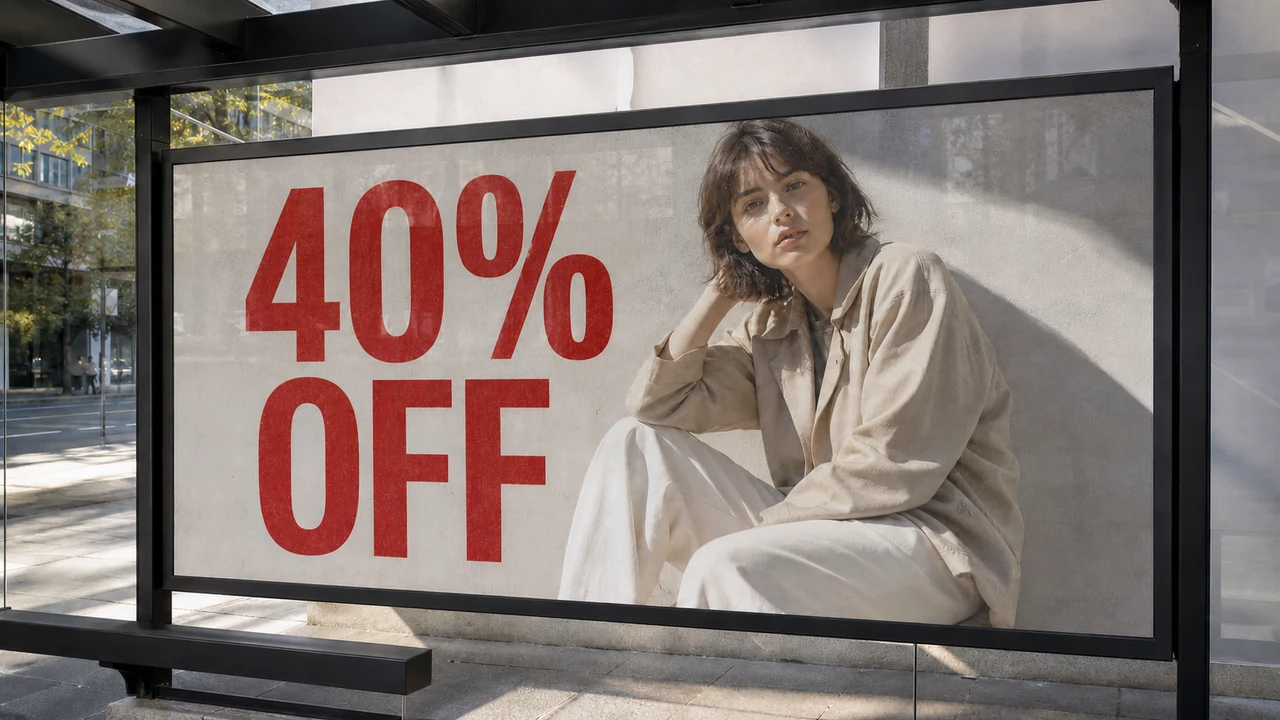
我最近盯着手机屏幕,看着一张已导出的高清 PNG 格式活动通告。卡片的水彩纹理底图上,以优雅的字体排版印着 "SAVE THE DATE"。整张视觉图已经完全定稿过审,但活动主办方刚刚把举办地点改到了两个街区之外。
如果那份设计稿仍然存放在活跃的 Canva 工作区中,修改起来非常直接。你只需点击可编辑的文本框,键入更正后的地点信息,然后重新导出一份新文件即可。但当别人转发给你的是一张没有源文件的扁平化 PNG 导出图时,那些方便的文本框就已经不复存在了。
这种落差凸显了矢量排版环境与静态光栅位图之间的根本区别。在可编辑的设计文档中,文字排版是以动态代码形式存在的,关联着字体文件与灵活的坐标参数。而一旦作品被导出为 PNG、JPG 或 WebP 等标准位图格式,这些字符就会永久融入周围的背景像素中。
一旦发生这种扁平化,常规图形软件就会把整张设计视作由彩色像素组成的单一网格。在传统光栅图像软件中尝试修改文字,往往需要耗费大量精力去使用仿制图章、修补混合以及手动重建色彩。正是由于这个实际难题,创作者们开始转向 AI 图片文字编辑工具,而不是从零重新搭建整套排版。
AI图片文字编辑器
使用我们的免费在线AI图片文字编辑器替换、修复或抹除图片中的原有字词,并进行协调自然的视觉风格匹配。
何时适合继续留在 Canva 中处理
只要你能直接访问原始项目画布,我始终建议留在原生设计工具中处理。只要你的 Canva 文件依然可以打开,你就拥有对图层对齐、调色板、矢量元素以及字体层级的完全控制权。直接在现有画板上调整可编辑文本框,始终能带来最清晰的矢量输出。
Canva 还内置了 Magic Studio 和 Grab Text 等工作区工具来协助用户修改排版。这些功能属于设计文件辅助工具,其可用性取决于你当前的订阅方案与所在地区。由于它们是在进行中的设计文档内运行,其主要定位是辅助排版作业,而不是用来重构从第三方接收到的扁平化图片。
留在主要设计环境中还能保留协作历史、共享资源库以及团队评论。如果你需要管理经常复用的营销简报、企业模板或多页社媒宣发素材,基于主文档操作可以避免版式变形走样。在这种情况下,直接从项目画板重新导出依然是最稳妥高效的途径。
面对扁平化交付物的协作阻碍
在现实工作流中,一旦拿不到源设计文件,流程往往就会受阻。可能是自由设计师在合同结项前只交付了导出成品,或者代理商合作伙伴只提供了一张定稿的营销横幅图。没有可编辑的源文档,常规设计工具只能将该文件视为一张不可编辑的单一背景底图。
仅仅为了修改几个字而从头重构整张成品图,是一项极其繁琐耗时的工作。你必须重新寻找原始背景素材,匹配微妙的光影渐变,还要在浩繁的字体库中查找字形相近的字体。哪怕字重或字间距出现丝毫偏差,修改后的区域都会在整张图中显得突兀生硬。
在空白画布中用纯色色块硬盖在文字上方,几乎很难产生令人信服的视觉效果。处理扁平化交付物需要一种专门针对静态导出图的方法,这正是专属 Canva 图片文字编辑工具 工作流的价值所在。现代视觉模型无需让你重新找回丢失的矢量图层,而是分析表面纹理,直接在现有图像平面内重写文字字符。
画布排版与像素替换的对比
选择正确的编辑路径,取决于你手里拿着的是可编辑的项目源文件,还是已经扁平化的图形资源。下表清晰地展示了初始文件格式如何决定你的编辑方式:
| 工作流维度 | Canva 工作区 | AI 像素文字编辑器 |
|---|---|---|
| 起始素材 | 可编辑的项目文件 | 扁平化的 PNG、JPG 或 WebP |
| 修改目标 | 矢量文本框 | 渲染后的表面像素 |
| 最终输出 | 重新导出的文件 | 重新渲染的位图图像 |
| 核心优势 | 完整的排版控制力 | 无需源文件 |
如上表所示,核心区别在于你修改的具体数据层级。当你在 Canva、Photoshop 或 Figma 等软件中操作时,调整的是悬浮在独立图层之上的离散排版属性。而面对静态文件时,文字字符与背景早已紧密融合成单一的像素矩阵。
认清这一差异可以节省大量制作时间,避免不必要的折腾。把扁平化图片强行当作可编辑画布来处理,常常会导致色彩失配和生硬的文字贴片感。而使用专为光栅文字设计的工具来处理静态文件,则能让你直接对准像素进行修改,无需重新构建已经丢失的设计工程结构。
使用 ReWords AI 在成品图上修改文字
ReWords AI 的工作流正是专门围绕处理定稿光栅位图这一实际需求构建的。平台支持包括 PNG、JPG 和 WebP 在内的标准静态图像格式。上传图片后,系统会分析画面构图,并高亮标出在图中识别到的一行行文字。
文字检测不扣积分,让你可以在决定修改之前先从容查看所有识别出来的语句。登录账户后即可获得试用积分。当你确认生成更新后的图像时,系统会根据你选择的输出分辨率扣除相应积分:1K 扣 10 积分,2K 扣 20 积分,4K 扣 30 积分。
你需要手动输入替换文字,这让你对具体的词汇与表述拥有完全的决定权。界面不会强加自动生成的建议文本或机器翻译猜测,编辑决策权完全在你手中。如果你的目的只是清除图上某行多余文字,只需将该输入框留空即可去掉那一行。
你还可以使用 Lock(锁定)功能来保护处理过程中需要保持原样的特定语句。这个开关锁住的是识别出来的一行文字,而不是 Photoshop 图层。通过锁定无需变动的标题或法律声明文字,可以确保模型只专注于处理你选定要修改的内容。
这种针对性机制避开了通用文生图模型中常见的痛点。常规生成式系统会将字符视作画面整体视觉纹理的一部分,这意味着一旦重新运行提示词就会重绘整张图片,进而破坏原本已定稿的画面元素或人物面容。而 ReWords AI 则是在已经过审的视觉图上直接修改现有文字,不会扰动周边的画面构图。
风格匹配与客观边界
在生成替换文字时,系统会结合周围的视觉上下文进行分析,以呈现原文字的视觉风格基调。它会评估笔画粗细、倾斜角度、光影照明以及色彩融合度,从而将新文字自然融入原有的视觉环境之中。这一处理过程是尽力匹配原文字的视觉风貌,并非直接加载同一套商业专有字体文件。
由于平台是在光栅位图像素层面进行处理,生成结果不是数学意义上的无损矢量文件,也无法提供应对严格发布审核的形式合规保证。在将图片正式投入使用之前,你仍需亲自检查最终的文字表述、拼写准确性与视觉协调感。在全尺寸下查看输出效果,可以确保修改后的字样符合你的审美与呈现要求。
平台在运行机制上也有着清晰明确的边界。我们不提供无限免费出图队列,也不支持自动化批量处理流水线或批量 API。此外,该工具严格用于获得授权的正当修改任务,绝不支持用于去除水印或擅自改动他人受版权保护的视觉资产。
评估你的实际工作流需求
深入了解 ReWords AI 对比 Canva 可以清楚看出两款工具各自服务于不同的业务场景。当你需要开发品牌模板、管理全套营销物料并在可编辑的矢量环境中排版时,Canva 依然是首选工具。只要能顺畅打开主设计文件,在该工作区内直接编辑文本框始终是最直接的解决方案。
而一旦创意素材脱离了原始工程,AI 图片文字编辑工具就扮演起关键角色。当一张已经定稿过审的宣发海报、活动横幅或社媒图以静态位图形式发来时,从头重建整套版式会造成不必要的工期延误。直接在已渲染的像素上修改文字排版,能让你在保留既有定稿设计风格的同时,快速完成内容更新。
总结
在设计套件与 AI 图片文字编辑工具之间做选择,完全取决于你手头素材的存储状态。如果你持有包含可编辑文本框的项目源文件,留在 Canva 中进行修改即可。这种工作流能保证纯正的矢量排版效果,并将工作模板妥善沉淀在你的中央资源库中。
而当你手里只有一张扁平化的 PNG、JPG 或 WebP 静态图片时,强行将其塞回模板编辑器往往会陷入繁琐妥协的泥潭。ReWords AI 允许你直接在成品的像素上更新大标题、日期和各类细节,无需重新绘制底层的背景画面。理清修改图层与修改像素的区别,你就能更加清晰自信地从容应对各类设计改稿需求。