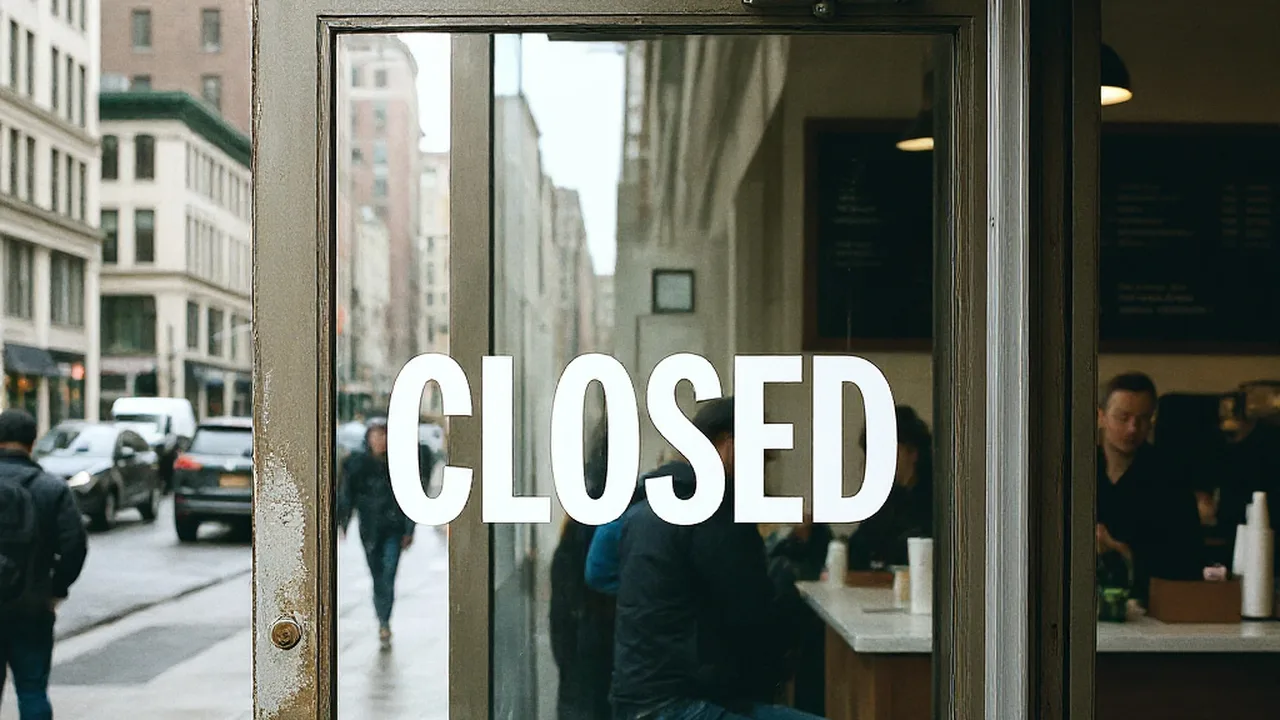
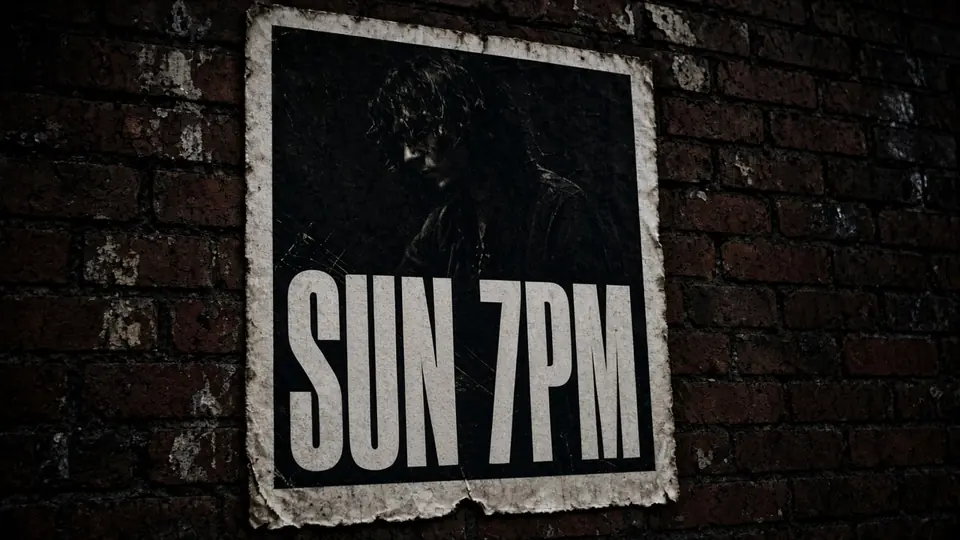
我最近看一位朋友为一张电子生日邀请函忙得手忙脚乱,卡片上原本写的开始时间是 6 PM。由于餐厅推迟了我们的预订,她需要把卡片上的时间改成 7 PM。因为这个模板是她在当前进行的项目文件中亲自设计的,在 Canva 设计稿里自己打的文字框只需双击即可直接修改。这种常规修改完全不消耗任何生成积分,立刻就解决了问题。
但当一位亲戚发来一张现场纸质菜单的照片时,情况就完全不同了。那是一张在昏暗光线下拍摄的扁平 JPEG 照片,上面带有一个写着 20% OFF 的促销标识。我的朋友把这张图片上传到画布上,希望能双击上面的字母来更新文字。然而界面并没有出现光标,而是将整张照片视为一整块不可拆分的像素层。
这种对比揭示了人们在寻找零成本设计流程时最常遇到的核心误解。当你在自己的源文件中操作可编辑的动态文字图层时,修改文案既直接又免费。但一旦设计成果被导出为扁平的光栅化图片,那些字符就变成了固定的像素排列,常规的文字工具根本无法对其进行直接修改。
Canva文字编辑器
使用我们的免费在线Canva图片文字编辑器直接修改已合并图层的Canva导出图片文件,支持字体与视觉风格匹配。
动态图层与扁平像素网格
在原生画布工作区内,文字以矢量指令与字体定义的形式存在。平台会将字重、字间距、颜色和字符编码作为独立的对象进行记录,悬浮在背景之上。只要你保留并打开那个原始源文件,就可以随时修改任何句子,无需支付任何额外费用。
界限出现在你将该设计导出为标准 PNG 或 JPG 文件的时刻。在导出过程中,渲染引擎会将每一个矢量轮廓和阴影合并压平成单一的光栅化图像平面。生成的文件中不再包含任何文字对象,因此重新打开它时,系统对待那些文字的方式与对待背景阴影没有任何区别。
许多创作者误以为重新上传导出的文件就能恢复原有的图层结构。实际上,标准的设计软件无法免费将扁平的光栅图像重新拆解为独立的图层组件。认清这一技术现实,可以避免你把时间浪费在徒劳地尝试选中那些已经变成永久像素的文字上。
为什么在导出图片上叠放文字框行不通
当人们发现扁平图片上的文字无法直接点击修改时,第一反应往往是在图片上方直接添加一个新的文字框。然而,对于上传或已经导出的 PNG/JPG,字已经是像素,文字工具只是在上面再盖一层浮动图层,就像贴纸一样。它根本不会擦除下方的旧文字,原本的字符依然会从边缘露出来。如果你把 7 PM 直接打在 6 PM 上方,重叠的字符就会挤成一团,完全无法辨认。
有些用户会尝试先用一个纯色矩形盖住旧文字,然后再输入新内容。虽然这遮挡了之前的字母,但在带有纹理或渐变的背景上,却会留下一块极其突兀的不透明补丁。现代设计套件有时会提供像 Grab Text 或 Magic Studio 这样的功能,但它们的可用性取决于你的具体订阅套餐和所在地区,不一定可用。当无法使用这些工具时,常规软件留给你的就只是一块尴尬的视觉瑕疵。
当你必须干净利落地修改导出的图片时,专用的 Canva 图片文字编辑器 工作流能够在静态像素与全新文字排版之间架起桥梁。从头重新制作整个多图层设计既费时又费力,尤其是在你缺少原始字体或素材资源的情况下更是如此。你需要一种专用的方法,既能移除内嵌的文字,又能同时重建文字下方的视觉纹理。
图像编辑中“免费”的现实含义
所谓“免费编辑”的承诺往往会让人产生困惑,因为不同的数字化任务所消耗的计算资源天差地别。读取扁平图片中固化的文字依赖的是字符识别技术,所需的计算开销极小。许多平台允许你上传图片并检测其中的文本行而不收取任何费用。检查并提取静态文字在计算层面是非常轻量的,这也是文字检测本身完全免费、检测不扣积分的原因。
但当软件必须擦除像素并生成替换纹理时,背后的成本逻辑就完全变了。在绘制新字形的同时重建背景图案,需要高强度的生成式计算。服务器必须推断原始文字背后的画面内容,匹配环境光线,并将替换部分无缝融合。由于这个过程需要消耗大量的云端算力资源,因此没有任何能够持续运营的平台可以提供无限免费出图。
当你需要在已压平的素材中修改图片文字时,你所请求的是生成式合成,而非基础的字体排版修改。理解这一技术边界,可以让你免受那些声称能够无限零成本修改图像的不实宣传的误导。一个实用的系统应当允许你在决定是否消耗渲染积分之前,先免费检查识别出的文字范围。
ReWords AI 如何处理扁平图像
ReWords AI 处理光栅化图像的方式,是将文字检测与图像生成彻底分开。当你上传一张扁平图片时,平台会检测画布上的所有可见文本行,检测不扣积分。你可以检查每一个识别出来的文本框,确认版面排版解析是否准确。这种零积分消耗的检测环节让你可以零风险地预览和确认图像。
在这一过程中,一个极为实用的保障机制是行锁定功能。如果你的图面中包含多个文本元素——例如标题、地址以及一个写着 40% OFF 的促销标识——而你可能只想修改其中的某一行。通过锁定那些希望保留的文字行(Lock 是锁住识别出来的一行字,不是 Photoshop 图层),你可以确保引擎在生成合成时完全不触动这些文字的像素。这种针对性的控制能够防止周围本已平衡的细节出现不必要的变形失真。
在锁定无需变动的区域后,用户直接在指定输入框中自行输入新字。系统不会生成任何翻译建议,也不会向你的排版中强加自动措辞。你对画布上的每一个词、数字和标点符号拥有完全的编辑自主权。这种用户自己输入新字的模式,确保了最终生成的图像能够完全如实地呈现你所书写的内容。
生成成本与分辨率档位
输入新文字并锁定周边文字行后,渲染生成更新后的素材就需要用到生成式计算了。ReWords AI 在用户登录后才有试用积分,让你无需输入支付信息即可体验生成过程。积分消耗与输出图像的分辨率直接挂钩:生成 1K 图像消耗 10 积分,渲染 2K 图像消耗 20 积分,而导出超清 4K 图像则消耗 30 积分。
由于图像合成需要专门的服务器硬件算力,因此平台没有无限免费出图,也没有批量 API。每个图像任务都是单独处理的,以确保专注的渲染质量与干净的背景修复。生成 1K 素材足以应对移动端卡片展示,而 2K 和 4K 档位则能为实体打印及大屏显示提供清晰度。你可以根据实际需求灵活挑选合适的分辨率档位,无需为用不到的算力买单。
对于视觉字体的风格呈现,保持理性的预期同样很重要。生成引擎会对可见的视觉风格进行尽力匹配,尽力贴合原文字的字重、倾斜度、颜色和质感。但这并不是安装专有的字体文件,也不是生成无损的矢量轮廓,而是将替换字符直接融合进画面的视觉场景中。
保持字体排版平衡与视觉层级
修改已有图片中的文案时,需要密切注意版面比例和视觉平衡。设计师在最初设计时,通常会通过精心权衡页边距、行高和留白来自然引导读者的视线。如果你把像 6 PM 这样简洁的时间标识替换成一段冗长的句子,就很容易挤压周围的设计元素。保持原有的视觉层级,能确保修改后的图像显得自然协调,而不是杂乱无章。
在修改扁平图像时,可读性与对比度同样至关重要。位于复杂照片背景上的文字必须保持适宜的亮度,才能在各种屏幕上清晰可读。当你修改词句时,选择字数相近的词语有助于保持画面原有的构图韵律。借助 AI 图片文字编辑器,你可以在更新图像文字的同时,获得维持画面原有平衡所需的视觉控制力。
在消耗生成积分之前,请仔细检查画布,确认你输入的新字能自然地适应预留的空间。只要替换文案遵循了原始布局的边界限制,合成出的画面就能平滑地融入周围的背景之中。周全的准备能够确保最终成图保持干净、易读且具备专业的视觉水准。
总结
在 Canva 设计稿中,你自己打的文字框可以双击修改,而且完全免费。只要这些元素仍是可编辑的动态矢量图层,双击调整时间或修改标题就不消耗任何积分,也无需额外工具。然而,一旦设计被导出或上传为 PNG、JPG,或是拍成照片的印刷品,上面的文字就变成了固化的像素,文字工具只是再盖一层,根本无法直接替换原有内容。
当你必须修改扁平图像时,ReWords AI 提供了结构化的处理流程:文字检测与行锁定完全不扣除积分。用户自己输入新字,锁定想要保留的文字行,并在登录后使用试用积分生成最终图片(1K 为 10 积分,2K 为 20 积分,4K 为 30 积分)。认清免费矢量编辑的边界与生成式像素合成的起点,能让你在设计工作流中掌握完全的主动权。
参考来源
- https://zhuanlan.zhihu.com/p/1999109468055676904 —— 知乎专栏文章
- https://zhuanlan.zhihu.com/p/1977436180464280017 —— 知乎专栏文章
- https://www.zhihu.com/question/263975594/answer/2019367377633031605 —— 知乎问答
- https://en.wikipedia.org/wiki/Subscription_business_model —— 维基百科:订阅商业模式
- https://en.wikipedia.org/wiki/Readability —— 维基百科:可读性
- https://en.wikipedia.org/wiki/Visual_hierarchy —— 维基百科:视觉层级