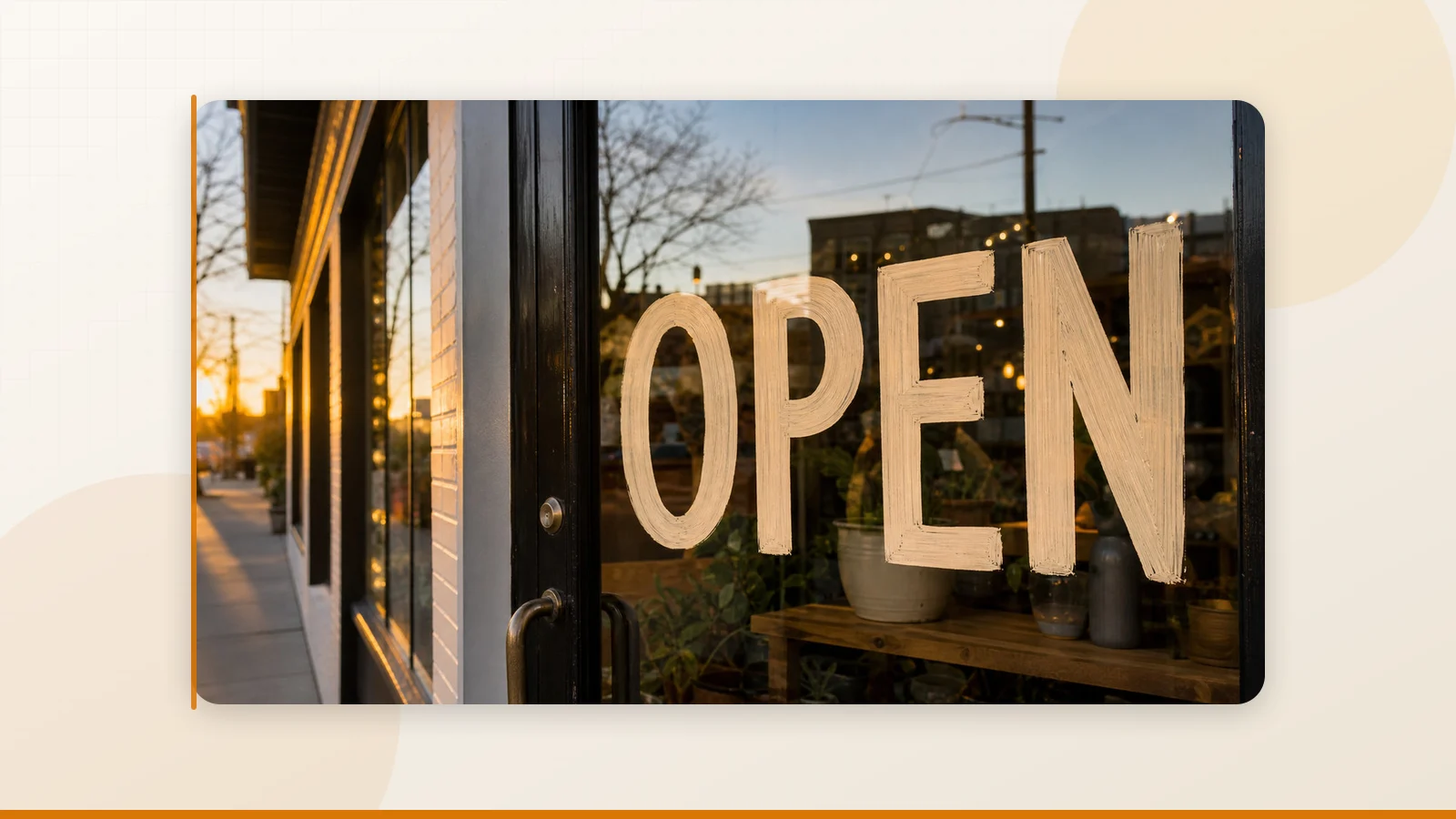
文字が入った画像があり、その文字を変更したい場面はよくあります。ポスターの日付、スクリーンショットの誤字、パッケージの製品コピー、店舗の看板にある電話番号など、理由は様々でしょう。Photoshopをインストールしたくもないし、プロ向けデザインソフトの複雑な操作をゼロから学ぶ時間も避けたい。ブラウザだけで素早く作業を終わらせたいのが本音のはずです。
そこで検索してみると、膨大な数のツールがヒットします。Canva、Photopea、Pixlr、Fotor、SnapEdit、Adobe Express、Picsart、Photoroom、insMind……どれもが「AI文字消去」や「ワンクリックテキスト編集」を謳っています。しかし実際に使ってみると、現実は甘くありません。元テキストがあった場所に不自然な消し跡が残ったり、新しい文字がステッカーのように画像の上に浮いて見えたり、フォントが全く再現できていなかったり、操作のたびに課金ウォールに阻まれたりします。
この記事は単なる製品比較ではありません。技術的な判断基準を示す実践ガイドです。まずは工学的な観点から「画像内の文字編集」とは実際に何を意味するのかを分解し、その上で各画像のタイプに最適なアプローチ、ツール、ワークフローをマッチングしていきます。
ツールを開く前に:10秒で判断できる判定フレームワーク
画像をサッと確認し、以下の2つの質問に答えてみてください。
- 元のテキストは平面で、はっきりと読み取れますか?(正面から撮影されたポスター、スクリーンショット、メニューボード → はい。曲面のあるボトルラベル、遠近感の強い店舗の看板、強い影のある文字 → いいえ)
- 背景はシンプルですか、それとも複雑ですか?(単色、シンプルなグラデーション → シンプル。レンガの壁、木目、街角の風景、生地の質感 → 複雑)
答えた内容によって、最適な3つのアプローチ(パス)のいずれかに導かれます。
| アプローチ(パス) | 最適な用途 | 主なツール |
|---|---|---|
| Path 1:OCRテキスト抽出 | ポスター、スクリーンショット、メニューにある平面で正面から撮影されたテキスト | Canva |
| Path 2:消去 + 再構築 + 再入力 | 複雑な背景を持つ写真、看板、屋外広告 | Adobe Express |
| Path 3:手動レタッチ | ブランドパッケージ、精密なカーニング調整、パース(遠近感)合わせ、印刷用アセット | Photopea |
この作業で多くの人が失敗するのは、ツールの性能が低いからではなく、選択したアプローチが間違っているからです。強い遠近感のある曲面のボトルラベルを純粋なOCRツールに読み込ませたり、ワンクリックのAI消去でブランドロゴの正確なカーニングまで完璧に再現できると期待したりするのは、ツールの不具合ではなくカテゴリーエラー(選択ミス)です。
「画像内の文字編集」が技術的に意味すること
コンピュータービジョンの観点から見ると、このタスクは3つの能力レイヤーに依存しています。
シーンテキストの検出・認識(Scene Text Detection & Recognition) 画像内のテキストを見つけ出し、そこに書かれている内容を読み取る処理です。ここでOCR(光学文字認識)の出番となります。基礎的な手法としては、検出用のCTPN(Connectionist Text Proposal Network)や、シーケンス認識用のCRNNベースのアーキテクチャなどが挙げられます。実務上、このレイヤーが「編集したいテキストをツールが正確に発見できるかどうか」を決定づけます。
領域セグメンテーション(Region Segmentation) 消去対象となるピクセル領域を精密にマークする処理です。2023年にオープンソース化されたMetaのSegment Anything Model (SAM)により、「置換したいエリアをブラシでなぞる」アプローチが、従来の手動マスキングと比較して劇的に実用的となりました。SAMが登場する前は、テクスチャのある背景からテキストのみを切り離す作業が、処理パイプラインの中で最も難易度の高い部分となることが頻繁にありました。
画像インペインティング(Image Inpainting) テキストの背後に隠れていた背景を再構築(復元)する技術です。近年主流となっている手法には、Samsung AI Center開発の高速フーリエコンボリューションに基づくLaMa(Large Mask Inpainting)や、潜在拡散モデル(Latent Diffusion)ベースのインペインティングがあります。後者は、今日目にする商用AI消去ツールの大部分を支える基盤技術となっています。
これら3つのレイヤーを理解すると、平坦なポスター上のテキスト編集と、現実世界の写真上のテキスト編集が根本的に異なる理由が明確になります。ポスターの編集はレイアウト編集に近く、写真の編集は視覚的再構築に近いと言えます。検出が不正確になったり、セグメンテーションのエッジが曖昧になったり、インペインティングされた背景に繰り返しのアーティファクトが発生したりするのはそのためです。
ツール選定:どれが「最高」かではなく、どれが「あなたの画像に合う」か
各ツールは採用している技術的アプローチごとに分類されています。評価軸は、テキスト置換能力、フォント/カーニングの再現度、光・影のなじみ具合、使いやすさ、そしてプライバシーポリシーの透明性です。評価:A = 明らかに優秀、B = 実用的、C = 注意が必要。
アプローチ 1:OCRテキスト抽出
このアプローチにおける標準的な選択肢がCanvaです。その最大の強みは、単なるAI消去機能そのものではなく、画像内のテキストを抽出して編集可能なテキストオブジェクトに変換する「テキストを掴む(Grab Text)」機能にあります。これにより、文字を変更した際にカーニング(文字間隔)やフォントの太さが乱れるのを防ぐことができます。背景をきれいにする「マジック消しゴム」や、新しいテキストを追加する「テキスト」パネルと組み合わせることで、「元のテキストを抽出 → 背景をクリーンアップ → 新しいテキストを配置」という一連のワークフローが完結します。Canvaは公式にChrome 89以上、Firefox 102以上、Safari 15以上、およびEdgeをサポートしています。コンテンツがAIモデルの向上に使用されるかどうかはプライバシー設定に依存しますが、教育機関向けユーザーのコンテンツはAI学習から明示的に除外されています。
- フォント/カーニング再現度:A-
- 光・影のなじみ具合:B
- 学習コスト:A(最も素早く実践活用可能)
- 料金体系:無料プランあり。有料プランは地域やチーム規模によって異なり、Businessプランは約20米ドル/ユーザー/月と発表されています
- 不向きな用途:強い遠近感がある画像、曲面、印刷レベルの精度が求められる案件
アプローチ 2:消去 + 再構築 + 再入力
実際の写真において最もバランスが良い選択肢がAdobe Expressです。その中核機能は「オブジェクトを挿入/オブジェクトを削除」として定義されており、対象エリアをブラシでなぞることで、システムが文脈に応じた背景の再構築を行います。Premiumプランでは30,000種類以上のフォントを利用でき、画像からブランドカラー、フォント、ロゴをワンクリックで抽出可能です。動作に必要なブラウザ条件は比較的高く、WebGL2および4GB以上のRAMを備えたChrome 100以上、Edge 107以上、Safari 17以上、Firefox 117以上が推奨されています。Adobeは、生成AIモデルの学習にユーザーのコンテンツを使用しないことを明記しています。ただし、Adobeサーバーで処理されたコンテンツは、デフォルトで製品改善のアナリティクスに使用される場合があります(オプトアウト可能)。
- フォント/カーニング再現度:B
- 光・影のなじみ具合:A-
- 学習コスト:B
- 料金体系:1日の生成回数制限がある無料プランあり。Premiumプランは月250生成クレジット
- 最適な用途:店舗の看板、壁のポスター、道路標識、旅行写真内のテキスト
SnapEditは、「まず古いテキストを削除する」という作業における効率重視の選択肢です。その核心となる機能は、テキストの自動検出と削除です。2026年のアップデートにより「ライティング適合(match lighting)」および「逆光補正(backlight fix)」機能が追加され、新しいテキストをシーンに再配置した際のリアルさが大幅に向上しました。ただし注意点として、APIプライバシーポリシーでは、入力データが処理のためにサードパーティのAIモデルプロバイダーに送信されることが明記されています。
- フォント/カーニング再現度: C+
- ライティング/シャドウの馴染み度: B
- 学習コスト: A(最もスピーディなワークフロー)
- 料金: 無料(10クレジット/月)、Standard 6米ドル/月、Pro 12米ドル/月(年払い)
- 最適な用途: ECサイトのヒーロー画像、SNS用画像の再編集、背景優先のワークフロー
Pixlr は、Canva以上の編集パワーを備えつつPhotopeaほど複雑ではない、実用的な中間に位置するツールです。機能にはAI生成塗りつぶし、AIオブジェクト除去、AI画像拡大が含まれます。同種のツールの中でもプライバシーポリシーが際立っており、写真やコンテンツはサーバーにアップロードまたは保存されず、ローカルブラウザ内に保存されることが明記されています。
- フォント/カーニング再現度: B-
- ライティング/シャドウの馴染み度: B
- 学習コスト: A-
- 料金: Plus 約2.49米ドル/月、Premium 9.99米ドル/月、Ultra 24.99米ドル/月〜
- 最適な用途: スピーディなテキスト除去、ブラウザ上での軽めのレタッチ
Cleanup.pictures は、ほぼ消去専用のツールです。オブジェクト、人物、テキスト、欠陥を除去します。HD画質での処理料金は月額5米ドルまたは年額36米ドルです。新しいテキストの配置には対応していませんが、それが理由で2つのツールを組み合わせるワークフローのステップ1として理想的です。
Fotor、Picsart、Photoroom、insMind はそれぞれ強みを持っていますが、いずれもこの同じアプローチに該当します。Fotorの課題は、料金体系とプライバシー情報の開示内容が機能セット以上に複雑な点です。AIGCの入力・出力データはデフォルトで米国AWSサーバーに保存されます。PicsartのAI置換(AI Replace)はライティング、遠近感、スタイルの再現に長けており、クリエイティブなシーンには最適ですが、正確なタイポグラフィの配置には向いていません。PhotoroomはEC特化型で、API経由の画像がリクエストごとに破棄される点はプライバシー面のメリットです。insMindは料金の透明性に欠けますが、1つのアカウントで複数のAIツールを利用したいコスト重視のユーザーに適しています。
アプローチ 3: 手動レタッチ
Photopea は最も自動化された選択肢ではありませんが、ブラウザ上でプロレベルの仕上がりに最も近づけるツールです。トップページには 「There are no uploads(アップロードなし)」 と目立つように明記されており、ファイルがデバイスの外に出ることはなく、すべての処理がブラウザローカルで実行されます。レイヤー、文字パネルおよび段落パネル、ガイド、修復ツール、コピースタンプ、自由変形、PSD保存/書き出し、カスタムTTF/OTFフォントの読み込みを完全にサポートしています。カーニング、ストローク(境界線)、ワープ、ドロップシャドウ、レイヤースタイルをピクセル単位でコントロールできる唯一のオンラインツールです。
- フォント/カーニング再現度: A
- ライティング/シャドウの馴染み度: B+
- 学習コスト: C(他のすべてのツールと比べて著しくハードルが高い)
- 料金: 基本無料。Premium料金は変動するため、最新料金はアカウントページをご確認ください
- 最適な用途: パッケージデザインの修正、ブランドテキストの差し替え、多言語ローカライズ、将来の編集のためにPSD形式で保持する必要がある制作物
> スクリーンショット内のレイアウトを維持したまま英語コピーを中国語へ差し替えるような、手軽なテキストのみの置換ニーズであれば、画像全体の編集ではなくテキスト置換に特化した RewordsAI のようなツールを活用することで、限定的ではあるものの、よりスピーディに作業を完了できます。ただし、遠近感や影、複雑な背景が関わる場合は、上記で解説した Photopea レベルのワークフローが引き続き必要になります。
ステップ別ワークフロー
初級:Canvaを使用したフラットグラフィック上のテキスト編集
推奨用途:カバー画像、メニュー、正面の看板、SNSポスター、スクリーンショット。
- Canvaを開き、編集画面に画像をドラッグ&ドロップして選択します。
- エディターのツールバーで Image Tools → Grab Text に移動します。(最初に写真編集の画面が開いた場合は、「写真を編集」をクリックしてから「Grab Text」を探します。)
- 画像上のテキスト領域を選択し、Grab selection を実行します。Canvaが選択したテキストを編集可能なテキストオブジェクトに変換します。
- 抽出されたテキストをダブルクリックして直接編集します。新しいテキストを追加する場合は、左側の「テキスト」パネルを使用します。
- 元のテキストがあった場所に残渣や境界線が残っている場合は、写真編集ツールの Magic Eraser で消去します。
- Share → Download から書き出します。
Canvaはテキストの上から塗りつぶすのではなく、構造化されたテキストオブジェクトとして抽出するため、迅速に処理できます。シンプルなポスターの場合、純粋なAIによる再描画よりもカーニングの仕上がりが安定する傾向があります。
中級:Adobe Expressを使用した実際の写真内テキストの編集
推奨用途:壁面の文字、ウィンドウデカール、店舗の看板、案内標識、旅行写真内のテキスト。
- Adobe Expressを開き、デザインを新規作成または開き、キャンバス上に画像を配置します。
- Image panel → Insert object に移動します。テキストフィールドに、再構築したい背景を自然言語で入力します(例:「同じ温かみのある光が当たるきれいなレンガの壁」)。元のテキストエリアの上をブラシでなぞります。
- 複数の候補が生成されるので、元の背景に最もよくマッチするものを選択します。「Keep」をクリックします。
- 「テキスト」パネルから新しいテキストを追加します。プレミアムユーザーは、ワンクリックで画像からブランドカラー、フォント、ロゴを抽出できるため、スタイル合わせの作業をスピードアップできます。
- 書き出す前に画像を拡大し、縁の部分にAI特有の不自然な繰り返しの乱れ(アーティファクト)がないか確認します。発見した場合は、ブラシエリアを小さくし、一度に大きく塗りつぶすのではなく2〜3回に分けて再構築します。
基本的な原則:AIに新しいテキストを生成させるのではなく、まずシーンから元のテキストをきれいに除去し、その後に置き換え用のテキストを手動で構成することです。
上級:Photopeaを使用したプロ仕様のテキスト差し替え
推奨用途:パッケージデザイン、ブランドキービジュアル、広告クリエイティブ、厳密なパースペクティブやカーニング調整が必要な画像。
- ファイル → 開く で画像を読み込みます。後で再編集する必要がある場合は、レイヤー構造を保持するために ファイル → PSDとして保存 で保存してください。
- 表示 → 定規 (Ctrl+R) を有効にします。定規からガイドをドラッグして、元のテキストのベースライン、左端、右端、およびキャップハイト(大文字の高さ)をマークします。まずこれらの基準線を固定します。
- コピースタンプツール(Alt+クリックでサンプルを採取)やパッチ/修復ブラシを使用して、元のテキストの背景をきれいにします。テクスチャのある壁や紙の目がある場合は、1回で大きくぼかして塗りつぶすのではなく、小さなエリアを何度も重ねて修復します。
- 新しい文字レイヤーを作成します。ウィンドウ → 文字 と ウィンドウ → 段落 を開きます。「文字」パネルでフォント、サイズ、行間、文字間隔(トラッキング)を設定し、「段落」パネルで配置を調整します。
- 完全に見合うフォントが見つからない場合は、ファイル → 開く から独自のTTF/OTFフォントファイルを読み込みます。これは、クラウド専用ツールに対するPhotopeaの最も実用的なアドバンテージの1つです。
- 編集 → 自由変形 を使用して、サイズ、回転、遠近感を微調整します。テキストが明確に定義された遠近平面上にある場合は、Vanishing Point(消点)を使用して平面の向きに合わせます。
- 元のテキストに境界線、ドロップシャドウ、または光彩があった場合は、文字レイヤーをダブルクリックして レイヤースタイル / レイヤー効果 を開き、境界線 / ドロップシャドウ / 光彩(外側)を追加します。手作業でこれらを描こうとしないでください。
- ファイル → 別名で書き出し → PNG/JPG から最終画像を書き出します。
このワークフローは時間がかかりますが、達成できるクオリティの上限はワンクリックのAIツールよりも圧倒的に高くなります。
トラブルシューティング:問題が発生したときの対処法
問題:AIのインフィル処理でパターンが繰り返されたり、「にじんだ」ような見た目になる。 ブラシで指定した範囲が広すぎるため、十分な文脈情報がない状態でモデルがテクスチャを誤って生成(ハルシネーション)しています。解決策:ブラシの範囲を小さくし、2〜3回に分けて修復してください。複雑なテクスチャの場合は、Photopeaに切り替えて手動でパッチ処理を行います。
問題:新しいテキストが画像の上に浮いているように見える。 これは通常フォントの問題ではありません。方向性のあるドロップシャドウの欠落、環境色のオーバーレイの欠落(日当たりの良い壁のテキストは少し暖かみのある色にする必要があります)、または元の画像の焦点面に合わせた微かなぼかしの欠落、のいずれかに該当しています。Photopeaで「ドロップシャドウ」レイヤースタイルを追加し、不透明度と角度を調整すれば、ほとんどの「浮き上がり」問題は解決します。
問題:カーニングに違和感があり、元のデザインのように見えない。 OCRやAIツールはおおよその文字形状(グリフ)を取得できますが、ブランド独自のカーニングにはほぼ確実に手動調整が必要です。Photopeaの「文字」パネルでトラッキング値を直接設定するか、Alt+左右の矢印キーを使用して文字ごとの微調整を行ってください。
問題:背景が複雑すぎて、AIが誤った領域を補完し続けてしまう。 ワークフローを切り離しましょう。テキスト消去のみにSnapEditやCleanup.picturesを使用し、その後Photopeaにインポートしてコピースタンプで局所的な修復を行います。ひとつのツールですべてをこなそうとせず、役割を分担させることが大切です。
問題:ライティングの不一致——新しいテキストが明るすぎる、または暗すぎる。 SnapEditの2026年版「マッチライティング」や「逆光補正」機能はシーン全体の照明調整に役立ちますが、これらは空間全体の光に対応するものであり、ブランドカーニングのような精密さまでカバーするものではありません。より高度にコントロールするには、Photopeaでテキストレイヤーの上に半透明の環境色塗りつぶしレイヤーを追加してください。
法的境界線とプライバシー:ツールが教えてくれないこと
技術的に可能だからといって、法律で許されているとは限りません。
著作権および商標権。 第三者のポスター、パッケージデザイン、写真、またはブランド化された店舗の画像内のテキストを編集する場合、著作権、商標権、および不正競争に関する懸念が同時に発生する可能性があります。米国著作権法は写真作品、絵画・図形作品を保護しており、デジタルミレニアム著作権法(DMCA)はオンライン上の侵害に対処しています。「AIが行ったことだ」という主張は法的な防衛線にはなりません。Adobeの生成AIガイドラインでは、第三者の著作権、商標権、プライバシー権、肖像権の侵害を明確に禁止しています。Canvaの規約も同様に、アップロードするあらゆるコンテンツの権利を保持していることを要求しています。
肖像権および個人データ。 顔、身分証明書、または機密性の高い設定が含まれる画像は、単なる著作権にとどまらず、プライバシー権や肖像権の問題を引き起こします。EUでは一般データ保護規則(GDPR)が適用され、米国ではカリフォルニア州消費者プライバシー法(CCPA)やその他の州レベルのプライバシー法、さらに特定の分野別規制(子供のデータを保護するCOPPAなど)によってさらなる制限が加えられます。
生成AIのコンプライアンス。 これを大規模に展開する場合(たとえば、AIでテキストを変更した何百枚もの商品画像を生成する場合など)、EU AI法のリスク分類フレームワークや、多様化する米国の州レベルのAI規制の枠組み(コロラド州のArtificial Intelligence Actなど)が存在する規制環境下で運用することになります。ツールの提供者もユーザーも、AIをあらゆる法的責任を免れる盾として利用することはできません。
プライバシー:機密画像はどのツールに預けるべきか? 実用的な判断フレームワーク:
- 機密画像(未公開のクライアント資産、パッケージの最終デザイン、顔写真を含む商用写真) → まずは Photopea または Pixlr。 両ツールとも、サーバーへのアップロードなしでブラウザ内で画像がローカル処理されることを公に強調しています。
- 共同作業用画像 → Canva または Adobe。 どちらも完全なクラウドワークフローを提供していますが、機密素材をアップロードする前に、プライバシー設定で「AI改善のためのコンテンツ利用」の切り替えスイッチを確認する必要があります。
- あまり知られていないAIツール → 課金前に無料体験で検証。 Fotor、insMind、SnapEdit などのプラットフォームは、プライバシーへの取り組みに大きな差があります。自動削除を約束するものもあれば、入力データを第三者のモデルプロバイダーに明示的に送信するものもあります。これらはローカル編集ツールと同等のものではなく、データ処理パイプラインを通じてデータを転送する SaaS プラットフォームとして評価してください。
まとめ
1つだけ覚えておくべき重要事項を挙げるなら、「フラットなグラフィック → Canva」「実写写真 → Adobe Express」「ブランドの精度を求める作業 → Photopea」 です。
これは曖昧な折衷案ではありません。「技術的アプローチ → ツールの性能 → 実際の成功率」という一連のプロセスに沿った、最も実用的な分類です。
- Canva は、塗りつぶして再描画するのではなく、画像内のテキストを編集可能なオブジェクトに変換する独自の「文字を掴む(Grab Text)」OCRアプローチで強みを発揮します。SNSのカバー画像、スクリーンショット、メニュー表、平面的な看板などに最適です。
- Adobe Express は、背景再構築の安定性で優れています。現実世界の複雑な背景からのテキスト除去も、より自然な仕上がりになります。壁のポスター、道路標識、店舗の外観、旅行写真などに最適です。
- Photopea は、細かなコントロールとローカル処理能力で勝っています。文字パネル、レイヤースタイル、自由変形、カスタムフォントなどを駆使することで、「まあまあ」レベルから「ほぼ元画像通り」の品質にまで引き上げることができます。ブランドアセット、パッケージのローカライズ、印刷用データに最適です。
作業前に「元の文字はベタ塗り・平面か?」「背景はシンプルか、それとも複雑か?」という10秒間の事前確認を必ず行いましょう。この2つの質問に対する答えは、どのツールを選ぶかということ以上に重要です。
本評価は、2026年7月時点での各ツールの公式ドキュメント、ヘルプセンター、プライバシーポリシー、およびG2、Capterra、Trustpilotで公開されているユーザーレビューに基づいています。フォントの再現度、照明のなじみ具合、処理速度の採点は編集上の評価であり、再現可能な実験室でのベンチマークではありません。価格情報は執筆時点で公開されている料金を反映しています。最新の料金については、必ず各ツールの公式価格ページでご確認ください。


