最終更新:2026年9月


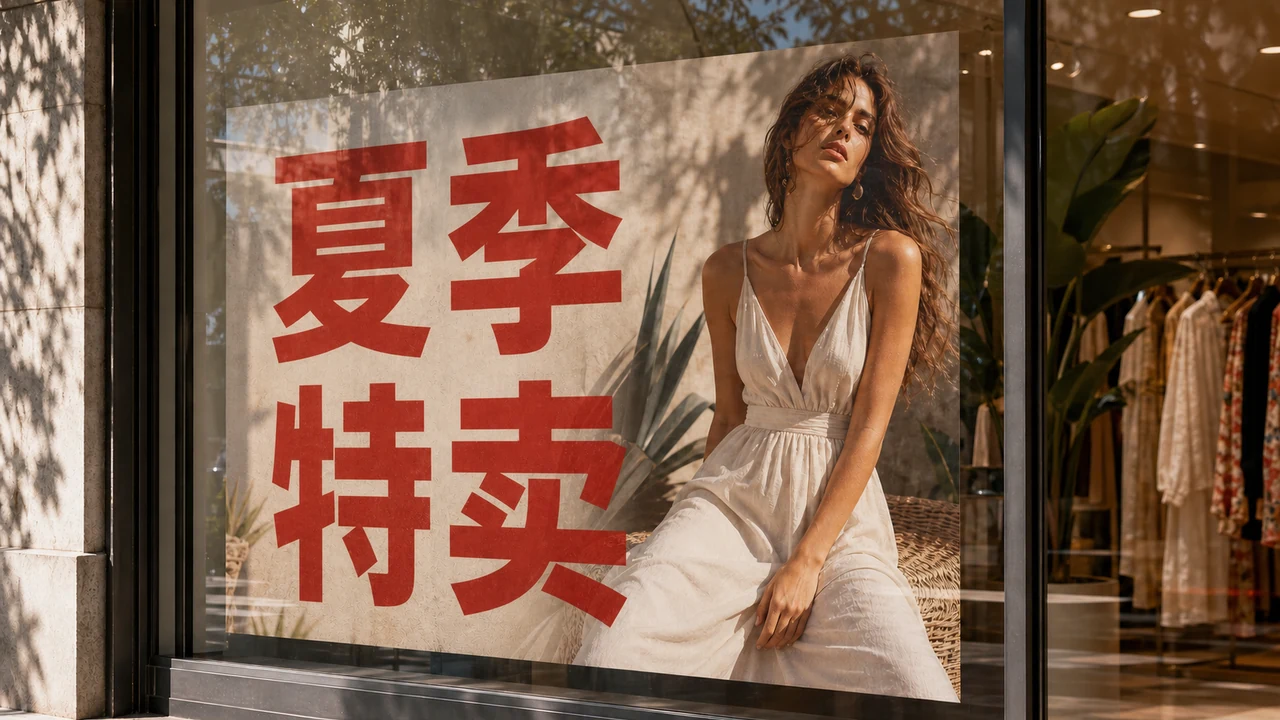
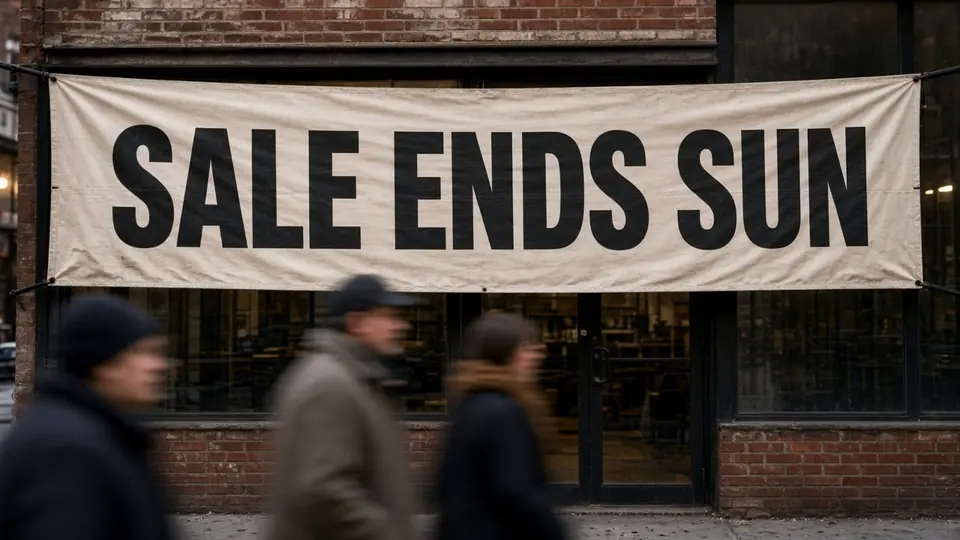
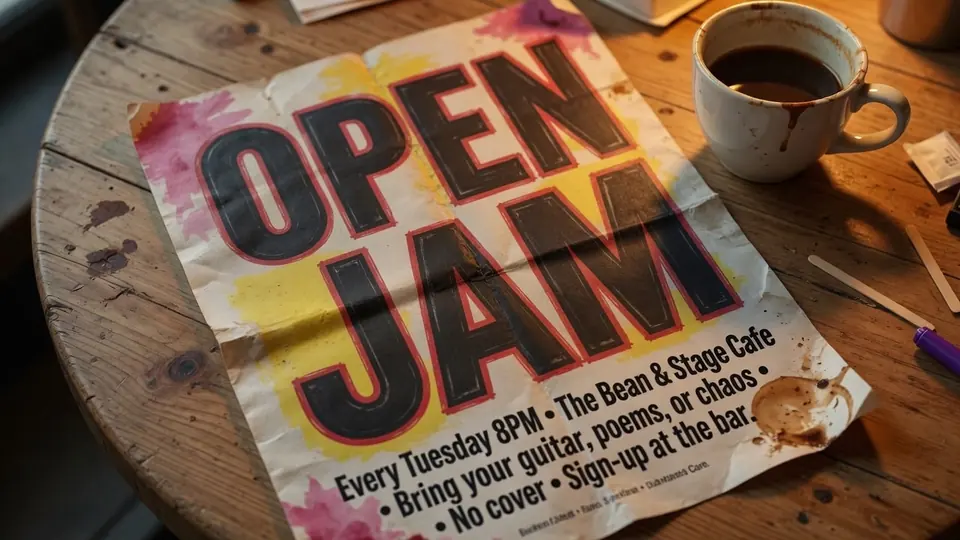
来週にはキャンペーンが始まるというタイミングで、海外のマーケティングチームから「ポスターの英語版が至急ほしい」と連絡が入りました。
マネージャーから共有されたクラウドのリンクを開いてみると、そこにあったのは書き出し済みの4MBのPNG画像が1枚だけでした。
IllustratorのプロジェクトファイルもなければPSDもなく、担当デザイナーは休暇中で連絡がつきません。
スマートフォンをかざしてリアルタイム翻訳で意味を確かめることはできますが、カメラのファインダー越しに撮ったスクリーンショットを公式のプロモーション素材としてパートナー企業に送るわけにはいきません。
目の前にある課題は極めて現実的です。ピクセルに焼き付いてしまったタイトル、日程、会場名を、元のポスターのデザインの空気感を保ったまま、目的の言語へと差し替える必要があります。
過去にこうした事態に直面したとき、私の対応はいつも不格好なものでした。
一番強引だったのは、簡易ペイントツールで背景色をスポイトし、元の文字の上に四角いベタ塗りを重ねて、その上にシステム標準フォントを乗せる方法です。
もしポスターの背景にわずかでも粒子感や繊細なグラデーションがあれば、その継ぎ当ては誰の目にも明らかなほど浮き上がってしまいます。
画像全体をデザインソフトに読み込んでベクタートレースを行い、テキストレイヤーを復元しようとしたこともありました。しかし、文字の輪郭はとっくに背景と融合しており、無理に切り抜いても縁に汚いフリンジが残るだけでした。
Adobe Illustratorのプロジェクトファイルさえあれば、文字ツールを選んでキーボードを数回叩くだけでテキストを修正できます。ですが、すべてのピクセルが統合されたフラットな静止画像を前にしてゼロから描き直すのは、膨大なエネルギーを消費する上にビジュアルの黄金バランスを完全に壊してしまいます。
手元に完成した一枚の静止画像しかないとき、このトラブルを綺麗に解決するための4つのステップをご紹介します。
ポスターテキストエディタ
フォントを合わせながら、完成したポスターの日付やテキストを編集できる無料オンラインポスターテキストエディタです。
1. 静止画ポスターをアップロードする:局所編集の境界線を知る
- 概要: 既存の静止画(PNG、JPG、WebP形式)をワークスペースに読み込みます。
- 手順: ポスター文字編集ツール を開き、書き出された完成グラフィックをそのままドラッグします。複雑なベクタープロジェクトに変換しようとせず、シンプルに一枚のビットマップとして扱ってください。同時に、開始前の権利確認も欠かせません。チームが修正・配信する権利や許諾を持つポスターのみを編集し、権利関係の不明な商業素材には手を触れないようにしましょう。
- 効果的な理由: ツアーストップ、海外展示会、リテールプロモーションなどで実際に変更が必要なのは、メインタイトル、開催日程、会場といった2〜3行程度であることが大半です。核となるイラストやメインのブランドビジュアルまで作り直す必要はありません。ローカライズが必要なテキストに絞ることで、無駄な描き直しの時間を大幅に節約できます。
2. 無料の提案を確認する:レイアウトのテキストを素早く把握する
- 概要: システムがポスター内のテキスト領域を自動検出し、対象言語への基本となる翻訳提案を表示します。
- 手順: ゲストとしてアップロードした場合、すぐに登録や支払いを求められることはありません。画像1枚につき1回、無料の翻訳提案(Suggest)を確認できます。画像翻訳 を通じて検出結果と提案テキストを確認し、元のポスターの見出し、小見出し、イベント詳細と慎重に照合してください。
- 効果的な理由: このステップを踏むことで、テキストを1行ずつ手動で打ち直すことなく、システムがどれくらい正確に元のテキスト領域を捉えられたかを素早く検証できます。何より、生成を実行する前に目を通すことで、専門用語の略語やイベントテーマの不自然な直訳を早期に防ぎ、後からの余計な手戻りを回避できます。
3. プレースホルダーを整え、QRコードやスポンサー表記をロックする
- 概要: 翻訳された各行の言い回しを調整し、絶対に改変してはならない視覚要素をロックします。
- 手順: リスト内の翻訳コピーを1行ずつ確認・調整します。外国語に翻訳したことで文字数が増えてしまった場合は、長すぎる単語を短い表現に差し替えるなどして能動的に文字量を削りましょう。次に、スポンサーロゴ、パートナー名、下部のQRコード表記にある鍵アイコンをクリックしてロックします。ここでロックするのは「行」単位であり、複雑なレイヤースタックを探し回る必要はありません。画像内の既存テキストを編集 のワークフローに従い、本当に変更が必要なタイトル、日程、会場だけをシステムに委ねます。
- 効果的な理由: ポスターは全体のレイアウトバランスで成り立っています。翻訳後のテキストが長すぎて元の領域に無理やり詰め込まれると、フォントが縮小されすぎたり枠からはみ出したりしてしまいます。また、QRコードやスポンサー表記を行単位でロックしておくことで、スキャン機能を損なわず、ビジネス上の取り決めもしっかり遵守できます。
4. クレジットを消費して生成する:フォントと質感をできる限り近づける
- 概要: アカウントの無料お試しクレジットまたは購入クレジットを使用して、選択したテキスト領域を消去し、その場に馴染むテキストを局所的に描き込みます。
- 手順: 翻訳されたすべての行の調整が終わり、重要な要素のロックが完了したら、アカウントにログインして付与されたお試しクレジットを使って生成を確定します。プラットフォームはグラフィック全体を描き直すのではなく、指定されたテキスト領域だけを部分的に消去し、周囲のコンテキストに基づいてフォントの太さ、傾き、背景の質感をできる限り近づけるベストエフォートでの再現を行います。
- 効果的な理由: 元データがない状態での文字編集において、最も難しいのは背景の質感の復元です。局所的な消去とインペインティングにより、元テキスト周囲の環境光の変化や粒子感を可能な限り保つことができるため、生成されたテキストが元のレイアウトに自然に溶け込み、そのまま公開に耐える仕上がりになります。
翻訳で文字数が増えたときに私が実践している削り方
完成したポスターを翻訳する際、一番の頭痛の種となるのが文字数の増加です。
漢字数文字のフレーズなら壮大なイベントテーマを簡潔に表現できますが、それを英語などに翻訳すると長文の文節になってしまうことがよくあります。
もし元のポスターの見出し周りの余白がすでにギリギリだった場合、そこに長い文章を無理に流し込むと全体の視覚的な重量バランスが崩れてしまいます。
翻訳テキストを整える際、私はいつも次の3つの要約ルールを意識しています。
1つ目は、イベントのメインタイトルには核となる動詞と名詞だけを残し、不要な修飾語を削ること。
2つ目は、日程表記から前置詞を完全に省き、英語の月表記は省略形を使い、数字を主体にすること。
3つ目は、会場名が長すぎる場合、その都市で広く通じる略称にとどめ、詳細な番地などはプロモーション告知文やチケット購入リンク側へ回すことです。
ポスターに求められているのは視覚的な情報伝達であり、イベントのマニュアルではありません。息の抜ける余白を残すことは、厳密な文法通りの完全さよりも常に重要なのです。
要するに
元データがないポスターの文字編集とは、1ビットの狂いもない完全再現を追い求めることではありません。
実際のキャンペーンにおいて、公開スケジュールは待ってくれません。元ファイルが見当たらず開催日が目前に迫っているという瀬戸際で私たちが重視すべきなのは、元のデザインの美しさを損なわずに核となる情報を綺麗に差し替えることです。
もし今、外国語版への差し替えが必要なPNGポスターを抱えて途方に暮れているなら、ReWords AIにログインしてお試しクレジットを受け取り、画像をアップロードして試してみてください。