最近更新:2026 年 9 月
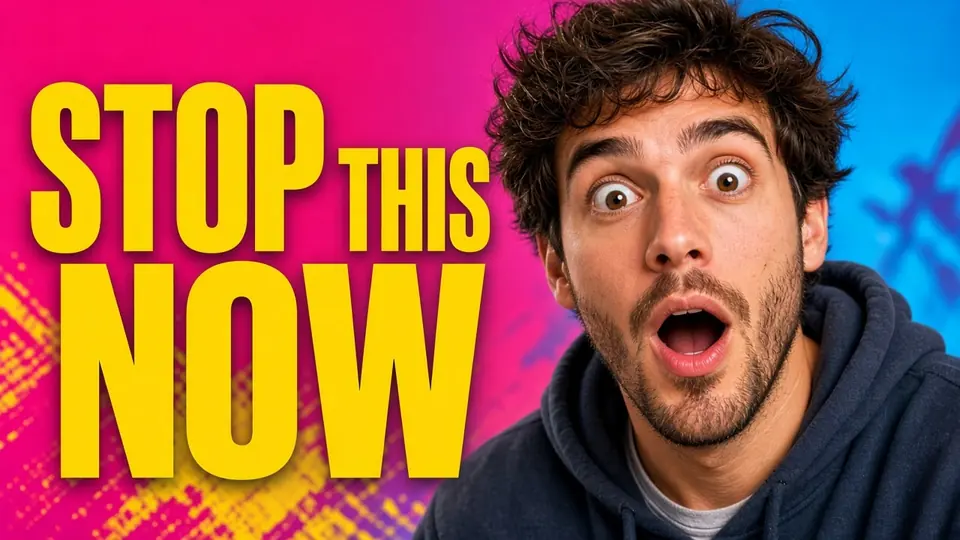
我在日常營運和製作 YouTube 影片的過程中,曾不只一次遇到過令人極其頭痛的突發狀況:辛辛苦苦完成影片腳本企劃、拍攝錄製、剪輯調色、音訊混音並成功匯出上傳,甚至在公開發布後已經迎來了第一批觀眾的觀看與互動,這時我才突然在手機端推薦串流或首頁排版中發現,精心設計的封面縮圖(Thumbnail)上竟然存在一處極其顯眼的錯別字,或者是集數編號填錯、核心數據顛倒、來賓名字漏字。
遇到這種緊急情況,最讓人手足無措的往往是製作封面的原始專案檔找不到了——可能是當時在某個輕量級線上平面工具裡排版匯出後並未隨手儲存模板專案;也可能是合作的外包美編或剪輯助理交付素材時僅給了一張平面的點陣圖成品,根本沒有存檔提供包含獨立分層的 PSD 或 AI 原始檔;甚至那張封面本身就是借助 AI 生成圖片工具一次性渲染生成的平面單層影像,畫面天生就不存在可編輯的圖層體系。此時手頭只有一張匯出的 PNG 或 JPG 成品圖,沒有任何獨立的文字圖層可供二次按兩下修改。
許多創作者在初次遭遇這種窘境時會感到極度慌張,甚至誤以為要想修正封面上的文字瑕疵,就必須把整部已經發布成功的影片徹底下架、重新排隊渲染並重新上傳。其實完全不用。在 YouTube 平台底層的系統架構中,影片本體片源與前端展示的封面縮圖是相互獨立的資產體系,我們完全不需要大費周章地重新渲染或重傳影片,核心任務僅僅是處理好手頭這張單層封面圖片本身,再登入創作者後台直接完成替換即可。
編輯YouTube封面文字
使用我們的免費線上YouTube封面編輯器更改影片封面圖上的標題、吸睛文案或關鍵數字,本工具不承諾任何排名提升。
明確基本事實:更換封面無需重新上傳影片
在探討具體的技術修補手段之前,首先需要建立清晰的認知邏輯:在 YouTube 變更縮圖,根本不需要下架、設為私人或重新上傳影片。
在影片日常營運與內容維護過程中,創作者可以在 YouTube Studio 創作者後台隨時為已發布的影片更換縮圖。無論影片發布了數小時還是數年,原影片累積的觀看次數、留言區互動、按讚數據以及所添加的片尾資訊卡均會完整保留。但需要特別注意,更換封面往往會直接改變觀眾的點擊決策與後續觀看表現,保留原影片並不等於後續推薦演算法權重、完播率與點擊率完全不受影響;同時新封面在各端快取的更新可能存在一定時間延遲,並非即時瞬間無縫重新整理。
YouTube 說明中心的官方說明文件也對這一機制給出了明確指引:創作者不僅可以在影片上傳的初始階段設定縮圖,也可以在影片公開面向全網發布後隨時進行修改或替換,整個流程完全無需重新上傳影片本身。只要我們準備好符合平台技術規格的新圖片,直接進入後台管理面板完成替換即可,新縮圖在全網各端和 CDN 節點完成同步更新可能需要一些時間。
因此,問題的核心瓶頸並不在 YouTube 平台的影片管理機制上,而在於最實際的技術痛點:當手頭完全缺少 PSD 或可編輯圖層時,我們該如何在不破壞原有畫面質感的前提下,修正平面點陣圖上的錯誤文字?
為什麼無圖層成品圖改字容易失敗?
在沒有獨立分層原始檔的情況下直接修改單層成品圖,處理難度遠高於在原始專案中直接改字。以我過去多次修圖救急的踩坑教訓來看,一個極具代表性的痛點在於:在沒有獨立圖層隔離的情況下,如果直接使用傳統繪圖工具的橡皮擦、筆刷塗抹或者仿製印章強行抹除舊文字、再在上方疊加新文字,極容易在修補區域周圍留下生硬的邊緣鋸齒、違和的色塊塗抹感以及明顯的底紋色差,在高畫質螢幕上非常容易被觀眾察覺修補痕跡。
在實際的修改操作過程中,通常容易遇到以下四大典型的失敗條件與技術局限:
- 底紋光影與紋理複雜:當文字壓在人物髮絲細節、複雜衣物皺褶紋理、高光漸層過渡光影或帶有顆粒雜訊的背景上時,強行抹除舊文字後很難自然重構背景的高頻紋理,極易在文字後方產生一塊模糊發虛的色斑或光影斷層。
- 文字遮擋核心主體:如果原圖中的標題文字為了視覺層次感,直接跨越或遮擋了畫面中的人物臉部、產品輪廓或畫面的視覺焦點結構,局部重繪或像素塗抹很容易連帶破壞主體的輪廓形態與陰影層次,導致主體變形。
- 特殊風格與罕見字體:部分熱門爆款封面往往採用了客製手寫毛筆書法、立體 3D 斜切質感或小眾藝術字體。在單層像素已經被壓平的狀態下,任何單層處理方案都無法承諾 100% 精確復刻原字體的筆畫骨架、傾斜弧度與特殊質感。
- 覆蓋區域面積過大:如果要修改的大標題佔幅過大,演算法與修補工具在缺乏周邊充足有效參考上下文的情況下,向抹除區域補充生成的底紋極容易產生不自然的雜色、雜訊或結構扭曲。
封面文字少而清晰:成品图修改的天然优势
雖然缺少專案檔給二次編輯帶來了挑戰,但 YouTube 封面特有的設計規律也為單層成品圖的修補提供了天然的有利條件。
結合高點擊率縮圖的常見排版範式與平台視覺規律,我的建議與判斷是:優秀的封面文字必須做到少而清楚。在行動端小螢幕和資訊串流快速滑動的場景下,觀眾視線在單個封面上的停留時間往往只有零點幾秒,密密麻麻的小字根本無法被快速捕捉,精煉、高對比度、少於 6 個字的大號核心詞才是吸引點擊的主流設計準則。
這種專為行動端小螢幕呈現而最佳化的設計風格,恰好大幅降低了成品圖修改的難度與視覺風險:
- 修改面積相對有限:由於優秀封面的文字短小精煉,需要修補和重構的底紋面積較為克制,有效降低了破壞整張封面核心構圖與主體光影的風險。
- 字底對比度高:清晰明朗的明暗與色彩反差,非常有助於演算法與選取工具準確定位文字邊緣,在擦除字跡的過程中最大限度減少對周邊有效背景的誤傷與侵蝕。
針對需要調整縮圖文字的具體場景,如果不想耗費時間重新臨摹排版,可以借助 修改 YouTube 縮圖文字 工具在成品圖上直接進行針對性處理。
成品圖修改流程與客觀技術邊界
在缺乏專案檔的前提下,我們可以選擇通用型的 線上修改圖片文字 方案;而其核心機制是借助 替換圖片中已有的文字 這種在單層點陣圖上直接定位目標字元並重繪生成新文字的能力。在投入使用前,創作者必須清晰了解其參數支援、計費消耗機制與客觀的技術邊界。
格式支援與計費規則
- 圖片格式:支援 PNG、JPG、WebP 格式的單層成品圖片。
- 點數消耗:1K 解析度單次生成消耗 10 credits;2K 解析度單次生成消耗 20 credits;4K 解析度單次生成消耗 30 credits。
- 解析度查驗建議:不同解析度檔位(1K、2K、4K)對應不同的精細度與點數消耗,生成後請務必在本地放大至 100% 仔細查驗文字邊緣過渡、字形結構與周邊背景紋理。
- 試用機制:帳號註冊並登入後可獲得有限的試用編輯點數,試用並非無限免費,建議先用典型樣本查驗生成效果後再依需求使用。
客觀邊界與合規規範
- 結果因圖而異(results vary):生成效果直接受原圖底紋複雜度、光線過渡及字體特性的影響。工具不保證無損處理、字體完全一致或選取區外像素絕對不變,也不會自動恢復圖層或自動翻譯語言;建議生成後仔細對比原圖,重點檢查字形筆畫、背景質感與色彩過渡。
- 合規使用:僅可用於處理個人擁有合法使用權和版權的圖片,嚴禁用於篡改未授權版權海報、憑證證件等違規違法用途。
具體操作步驟
- 上傳需要修改文字的封面檔案(PNG、JPG 或 WebP 格式)。
- 點擊系統自動辨識的文字框,或手動畫矩形框選取寫錯的文字位置(工具僅支援矩形選框,不支援多邊形選框)。
- 在文字輸入框中填入使用者已提前準備好的準確替換文字內容(工具無自動翻譯功能,請直接輸入目標語言文字)。
- 點擊生成,等待系統在原圖位置重繪替換文字,仔細核對生成的邊緣與底紋細節,確認效果符合預期後下載儲存。
YouTube 官方縮圖規範核對
圖片修整完畢後,請務必先對照 YouTube 說明中心的官方技術規範逐項檢查,避免因尺寸或格式不符導致上傳報錯:
- 推薦解析度:YouTube 官方目前推薦解析度為 3840x2160 像素。
- 最小寬度:圖片寬度不得低於 640 像素。
- 寬高比:推薦保持標準的 16:9 比例。
- 支援格式:官方支援 JPG 或 PNG 格式(GIF 格式已過時且不再作為推薦格式;若修圖工具匯出為 WebP,需轉換格式後上傳)。
- 檔案大小限制:電腦端上傳影片封面檔案大小上限最高支援 50MB;手機端上傳普通影片封面限制為 2MB(Podcast 縮圖上限為 10MB)。建議上傳前在本地檢查檔案大小。
- 內容準則:圖片展示內容與文字涵義必須嚴格遵守 YouTube 社群準則,嚴禁包含誤導性詐欺、違規引流或侵權內容。
在 YouTube Studio 中替換封面的步驟
根據官方推薦的操作流程,已發布影片的封面替換步驟如下:
- 在電腦瀏覽器中登入 YouTube Studio(studio.youtube.com)。
- 在左側導覽列中點擊「內容」(Content)。
- 在影片清單中找到目標影片,點擊其標題或縮圖進入「影片詳細資料」介面。
- 向下捲動頁面至「縮圖」(Thumbnail)設定區域。
- 將滑鼠懸停在現有縮圖預覽圖上,點擊右上角出現的選項圖示(三個直立圓點)。
- 在選單中選擇「變更」(Change),並在檔案瀏覽視窗中選中剛修正好的新圖片上傳。
- 點擊頁面右上角的「儲存」(Save)按鈕。儲存後平台會提交新封面,由於各端伺服器與 CDN 快取同步需要一定時間,新縮圖可能不會立即在所有觀眾端重新整理生效。