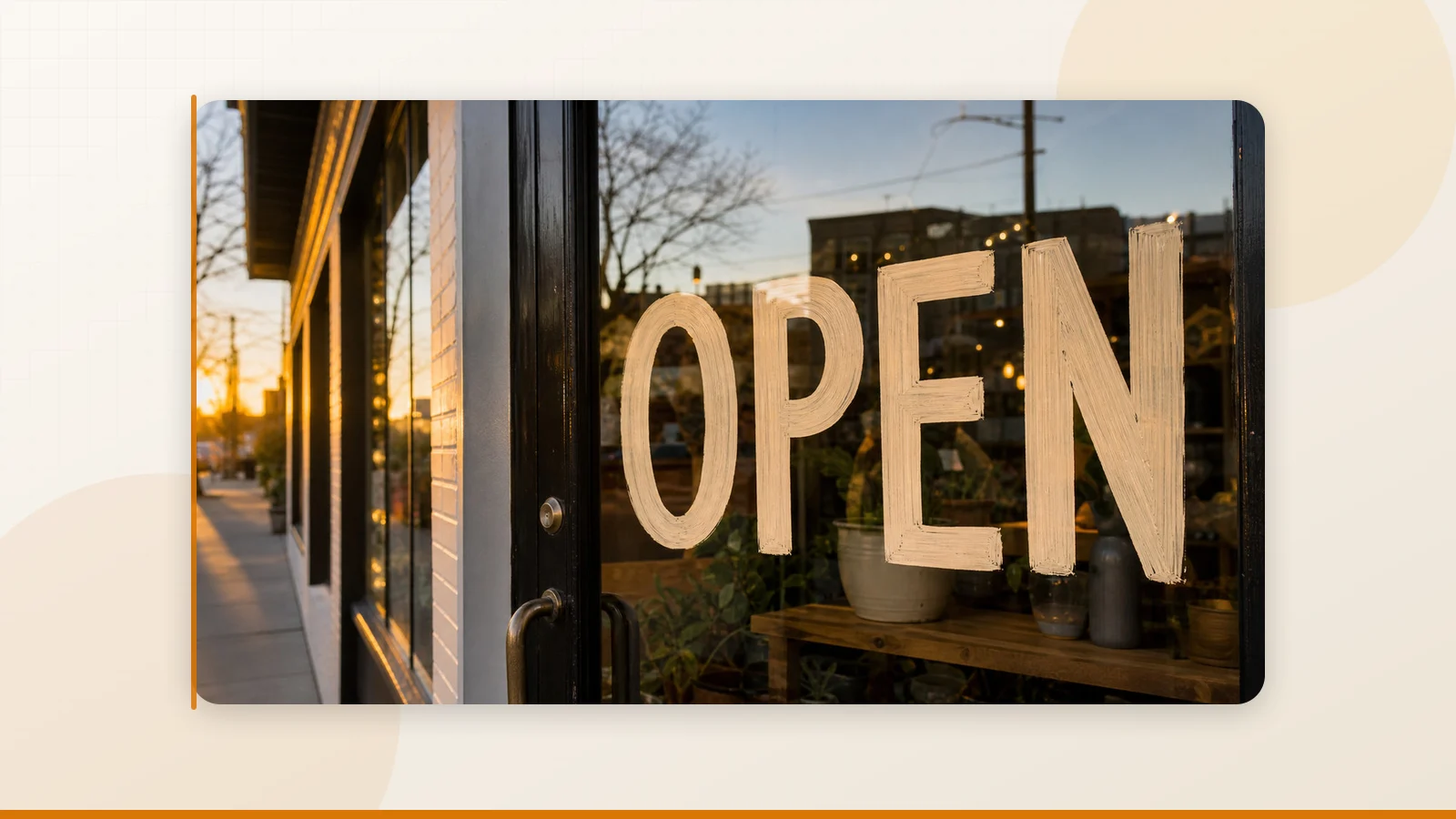
你有一張圖,上面有字想改掉——可能是海報上的日期、截圖裡的錯別字、產品包裝上的文案、店面招牌上的電話。你不想安裝 Photoshop,也不想學複雜的設計軟體,只想在瀏覽器裡把這件事搞定。
打開搜尋引擎一查,結果讓人崩潰:Canva、Photopea、Pixlr、Fotor、SnapEdit、Adobe Express、Picsart、Photoroom、insMind……每一款都號稱能「AI 改字」、「一鍵去文字」,但你只要實際試過就知道——有的擦完留下痕跡,有的新字像貼紙一樣浮在圖上,有的改完字型完全不對,還有的是免費版處處碰壁。
這篇文章不是產品推薦清單,而是一份技術決策指南。我們會先把「線上改字」這件事拆開,看清它背後的三種技術路線,再告訴你面對不同類型的圖該怎麼選、怎麼操作、怎麼避坑。
先別急著選工具:一張圖判斷你該走哪條路
在打開任何一個編輯器之前,先花 10 秒看一眼你的圖片,判斷兩個問題:
- 原文字是平直且清晰的嗎?(海報、截圖、菜單上的正面文字 → 是;瓶身曲面、透視招牌、陰影較重的實拍照片 → 否)
- 背景是單純還是複雜的?(純色底、簡單漸層 → 簡單;磚牆、木紋、街景、布料紋理 → 複雜)
根據這兩個答案,你會落在三條路徑之一:
| 路徑 | 適用場景 | 首選工具 |
|---|---|---|
| 路徑一:OCR 抓字 | 正面、平直、字重規律的海報/截圖/菜單 | Canva |
| 路徑二:擦除重建 + 重新排版 | 複雜背景的真實照片、招牌、路牌 | Adobe Express |
| 路徑三:手工精修 | 品牌包裝、嚴格字距、透視貼合、印前素材 | Photopea |
多數使用者改字失敗,不是因為工具不好,而是選錯了路徑——比如把曲面瓶身上的文字交給純 OCR 工具,或是把需要精準品牌字距的包裝文案交給一鍵 AI 擦除。
「線上改字」在技術上到底是什麼?
從電腦視覺的角度來看,「改圖片裡的字」主要仰賴三類底層能力:
場景文字偵測與辨識(Scene Text Detection & Recognition):找出圖片中文字的位置並辨讀出內容。這正是 OCR 發揮作用的環節,主流方法包含基於連接文字提議網路(CTPN)的偵測,以及 CRNN 等序列辨識模型。
區域分割(Segmentation):精準圈選出需要擦除的像素範圍。Meta 於 2023 年開源的 Segment Anything Model (SAM),讓「只用一筆刷出待替換區域」這件事變得前所未有地可行。
影像修補(Image Inpainting):把文字底下原本被擋住的背景修補還原。近年具代表性的技術路線包含三星 AI 中心提出的 LaMa(Large Mask Inpainting,基於快速傅立葉卷積),以及基於潛空間擴散模型的 inpainting 方案,後者也是多數商業 AI 擦除工具的底層邏輯。
理解這三層能力後,就能明白為什麼「改一張海報上的字」與「改一張實拍照裡的招牌」難度天差地遠:海報更偏向版面編輯,實拍照則更接近視覺重建——文字偵測可能失準、分割邊緣可能模糊、修圖補全也可能產生重複紋理。
工具評比:不是「誰最好」,而是「誰最適合你的圖片」
以下按照三種技術路徑整理工具評估。評估維度包含文字替換能力、字型/字距保真度、光影融合品質、上手速度與隱私條款透明度。A 代表表現優異,B 代表符合需求,C 代表需要留意。
路徑一:OCR 抓字路線
Canva——這條路徑的預設首選。它的核心優勢不是單純的 AI 擦圖,而是 Grab Text 功能:能將圖片中的文字擷取出來並轉換為可編輯的文字物件,這代表改字後字距、字型粗細不會隨意跑版。搭配 Magic Eraser 清除底圖與 Text 面板新增文字,能形成「擷取原字 → 擦除舊底 → 替換新字」的完整工作流程。官方明確支援 Chrome 89+、Firefox 102+、Safari 15+、Edge 等主流瀏覽器;使用者內容是否用於 AI 改善則取決於隱私設定,Education 使用者的內容明確聲明不用於 AI 訓練。
- 字型/字距保真:A-
- 光影融合:B
- 上手速度:A
- 價格:提供 Free 方案,付費方案依地區與團隊人數浮動,Business 方案官方定價約 US$20/人/月
- 不適合:強烈透視的包裝、曲面文字、需要嚴格印刷前精度的場景
路徑二:擦除重建 + 重新排版路線
Adobe Express——在複雜實拍照片中改字最均衡的方案。官方說明文件將核心能力描述為 Insert object / Remove object,使用者以筆刷選取區域後,由系統進行上下文感知的影像重建。Premium 方案支援 30,000+ 種字型,並能一鍵從影像中擷取品牌色彩/字型/Logo。瀏覽器規格要求較高:Chrome 100+、Edge 107+、Safari 17+、Firefox 117+,需支援 WebGL2 與 4GB+ 記憶體。Adobe 明確聲明不會使用使用者內容訓練生成式 AI,但伺服器處理的內容預設可能用於產品改善分析(可手動退出)。
- 字型/字距保真:B
- 光影融合:A-
- 上手速度:B
- 價格:Free 方案提供每日免費生成次數,Premium 方案為 250 credits/月
- 最適合:招牌、牆面海報、路標、旅遊照片中的指示牌
SnapEdit——主打「先把舊字去掉」的高效工具。核心能力是自動偵測並擦除圖中文字,2026 年新增的 match lighting 與 backlight fix 對新字放回後的真實感有所助益。需要留意的是其 API 隱私權政策明確指出輸入資料會傳送給第三方 AI 模型供應商處理。
- 字型/字距保真:C+
- 光影融合:B
- 上手速度:A
- 價格:Free 每月 10 credits;Standard US$6/月;Pro US$12/月(年繳換算)
- 最適合:電商主圖、社群媒體二次編輯、先清除底圖再重新排版
Pixlr——介於「比 Canva 更像修圖軟體、比 Photopea 更容易上手」的中間定位。具備 AI generative fill、AI remove object 與 AI image expand。其隱私權政策在同類工具中相當突出:明確聲明相片與內容皆儲存於本機瀏覽器中,不進行上傳或儲存。
- 字型/字距保真:B-
- 光影融合:B
- 上手速度:A-
- 價格:Plus 約 US$2.49/月;Premium US$9.99/月;Ultra US$24.99/月起
- 最適合:快速擦字、網頁端輕量修圖
Cleanup.pictures——幾乎「只做擦除」的極簡工具。支援移除 objects、people、text and defects,高畫質處理收費為 US$5/月或 US$36/年。它不負責把新字排回去,更適合作為底圖清理的第一步。
Fotor、Picsart、Photoroom、insMind——各有側重但均屬此路線。Fotor 的問題在於價格與隱私條款說明比功能更複雜,AIGC 輸入/輸出內容預設儲存於 AWS 美國伺服器。Picsart 的 AI Replace 優勢在於配合光照、透視與風格,適合創意場景但不適合精確排版。Photoroom 偏向電商工作流程,其 API 圖片在每次呼叫後即刪除的安全機制是一大加分項。insMind 價格透明度不足,適合預算敏感且希望多合一工具的使用者。
路徑三:手動精修路線
Photopea——不是最自動化的,但卻是最接近專業成果的選擇。首頁直接強調 "There are no uploads",檔案不離開裝置,完全於本機瀏覽器運作。完整支援圖層、字元/段落面板、參考線、修補工具、仿製印章、自由變形、PSD 儲存與匯出,以及自訂 TTF/OTF 字型載入。它是少數能讓你細緻控制字距、描邊、變形、陰影與圖層樣式的線上工具。
- 字型/字距保真:A
- 光影融合:B+
- 上手速度:C(學習門檻明顯高於其他工具)
- 價格:以免費為主;Premium 公開價格不一,以帳號頁面實際顯示為準
- 最適合:包裝改版、品牌字樣替換、多語言在地化、需要保留 PSD 圖層結構以便後續修改的素材
> 值得一提的是,對於純文字替換的輕量需求——比如只想把截圖裡的英文換成中文而不改變版面排版——像 ReWords AI 這類專注於文字替換而非全圖編輯的工具提供了另一種思路。但涉及透視、陰影、複雜背景時,仍需回到上述 Photopea 等級的精修流程。
分級操作指南
新手:用 Canva 修改平面圖中的文字
適用圖片:封面圖、菜單、正面招牌、社群海報、手機截圖。
- 開啟 Canva,將圖片拖入編輯器並選取圖片。
- 在編輯器工具列找到 Image Tools → Grab Text(若先看到相片編輯入口,先點選 Edit photo 再進入)。
- 選取圖中的文字區域,執行 Grab selection——Canva 會將選取的圖中文字轉換為可編輯的文字物件。
- 按兩下抓出的文字即可直接修改;需要新增文字時,可從左側 Text 面板加入。
- 如果原文字下方有殘影或邊框,可搭配相片編輯功能中的 Magic Eraser 清理底圖。
- 完成後透過 Share → Download 匯出。
這個流程之所以快速,是因為它並非「把字擦掉再畫新的」,而是直接將文字擷取為可編輯文字,因此簡單海報的字距通常會比純 AI 重繪更加穩定。
進階:用 Adobe Express 修改實拍照片中的文字
適用圖片:牆面標語、窗貼、店面招牌、指示牌、旅遊照片中的文字牌。
- 進入 Adobe Express,建立或開啟設計專案,將目標圖片放上畫布。
- 透過圖片側邊欄進入 Image panel → Insert object,在左側文字框中用自然語言描述你想還原的背景內容(例如 "clean brick wall with same warm light"),並用筆刷塗抹原文字區域。
- 產生多個結果後,挑選最貼近原背景的一張,點選 Keep。
- 從左側 Text 面板新增文字;Premium 使用者可直接從圖中一鍵擷取品牌顏色/字型/Logo,加速風格匹配。
- 匯出前請放大檢查邊緣是否有 AI 補圖產生的重複紋理——如果有,建議縮小筆刷範圍分兩次重建,避免一次大面積塗抹。
核心概念不在於讓 AI 生成新字,而是先將舊字從場景中乾淨移除,再由你手動重新排版新字。
高階:用 Photopea 進行專業級原樣替換
適用圖片:包裝、品牌主視覺、廣告行銷素材、需要精準配合透視與字距的圖片。
- 點選 File → Open 開啟原圖;若後續有反覆修改的需求,最後請使用 File → Save as PSD 保留圖層結構。
- 點選 View → Rulers(Ctrl+R),使用移動工具拉出參考線,先定出原文字的基線、左右邊界與頂部高度。
- 使用 Clone Stamp(Alt+按一下取樣)或 Patch / Healing Brush 將舊文字底圖修補乾淨。針對有紋理的牆面或紙張材質,寧可分多次小範圍修補,切勿一次大面積抹平。
- 新增文字圖層,開啟 Window → Character 與 Window → Paragraph,在字元面板中調整字型、字級大小、行距與字距。
- 如果找不到同款字型,可透過 File → Open 直接載入自己的 TTF/OTF 字型檔。
- 使用 Edit → Free Transform 微調大小、旋轉與透視關係;若文字位於明顯的透視平面上,可借助消失點(Vanishing Point)順應平面走向。
- 若原文字帶有邊框(描邊)、陰影或發光效果,按兩下文字圖層開啟 Layer Styles / Blending Options,新增 Stroke / Drop Shadow / Outer Glow。
- 最後透過 File → Export As → PNG/JPG 匯出成品。
這個流程雖然耗時,但成品的精緻度與調整上限明顯高於所有一鍵式 AI 工具。
常見翻車現場與排錯手冊
問題一:AI 補圖出現重複紋理或「抹布感」。 原因是一次塗抹的範圍太大,模型被迫在資訊不足的情況下「硬猜」紋理。解法:縮小塗抹範圍,分兩到三次逐步重建;複雜紋理則可切回 Photopea 使用手動修補工具。
問題二:新文字看起來「浮在畫面上」,像貼上去的一樣。 通常不是字型選錯了,而是在以下至少一個細節上露了餡:缺少同方向的陰影、缺少環境色疊加(例如白牆上的文字應該微微偏暖色調)、缺少輕微模糊來符合原圖焦點。在 Photopea 中為文字圖層加上 Drop Shadow(陰影效果)並調整不透明度與角度,往往就能解決大部分的「浮空感」。
問題三:字距不對,怎麼看都和原圖感覺不同調。 OCR 或 AI 工具能給出大致相近的字形風格,但品牌字距幾乎都需要手動微調。進入 Photopea 的 Character 面板,直接設定 Tracking(字距數值),或使用 Alt + 左右方向鍵逐字微調。
問題四:背景太複雜,AI 一直補錯位置。 拆解工作流程:先在 SnapEdit 或 Cleanup.pictures 中單純去除文字,再匯入 Photopea 進行局部仿製修補。不要在同一個工具裡死磕到底。
問題五:光線不一致——新文字太亮或太暗。 SnapEdit 2026 年新增的 match lighting 與 backlight fix 對整體光線調整有輔助效果,但它解決的是全域光影而非局部細節調整。更可控的做法是在 Photopea 裡為文字圖層疊加一層半透明的環境色填色圖層。
不能忽視的法律底線與隱私考量
修圖這件事,技術能做到的,不等於法律允許你做的。
版權與商標。 如果你修改的是第三方海報、包裝設計、攝影作品或品牌招牌,可能同時觸及著作權、商標權與不公平競爭。中國《著作權法》明確保護攝影著作、美術著作與圖形著作——改掉別人圖片上的文字再拿來商用,不會因為是「AI 改的」就自動免責。Adobe 的生成式 AI 使用規範也明確禁止侵犯第三方版權、商標、隱私權與公開權。Canva 條款同樣要求上傳內容必須由你擁有合法權利。
肖像權與個人資訊。 包含人臉、證件、敏感場景的圖片,除了版權之外,還受《民法典》中肖像權與隱私權條款,以及《個人信息保護法》的約束。這可不是「網路上隨便下載圖片來改」的領域。
生成式 AI 合規。 在中國境內向公眾提供生成式 AI 服務受《生成式人工智能服務管理暫行辦法》(國家互聯網信息辦公室,2023)約束,服務提供者和使用者都有合規義務。
隱私:敏感圖片該交給誰? 一個直接的建議:
- 敏感圖片(客戶尚未發布素材、包裝定稿、帶有人臉的商拍樣片)優先選擇 Photopea 或 Pixlr。 兩者皆公開強調圖片可直接在本地端瀏覽器中處理,檔案不會上傳至伺服器。
- 協作圖片可用 Canva 或 Adobe。 兩者的雲端工作流程相當完整,但你必須先檢查隱私設定中「內容是否用於 AI 改進」的選項。
- 來源複雜的小工具先試用再付費。 Fotor、insMind、SnapEdit 等 AI 平台在隱私承諾上差異很大——有的強調自動刪除、有的則明確說明輸入資料會發送給第三方模型供應商。請將它們視為「會把資料交給模型處理鏈的 SaaS」來評估,而不是假設它們等同於「純離線修圖軟體」。
總結:記住一個原則就夠了
如果你只想帶走一則核心資訊:平面圖改字用 Canva,照片場景改字用 Adobe Express,品牌精修改字用 Photopea。
這不是折衷主義,而是在「技術路線→工具能力→實際成功率」這條鏈路上最務實的搭配:
- Canva 的優勢在於 Grab Text 這條獨特的 OCR 抓字技術路線——把圖中的文字轉換成可編輯物件,而不是單純擦掉重畫。適合社群封面、截圖、菜單、平面招牌。
- Adobe Express 的優勢在於環境重建的穩定度——在複雜的實拍背景下,去除文字的效果更自然。適合牆上海報、路牌、店面招牌、旅遊照片。
- Photopea 的優勢在於高度掌控度與本機處理——字元面板、圖層樣式、自由變形、自訂字型,能將「看起來差不多」推進到「基本像原稿」。適合品牌素材、包裝在地化、印前完稿素材。
另外,永遠不要跳過那 10 秒的前置判斷:原本的文字是否平直?背景是單純還是複雜?這兩個問題的答案,往往比你選擇哪款工具更重要。
_本文評估基於各工具截至 2026 年 7 月的官方文件、說明中心、隱私權政策及 G2/Capterra/Trustpilot 公開使用者評論。文中關於字型還原、光影融合、速度的等級判斷為編輯性綜合判斷,非實驗室可重現基準測試。價格資訊以各工具官方頁面即時顯示為準。_


