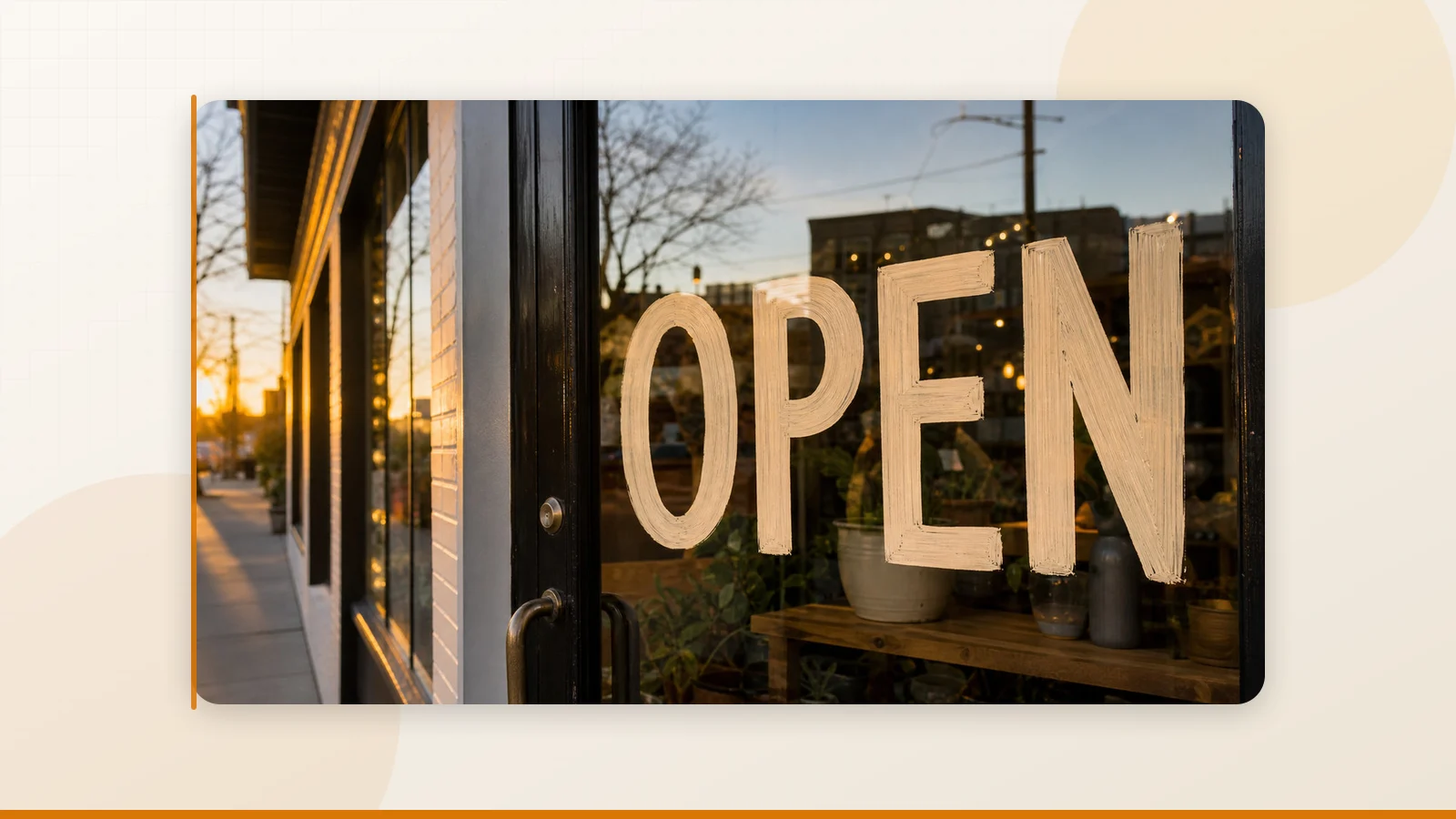
Hai un'immagine contenente del testo e hai bisogno di modificarlo. Potrebbe trattarsi della data su una locandina, di un refuso in uno screenshot, della descrizione di un prodotto su un packaging o di un recapito telefonico sull'insegna di un negozio. Non vuoi installare Photoshop né affrontare la ripida curva di apprendimento dei software di grafica professionale: vuoi semplicemente completare l'operazione direttamente nel browser.
Inizi quindi a cercare online e vieni sommerso dalle opzioni: Canva, Photopea, Pixlr, Fotor, SnapEdit, Adobe Express, Picsart, Photoroom, insMind... Ognuno di questi servizi promette la "rimozione del testo con IA" o la "modifica del testo in un clic". Ma chiunque li abbia testati sul campo conosce la realtà: alcuni lasciano aloni e artefatti evidenti dove prima c'era il testo, altri fanno galleggiare la nuova scritta sopra l'immagine come un adesivo, altri ancora generano caratteri completamente errati o impongono paywall a ogni passaggio.
Questo articolo non è una semplice vetrina di prodotti, ma una guida tecnica alle decisioni operative. Analizzeremo innanzitutto cosa significhi "modificare il testo nelle immagini" dal punto di vista dell'ingegneria visiva, per poi associare ogni tipologia di immagine all'approccio, allo strumento e al flusso di lavoro più indicati.
Prima di aprire qualsiasi strumento: il quadro decisionale in 10 secondi
Osserva attentamente la tua immagine e rispondi a due domande fondamentali:
- Il testo originale è piatto e nitidamente leggibile? (Locandine, screenshot, menù fotografati frontalmente → sì. Etichette curve di bottiglie, scritte prospettiche su vetrine, testi con ombre marcate → no.)
- Lo sfondo è semplice o articolato? (Tinta unita, gradiente morbido → semplice. Muri di mattoni, venature del legno, scorci urbani, trame di tessuti → articolato.)
In base alle risposte ti collocherai su uno di questi tre percorsi:
| Percorso | Ideale per | Strumento di riferimento |
|---|---|---|
| Percorso 1: Estrazione del testo via OCR | Testo piatto e frontale su locandine, screenshot, menù | Canva |
| Percorso 2: Cancellazione + Ricostruzione + Riscritura | Fotografie reali con sfondi complessi, insegne, cartellonistica | Adobe Express |
| Percorso 3: Ritocco manuale controllato | Packaging di marca, crenatura millimetrica, allineamento prospettico, file per la stampa | Photopea |
Molti tentativi falliscono non perché gli strumenti siano inadeguati, ma perché si seleziona il percorso sbagliato. Affidare un'etichetta curva e fortemente inclinata a un semplice OCR, oppure pretendere che un pulsante automatico rispetti alla perfezione la crenatura del logotipo di un'azienda, sono errori di impostazione metodologica prima ancora che limiti del software.
Cosa significa, tecnicamente, "modificare il testo in un'immagine"
Nel campo della computer vision, questa operazione si basa sulla combinazione di tre livelli tecnologici distinti:
1. Scene Text Detection & Recognition (Rilevamento e riconoscimento del testo nell'ambiente). Individuare dove si trova il testo nell'immagine e interpretarne il contenuto alfanumerico. È il dominio dell'OCR avanzato. Tra le architetture di riferimento figurano le Connectionist Text Proposal Networks (CTPN) per la localizzazione e i modelli basati su CRNN per il riconoscimento sequenziale dei caratteri. Questo livello stabilisce se lo strumento è in grado di identificare in modo affidabile il testo da trattare.
2. Segmentazione delle regioni (Region Segmentation). Delimitare con precisione la matrice di pixel da cancellare. Il rilascio open source nel 2023 del modello Segment Anything Model (SAM) da parte di Meta ha reso la selezione dell'area molto più rapida e accurata rispetto alle maschere manuali tradizionali. Prima di SAM, isolare il testo da uno sfondo ricco di texture costituiva spesso il passaggio più critico dell'intera pipeline.
3. Inpainting dell'immagine (Image Inpainting). Ricostruire coerentemente la porzione di sfondo precedentemente nascosta dai caratteri. I metodi dominanti negli ultimi anni includono LaMa (Large Mask Inpainting, basato su convoluzioni veloci di Fourier, sviluppato dal Samsung AI Center) e i modelli di inpainting basati su diffusione latente (Latent Diffusion), che alimentano la maggior parte dei moderni strumenti commerciali di cancellazione tramite IA.
Comprendere questi tre livelli spiega perché intervenire su una locandina digitale piatta sia concettualmente diverso dal modificare un'insegna in una fotografia reale. La locandina è assimilabile a un'operazione di impaginazione; la fotografia richiede una vera e propria ricostruzione visiva. Se il rilevamento è approssimativo, i bordi risulteranno sfocati e lo sfondo rigenerato potrà presentare pattern ripetitivi o artefatti.
Gli strumenti: non "qual è il migliore", ma "quale corrisponde alla tua immagine"
Gli strumenti vengono valutati in base al rispettivo approccio ingegneristico. Parametri di valutazione: fedeltà di sostituzione del testo, coerenza di font e crenatura, integrazione di luci e ombre, facilità d'uso e trasparenza sul trattamento dei dati. Valutazioni: A = eccellente, B = adeguato, C = da valutare con cautela.
Percorso 1: Estrazione del testo via OCR
Canva rappresenta il punto di riferimento su questo fronte. La sua funzione distintiva non è la semplice gomma generativa, ma Grab Text (Cattura testo), che estrae il testo presente nell'immagine trasformandolo in un blocco tipografico editabile. Ciò significa che, modificando le parole, la crenatura e il peso del carattere rimangono stabili. Abbinando Grab Text alla Gomma magica per la pulizia dello sfondo e al pannello Testo per le nuove diciture, si ottiene un flusso completo: cattura del testo originale → ripristino del fondo → composizione del nuovo testo. Canva supporta ufficialmente Chrome 89+, Firefox 102+, Safari 15+ ed Edge. L'impiego dei contenuti per l'ottimizzazione dei modelli dipende dalle impostazioni di privacy dell'account (gli account Education sono esclusi dall'addestramento).
- Fedeltà di font e crenatura: A-
- Integrazione di luci e ombre: B
- Facilità d'uso: A (immediato e accessibile)
- Prezzi: Piano base gratuito disponibile; abbonamenti Pro e Business a partire da circa 15 $/mese a seconda delle configurazioni di team
- Non indicato per: prospettive accentuate, superfici tridimensionali curve, grafica di precisione per la stampa
Percorso 2: Cancellazione + Ricostruzione + Riscritura
Adobe Express è la soluzione più equilibrata per le fotografie d'ambiente. Le funzioni cardine sono documentate come Inserisci oggetto / Rimuovi oggetto: passando il pennello sull'area desiderata, il motore neurale esegue una ricostruzione sensibile al contesto circostante. Il livello Premium include l'accesso a oltre 30.000 font e l'estrazione con un clic di palette cromatiche e caratteri direttamente dall'immagine sorgente. I requisiti tecnici sono elevati: Chrome 100+, Edge 107+, Safari 17+, Firefox 117+, supporto WebGL2 e almeno 4 GB di RAM. Adobe specifica di non utilizzare i contenuti degli utenti per addestrare i propri modelli generativi, sebbene le elaborazioni cloud possano prevedere per impostazione predefinita l'analisi statistica per il miglioramento del prodotto (disattivabile dalle preferenze).
- Fedeltà di font e crenatura: B
- Integrazione di luci e ombre: A-
- Facilità d'uso: B
- Prezzi: Piano gratuito con quote di generazione mensili; piano Premium con 250 crediti generativi al mese
- Ideale per: insegne commerciali, poster a parete, cartelli stradali, fotografie di viaggio
SnapEdit si distingue per l'efficienza nella fase di rimozione preliminare. Il suo punto di forza è il rilevamento automatico del testo e la cancellazione rapida. Gli aggiornamenti del 2026 hanno integrato la compensazione automatica dell'illuminazione e la correzione della retroilluminazione, migliorando il realismo quando si reinserisce un nuovo elemento nella scena. Aspetto da considerare: l'informativa API dichiara esplicitamente che i dati possono essere inviati a fornitori terzi di modelli di intelligenza artificiale per l'elaborazione.
- Fedeltà di font e crenatura: C+
- Integrazione di luci e ombre: B
- Facilità d'uso: A (flusso lineare)
- Prezzi: 10 crediti gratuiti al mese; piani a pagamento a partire da circa 6 $/mese (fatturazione annuale)
- Ideale per: immagini principali per e-commerce, rielaborazioni grafiche per i social, flussi con pulizia preventiva dello sfondo
Pixlr occupa una posizione intermedia utile: offre maggiore flessibilità rispetto a Canva con una complessità inferiore rispetto a Photopea. Include riempimento generativo, rimozione oggetti ed espansione dell'inquadratura tramite IA. La sua policy sulla privacy si distingue nel panorama degli editor web: specifica che le immagini vengono elaborate nella memoria locale del browser e non archiviate permanentemente sui server.
- Fedeltà di font e crenatura: B-
- Integrazione di luci e ombre: B
- Facilità d'uso: A-
- Prezzi: Piani Plus, Premium e Ultra con fasce comprese tra circa 2,49 $ e 24,99 $/mese
- Ideale per: rimozione rapida di scritte e ritocchi fotografici leggeri direttamente nel browser
Cleanup.pictures è uno strumento focalizzato quasi esclusivamente sulla cancellazione di elementi indesiderati, persone, difetti e testo. L'elaborazione in alta definizione è disponibile con piani a partire da 5 $/mese. Non gestisce la composizione del nuovo testo, risultando quindi indicato come primo passaggio all'interno di un flusso a due strumenti.
Fotor, Picsart, Photoroom, insMind presentano peculiarità specifiche all'interno di questo percorso: Fotor offre un valido riconoscimento font ma prevede condizioni di archiviazione cloud su server AWS; Picsart eccelle nell'adattamento prospettico per immagini creative; Photoroom è ottimizzato per la fotografia di prodotto e-commerce (con eliminazione temporanea delle immagini dopo le chiamate API); insMind propone un pacchetto di utility per chi cerca molteplici strumenti IA in un unico abbonamento.
Percorso 3: Ritocco manuale controllato
Photopea non è lo strumento più automatizzato, ma è quello che permette di raggiungere i risultati più vicini agli standard professionali direttamente nel browser. Sulla homepage campeggia l'indicazione "There are no uploads" (Nessun caricamento): i file non lasciano il computer e vengono processati interamente sul motore locale del browser. Supporta livelli, maschere, pannelli completi Carattere e Paragrafo, guide millimetriche, timbro clone, trasformazione libera, salvataggio in formato PSD e caricamento di font personalizzati in formato TTF/OTF. È l'unico strumento web che consente un controllo manuale accurato su crenatura, traccia, deformazione prospettica e stili di livello.
- Fedeltà di font e crenatura: A
- Integrazione di luci e ombre: B+
- Facilità d'uso: C (curva di apprendimento paragonabile a software professionali)
- Prezzi: Gratuito con annunci; opzioni Premium per la rimozione dei banner pubblicitari
- Ideale per: revisioni di packaging, sostituzione di testi istituzionali di brand, localizzazioni multilingua strutturate, file che devono rimanere in formato PSD
> Per esigenze mirate di sola sostituzione del testo — come tradurre una dicitura in uno screenshot senza alterare l'impaginazione — strumenti specializzati verticalmente come ReWords AI offrono una via più rapida ed essenziale. Tuttavia, quando sono presenti forti distorsioni prospettiche o sfondi complessi con vincoli tipografici rigidi, il controllo manuale in Photopea rimane insostituibile.
Flussi operativi passo dopo passo
Livello base: modificare testo su grafiche piatte con Canva
Ideale per: copertine digitali, menù, cartellonistica frontale, locandine social, screenshot.
- Apri Canva, trascina l'immagine nell'area di lavoro e fai clic per selezionarla.
- Nella barra superiore degli strumenti seleziona Modifica foto → Grab Text (Cattura testo).
- Seleziona la porzione di testo sull'immagine e avvia l'estrazione. Canva convertirà la scritta in un elemento di testo modificabile.
- Fai doppio clic sul testo estratto e digita le nuove parole. Per aggiungere ulteriori righe, usa il pannello Testo sulla sinistra.
- Se rimangono piccoli residui o bordi della scritta originale, seleziona la Gomma magica dagli strumenti di ritocco per ripulire l'area.
- Esporta il risultato tramite Condividi → Scarica.
Questo metodo è rapido perché Canva non ridipinge l'area alla cieca, ma struttura il testo come oggetto vettoriale modificabile, preservando la spaziatura originale in modo più stabile rispetto a una rigenerazione neurale.
Livello intermedio: modificare testo in foto reali con Adobe Express
Ideale per: scritte su pareti, vetrofanie, insegne di negozi, cartelli stradali, foto di viaggio.
- Apri Adobe Express, crea un nuovo progetto e inserisci la tua immagine sulla tela.
- Accedi al pannello Immagine → Inserisci oggetto. Nel campo testuale descrivi l'aspetto dello sfondo da ricostruire (ad esempio: "parete in mattoni pulita con la stessa luce calda"). Passa il pennello sopra l'area del testo originale.
- Genera le varianti proposte e scegli quella che si fonde in modo più omogeneo con lo sfondo reale. Fai clic su Mantieni.
- Aggiungi il nuovo testo dal pannello dedicato. Se disponi del piano Premium, puoi campionare i colori e i font guida direttamente dall'immagine originale per velocizzare l'abbinamento.
- Prima di esportare l'immagine finale, ingrandisci i bordi per verificare che non vi siano artefatti generativi ripetitivi. In caso di sbavature, riduci la dimensione del pennello ed esegui la pulizia in due o tre passaggi circoscritti.
Il principio guida: non chiedere al modello di generare direttamente le nuove lettere — rimuovi prima il vecchio testo dalla scena in modo pulito e solo dopo componi la nuova scritta.
Livello avanzato: sostituzione professionale di precisione con Photopea
Ideale per: packaging, visual coordinati di brand, creatività pubblicitarie, immagini che richiedono allineamento prospettico rigoroso.
- File → Apri la tua immagine. Se prevedi modifiche successive, salva subito il file di lavoro con File → Salva come PSD per preservare la struttura a livelli.
- Attiva i righelli con Visualizza → Righelli (Ctrl+R / Cmd+R). Trascina le linee guida per delimitare la linea di base, i margini laterali e l'altezza delle maiuscole del testo originale.
- Seleziona il Timbro clone (Alt+clic per campionare la texture pulita) o il Pennello correttivo per ricostruire lo sfondo dietro la scritta. Sulle superfici granulose o con trame, procedi con piccoli tocchi progressivi anziché con campionature estese.
- Crea un nuovo livello di testo. Apri le schede Finestra → Carattere e Finestra → Paragrafo. Imposta famiglia tipografica, corpo, interlinea e valore di crenatura/spaziatura nel pannello Carattere; calibra l'allineamento nel pannello Paragrafo.
- Se non disponi del font esatto tra quelli preinstallati, usa File → Apri e carica i tuoi file di font personali in formato TTF o OTF: Photopea li integrerà direttamente nella sessione.
- Usa Modifica → Trasformazione libera per regolare inclinazione, rotazione e proporzioni. Se la scritta poggia su una superficie con prospettiva marcata, sfrutta lo strumento Punto di fuga per seguire le linee di fuga del piano.
- Se il testo originale presentava tracce, ombre portate o bagliori, fai doppio clic sul livello di testo per aprire gli Stili di livello / Opzioni di fusione e configura Traccia, Ombra esterna o Bagliore esterno tramite i cursori dedicati.
- Esporta l'immagine finale tramite File → Esporta come → PNG/JPG.
Questo procedimento richiede più tempo e manualità, ma garantisce una qualità e una coerenza formale superiori a qualsiasi automatismo in un clic.
Risoluzione dei problemi: cosa fare quando il risultato non convince
Problema: Il riempimento IA crea motivi ripetuti o un effetto sfocato. L'area selezionata con il pennello era troppo ampia, costringendo il modello a ipotizzare la texture con scarsi riferimenti di contesto. Soluzione: riduci la dimensione del pennello e procedi a piccoli blocchi. Su texture molto complesse, passa a Photopea per una clonazione manuale mirata.
Problema: Il nuovo testo sembra fluttuare sopra l'immagine. Raramente si tratta di un problema di font; nella maggior parte dei casi mancano tre elementi: l'ombra di contatto direzionale, la velatura cromatica della luce d'ambiente (il testo su una parete illuminata dal sole deve assumere una tonalità calda) o una leggera sfocatura che accordi i caratteri alla profondità di campo della foto. In Photopea, applicare uno Stile di livello con Ombra esterna regolando opacità e angolo risolve la maggior parte di questi difetti.
Problema: La spaziatura tra le lettere risulta innaturale. Gli algoritmi di riconoscimento riproducono la sagoma generale del carattere, ma la crenatura ottica dei loghi aziendali richiede quasi sempre una rifinitura. Nel pannello Carattere di Photopea puoi regolare direttamente il valore di tracking oppure usare Alt + freccia sinistra/destra per intervenire sulle singole coppie di lettere.
Problema: Lo sfondo è troppo articolato e l'IA cancella porzioni sbagliate. Separa i passaggi operativi: usa SnapEdit o Cleanup.pictures unicamente per eliminare la scritta, quindi importa il file in Photopea per rifinire localmente le imperfezioni con il timbro clone.
Problema: L'illuminazione non coincide — il nuovo testo è troppo brillante o troppo scuro. Le funzioni automatiche di compensazione luci intervengono sull'illuminazione globale della scena, ma non sulla regolazione fine del testo. Per un controllo accurato, sovrapponi al livello di testo un livello di regolazione colore a bassa opacità per accordare i toni alla luce circostante.
Limiti legali e riservatezza: gli aspetti da non trascurare
La fattibilità tecnica di una modifica non ne implica automaticamente la legittimità giuridica.
Diritto d'autore e marchi registrati. Modificare testi su locandine di terzi, packaging protetti da copyright, fotografie commerciali o insegne registrate per finalità promozionali può configurare violazioni del diritto d'autore, contraffazione di marchio o atti di concorrenza sleale. Le normative internazionali sul copyright proteggono le opere fotografiche e grafiche, e l'impiego di strumenti di IA non costituisce un'esimente legale. I termini di servizio di Adobe e Canva stabiliscono espressamente che l'utente deve possedere i diritti su tutti i materiali caricati.
Diritto all'immagine e protezione dei dati personali. Le immagini che contengono volti riconoscibili, documenti d'identità o contesti privati coinvolgono direttamente le leggi sulla tutela della privacy e dei dati personali (come il Regolamento GDPR nell'Unione Europea o il CCPA negli Stati Uniti). La reperibilità pubblica di un'immagine sul web non ne autorizza l'alterazione né il riutilizzo.
Conformità per i contenuti generati con IA. Se utilizzi l'intelligenza artificiale per modificare o produrre immagini su larga scala (ad esempio cataloghi commerciali automatizzati), devi tenere conto dei quadri normativi in vigore, tra cui l'EU AI Act europeo e le normative locali sulla trasparenza dei contenuti sintetici. La responsabilità giuridica finale sui materiali diffusi rimane sempre in capo a chi li pubblica.
Quadro pratico per la riservatezza delle immagini aziendali:
- Immagini riservate (prodotti non annunciati, bozze per clienti sotto NDA, foto con volti) → Photopea o Pixlr. Entrambi sottolineano la possibilità di elaborare i file localmente all'interno del browser senza caricarli su server esterni.
- Progetti di team e flussi collaborativi → Canva o Adobe Express. Offrono ambienti di lavoro completi in cloud; prima di caricare file sensibili è opportuno verificare le impostazioni dell'account relative all'uso dei dati per l'addestramento dei modelli.
- Strumenti IA emergenti → verifica preliminare. Servizi come Fotor, SnapEdit o insMind presentano condizioni differenti sul trattamento dei dati: alcuni prevedono la cancellazione a breve termine, altri instradano i flussi verso partner tecnologici esterni. È bene considerarli come servizi SaaS con elaborazione remota e non come editor offline.
Sintesi operativa
Se devi ricordare un'unica regola decisionale: Grafica piatta → Canva. Fotografie reali → Adobe Express. Esecutivi di precisione e packaging → Photopea.
Questo schema rappresenta la mappatura più affidabile lungo la catena "approccio tecnico → capacità dello strumento → percentuale di successo":
- Canva primeggia nell'approccio OCR con Grab Text, trasformando le scritte in blocchi editabili senza dover ridipingere il fondo. Ideale per copertine social, screenshot, menù e cartellonistica frontale.
- Adobe Express eccelle nella ricostruzione generativa, integrando le modifiche su sfondi fotografici articolati in modo naturale. Ideale per insegne a parete, manifesti d'ambiente e foto di viaggio.
- Photopea garantisce il massimo controllo qualitativo e la sicurezza dell'elaborazione locale: pannelli tipografici completi, stili di livello, trasformazioni prospettiche e supporto a font personalizzati. Ideale per esecutivi di stampa e adattamenti grafici multilingua.
Prima di iniziare, esegui sempre la verifica di 10 secondi: il testo è piatto o inclinato? Lo sfondo è uniforme o complesso? La risposta a queste due domande determinerà il successo della tua modifica più della scelta del singolo software.
_Questa analisi è stata redatta sulla base della documentazione tecnica ufficiale, dei centri di supporto, delle policy sulla privacy e delle recensioni pubbliche verificate degli utenti disponibili a luglio 2026. Non costituisce un benchmark di laboratorio standardizzato. I costi indicati fanno riferimento ai listini pubblici vigenti al momento della stesura e possono variare sui rispettivi siti ufficiali._


