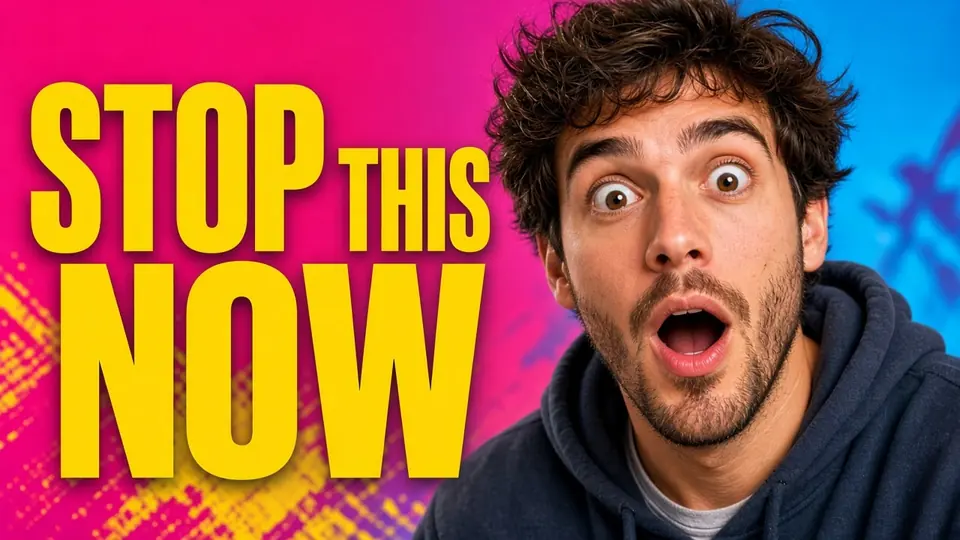
Última atualização: setembro de 2026
Ao criar, editar e publicar conteúdo para vídeos do YouTube, poucas experiências causam tanto pânico imediato quanto notar um erro tipográfico gritante em uma miniatura depois que ela já foi ao ar para o público. Você conhece a sequência exata dos acontecimentos: você passa dias ou até semanas elaborando um roteiro de vídeo meticuloso, ajustando a iluminação e as câmeras, gravando várias tomadas, cortando as filmagens, fazendo a gradação de cor de cada cena, equilibrando a música de fundo e as faixas vocais, renderizando o arquivo de vídeo master final e fazendo o upload para o YouTube. Você dedica um tempo extra para criar os metadados, agendar a data de lançamento e, finalmente, assistir às impressões subirem à medida que seus inscritos e primeiros espectadores começam a comentar, curtir e compartilhar.
Então, ao navegar casualmente pelo seu próprio feed de inscrições no celular ou dar uma olhada na página do seu canal no computador, o seu estômago de repente gela. Bem ali, estampado no centro visual de todo o seu upload, está um erro de digitação inconfundível. Talvez você tenha escrito 'Episdoe' em vez de 'Episode', trocado dígitos cruciais em uma comparação de benchmark ou estatística financeira, omitido uma letra no nome de um convidado de destaque ou escrito incorretamente o gancho da palavra-chave principal que deveria impulsionar sua taxa de cliques (CTR).
Em um mundo ideal, você simplesmente abriria o Adobe Photoshop, o Illustrator ou o Affinity Designer, navegaria até a camada de texto no seu painel de camadas devidamente organizado, clicaria duas vezes no erro tipográfico, corrigiria o erro de ortografia e exportaria a imagem novamente. Mas, com frequência, a realidade do criador é muito mais caótica. O arquivo de projeto original não está em lugar nenhum. Talvez você tenha montado a miniatura rapidamente usando uma ferramenta de design leve baseada na web durante uma maratona de edição tarde da noite e fechado a aba do navegador sem salvar um modelo de projeto reutilizável. Talvez você tenha contratado um designer gráfico freelancer ou um assistente de edição terceirizado que entregou apenas uma exportação em bitmap mesclada e não arquivou nem empacotou o arquivo PSD ou AI em várias camadas. Ou talvez você tenha usado uma ferramenta de IA generativa para sintetizar um gráfico estilizado e expressivo como uma tela raster plana única, onde uma arquitetura de texto em camadas nunca existiu em primeiro lugar.
Qualquer que seja o histórico, você se depara com um arquivo PNG ou JPG solitário e mesclado. Não há demarcadores vetoriais, nem objetos inteligentes, nem camadas de texto independentes para manipular.
Ao enfrentar esse dilema pela primeira vez, muitos criadores presumem imediatamente o pior. Já vi criadores se apressarem para remover seus vídeos, alterar uploads públicos para privados ou correrem para renderizar novamente todo o projeto de vídeo sob a falsa suposição de que corrigir o texto da miniatura exige reiniciar o processo de upload do zero. Permita-me tranquilizar você imediatamente: isso é totalmente desnecessário. Na arquitetura de plataforma subjacente do YouTube, o fluxo de vídeo e a miniatura visual são tratados como dois recursos completamente distintos e desacoplados. Você nunca precisa remover um vídeo publicado para atualizar sua miniatura. Seu único objetivo é limpar e modificar o próprio gráfico mesclado e, em seguida, substituí-lo diretamente dentro do painel do criador.
Editar Texto de Thumbnail do YouTube
Altere títulos, ganchos ou números em capas com nosso editor de thumbnail do YouTube grátis online.
Compreendendo a realidade fundamental: trocar uma miniatura nunca exige reenviar o seu vídeo
Antes de explorar a mecânica técnica para reparar gráficos mesclados, precisamos estabelecer uma realidade fundamental e clara: você não precisa excluir, não listar, definir como privado ou reenviar seu vídeo para corrigir uma miniatura com erro no YouTube.
Nos fluxos práticos de manutenção de vídeo, os criadores podem trocar miniaturas pelo YouTube Studio em vídeos publicados ao longo de vários estágios dos seus ciclos de vida. Quer um vídeo esteja no ar há vinte minutos, três dias ou vários anos, atualizar sua miniatura não destrói os dados históricos existentes: o vídeo mantém sua URL exata, contador de visualizações, histórico de tempo de exibição, dados de retenção de público, registros de conversão de inscritos, tópicos de comentários, marcações 'gostei' e cartões interativos ou telas finais configurados. No entanto, os criadores devem reconhecer que trocar uma miniatura influencia diretamente as decisões de clique do espectador e o engajamento subsequente, o que significa que a distribuição de recomendações algorítmicas, as taxas de cliques e o desempenho futuro podem naturalmente mudar; além disso, as atualizações de miniaturas em caches globais de CDN levam tempo para se propagar em vez de aparecerem instantaneamente em todos os lugares.
A documentação oficial da Central de Ajuda do YouTube descreve essa estrutura de recursos desacoplados explicitamente. Os criadores mantêm total autonomia para definir miniaturas personalizadas durante o upload inicial ou retornar a qualquer momento no futuro para revisá-las, atualizá-las ou reformulá-las completamente. O arquivo de vídeo subjacente permanece intocado nos servidores do YouTube. Desde que sua imagem de substituição obedeça às dimensões da plataforma, às proporções de tela e aos limites de tamanho de arquivo, você pode enviar o gráfico revisado diretamente pelo painel do criador, e ele será propagado nos dispositivos dos clientes em todo o mundo.
Portanto, o gargalo operacional nada tem a ver com a arquitetura de gerenciamento de back-end do YouTube. O verdadeiro desafio reside no domínio da edição gráfica: quando você não possui nem um PSD nem camadas editáveis, como alterar o texto em um bitmap mesclado sem comprometer a nitidez da imagem, degradar a coesão visual ou deixar manchas amadoras?
Por que a edição de texto em uma imagem mesclada costuma falhar (as armadilhas técnicas)
Tentar alterar um texto incorporado diretamente a um bitmap de camada única é fundamentalmente diferente de modificar uma camada de texto ativa dentro de um software de design. Em uma composição em camadas, os glifos existem como curvas vetoriais independentes ou máscaras rasterizadas isoladas flutuando de forma limpa acima dos pixels de fundo. Modificar o texto é tão simples quanto redigitar a sequência de caracteres; o fundo permanece intacto por baixo.
Quando uma imagem é mesclada e exportada para um formato padrão como PNG ou JPG, essa separação de camadas é permanentemente descartada. As formas das letras se fundem diretamente com os pixels subjacentes, projetando sombras embutidas, mesclando realces e integrando pixels de borda suavizados às cores do plano de fundo.
Em minhas primeiras tentativas de resgatar miniaturas com erros sem os arquivos de origem, recorri a técnicas convencionais de edição rasterizada: usar a ferramenta borracha padrão do Photoshop, aplicar carimbos de clonagem, arrastar pincéis de borrão ou usar o preenchimento sensível ao conteúdo básico para apagar a tipografia incorreta antes de digitar um novo texto por cima. Quase sem exceção, os resultados eram visualmente chocantes. Apagar manualmente a tipografia mesclada invariavelmente deixa emendas serrilhadas, halos desfocados não naturais, faixas de cores perceptíveis e ruído de fundo arruinado. Em monitores de computador de alta resolução e em telas OLED modernas de smartphones, os espectadores notam esses artefatos digitais imediatamente, o que mina instantaneamente a credibilidade do canal e a confiança do público.
Por meio de experimentação prática em diversos estilos gráficos, mapeei quatro condições principais de falha nas quais a edição tradicional de imagens mescladas falha:
- Texturas de fundo complexas e gradientes de iluminação: O texto da miniatura frequentemente fica posicionado sobre texturas detalhadas, como fios de cabelo soltos, vincos de tecido estampado, elementos arquitetônicos, esferas de luz bokeh ou granulação cinematográfica de filme. Quando você elimina a tipografia original usando clonagem ou correção rudimentar, recriar esses detalhes de fundo de alta frequência é notoriamente difícil. A área diretamente atrás do texto alterado costuma colapsar em um borrão turvo e manchado ou exibir emendas de iluminação perceptíveis onde as transições de gradiente foram interrompidas.
- Texto sobrepondo temas visuais principais: A composição de miniaturas de alto impacto frequentemente dispõe a tipografia em camadas sobre pontos focais visuais — como cortar a borda do ombro de um criador, sobrepor a silhueta de um produto ou emoldurar um rosto humano para criar profundidade visual. Se você tentar realizar inpainting local ou substituição de pixels em um arquivo mesclado onde o texto intercepta esses temas primários, as ferramentas padrão frequentemente distorcem os contornos estruturais, as linhas anatômicas e as sombras projetadas do tema, criando elementos visuais distorcidos e bizarros.
- Tipografia estilizada, desenhada à mão ou fora do padrão: Muitas das miniaturas mais bem-sucedidas do YouTube dependem de tipografia expressiva personalizada — como traços agressivos de caligrafia em pincel, letras personalizadas em estilo grafite, extrusões 3D de múltiplas passagens com realces chanfrados ou fontes de exibição exclusivas com texturas desgastadas. Quando essas formas de letras são mescladas em pixels brutos, nenhuma ferramenta de edição de camada única pode garantir uma correspondência matemática 100% exata com o kerning original, a pressão do traço, o ângulo oblíquo e a textura desgastada.
- Ocupação tipográfica excessiva: Se o título que você precisa modificar dominar uma porção imensa da tela da miniatura — cobrindo de 30% a 50% de todo o quadro —, os mecanismos algorítmicos de inpainting e os clonadores manuais terão dificuldades devido à falta de informações contextuais ao redor. Privada de pixels de referência limpos e adjacentes, a ferramenta é forçada a adivinhar como é o plano de fundo, frequentemente gerando artefatos sem sentido, descoloração irregular ou distorção geométrica ao longo do vazio deixado pelo texto apagado.
A vantagem natural do design de miniaturas: tipografia concisa e de alto contraste
Embora a falta de arquivos de projeto traga obstáculos técnicos claros, as miniaturas do YouTube possuem características de design inerentes que, na verdade, as tornam excepcionalmente adequadas para a modificação de texto em camada única.
Com base em padrões de design estabelecidos para miniaturas de alto desempenho e nos princípios de distribuição visual em feeds de recomendação, uma recomendação central é clara: o texto de uma miniatura vencedora deve ser radicalmente conciso e visualmente legível. Quando os espectadores navegam pelos feeds de recomendação algorítmica em dispositivos móveis, seus olhos permanecem em uma miniatura individual por apenas uma fração de segundo. Descrições lotadas no formato de parágrafo ou legendas minúsculas são totalmente ilegíveis nas telas de dispositivos portáteis. As melhores práticas do setor recomendam o uso de texto de título em negrito, marcante e de alto contraste — raramente ultrapassando de três a seis palavras.
Esse princípio de design mobile-first reduz significativamente o atrito e o risco visual associados à modificação de bitmaps mesclados:
- Área de modificação restrita: Como as miniaturas eficazes priorizam uma redação breve e de impacto em vez de parágrafos extensos, a área de superfície de pixels real que requer reconstrução é relativamente pequena. Em geral, você está modificando uma palavra isolada, um número de episódio de dois dígitos ou uma frase concisa, em vez de reconstruir metade da tela visual. Esse escopo localizado reduz drasticamente a probabilidade de comprometer a composição mais ampla, as silhuetas dos temas principais ou o equilíbrio da iluminação do ambiente.
- Alto contraste entre texto e fundo: As miniaturas são deliberadamente projetadas para fazer a tipografia se destacar contra o plano de fundo, utilizando sombras projetadas escuras e espessas, traçados externos luminosos ou combinações de cores de alto contraste. Essa separação intencional fornece limites de pixel claros. Os algoritmos de inpainting e as ferramentas de seleção conseguem diferenciar facilmente os glifos das fontes em relação à cena subjacente, permitindo uma remoção limpa do texto enquanto preservam a integridade dos pixels do fundo ao redor.
Quando você precisa ajustar ou corrigir a tipografia em uma miniatura finalizada sem recriar toda a composição do zero, utilizar uma solução especializada como Editar texto de miniatura do YouTube permite direcionar e substituir caracteres incorretos diretamente no gráfico mesclado.
Fluxo de trabalho passo a passo para edição de imagens mescladas e limites técnicos
Ao trabalhar sem arquivos de origem, os criadores podem recorrer a ferramentas versáteis como Editar texto em imagem para executar substituições tipográficas precisas. Por baixo dos panos, esse fluxo de trabalho depende dos recursos centrais de inpainting fornecidos pelo Editar texto em imagens online, que identifica os glifos de destino dentro de uma tela rasterizada de camada única e sintetiza o novo texto contextual no local.
Antes de integrar essa metodologia ao seu pipeline de produção, é essencial compreender as especificações compatíveis, a mecânica de cobrança e os limites técnicos realistas.
Suporte a formatos e regras de consumo de créditos
- Formatos de arquivo compatíveis: A plataforma processa imagens mescladas de camada única nos formatos PNG, JPG e WebP.
- Estrutura de consumo de créditos: Os custos de processamento são categorizados estritamente pela resolução da tela da imagem:
- A geração de imagem com resolução 1K consome 10 créditos por tarefa.
- A geração de imagem com resolução 2K consome 20 créditos por tarefa.
- A geração de imagem com resolução 4K consome 30 créditos por tarefa.
- Orientação de verificação de resolução: Os usuários podem escolher entre os níveis de resolução 1K (10 créditos), 2K (20 créditos) ou 4K (30 créditos) com base nos requisitos de fidelidade visual; sempre aplique zoom de 100% na pré-visualização após a geração para inspecionar as bordas da tipografia, a continuidade dos traços e a textura de fundo antes de exportar.
- Verificação de teste gratuito: Usuários recém-registrados recebem créditos iniciais de teste para edição após a criação da conta e o login para testar o fluxo de trabalho de substituição; este teste é uma avaliação introdutória limitada, e não um uso gratuito ilimitado, permitindo que os criadores avaliem o resultado visual antes de comprar pacotes de créditos.
Limites objetivos e padrões de conformidade
- Os resultados variam com base no contexto (Results Vary): A qualidade visual depende fortemente da complexidade do plano de fundo, dos gradientes de iluminação e das características da tipografia. A ferramenta não garante processamento sem perdas, replicação exata de fontes ou alteração zero nos pixels fora da caixa selecionada, nem executa tradução automática de idiomas ou reconstrução de camadas; os criadores devem comparar cuidadosamente o resultado com a imagem original com zoom de 100% para verificar a nitidez das bordas e a consistência da textura.
- Conformidade ética e jurídica: Este utilitário deve ser usado estritamente para editar imagens que você pessoalmente possui, cria ou sobre as quais detém autorização e licença explícitas para modificar. É estritamente proibido usar este software para alterar pôsteres não autorizados protegidos por direitos autorais, falsificar documentação oficial, manipular credenciais de identificação ou se envolver em adulteração visual enganosa ou ilegal.
Etapas operacionais detalhadas
- Faça o upload do recurso mesclado: Importe o arquivo da sua miniatura de camada única (no formato PNG, JPG ou WebP) para a interface do editor. Certifique-se de que o arquivo represente a exportação com a maior resolução disponível.
- Defina a região do texto: Permita que o sistema automatizado de reconhecimento de caracteres detecte caixas de texto ou desenhe manualmente uma caixa delimitadora retangular diretamente sobre a sequência de texto com erro (observe que apenas caixas retangulares são suportadas; seleções de polígonos não estão disponíveis). Certifique-se de que a caixa envolva de forma limpa o erro de digitação e a sombra projetada associada a ele.
- Insira o texto de substituição corrigido: Digite as palavras de substituição preparadas, os números ou a frase traduzida no campo de texto (a ferramenta substitui a tipografia diretamente, sem tradução automática de idioma; portanto, insira o texto exato desejado).
- Gere, inspecione e exporte: Clique em gerar para permitir que o modelo de inpainting apague os caracteres antigos, reconstrua o plano de fundo subjacente e sintetize a nova sequência de texto. Inspecione cuidadosamente o resultado gerado — verificando especialmente as transições de borda, a harmonia da fonte e a continuidade da textura de fundo. Quando estiver satisfeito, baixe o arquivo de imagem revisado para a sua unidade local.
Lista de verificação das especificações técnicas oficiais de miniaturas do YouTube
Antes de enviar o seu gráfico recém-editado para o YouTube Studio, sempre compare o seu arquivo com as diretrizes técnicas oficiais do YouTube para evitar rejeições no upload, recortes automáticos no servidor ou degradação por compactação:
- Resolução recomendada: O YouTube recomenda oficialmente uma dimensão de tela de 3840x2160 pixels (4K Ultra HD) para miniaturas de vídeo.
- Largura mínima: A largura mínima absoluta permitida para miniaturas personalizadas é de 640 pixels. Fazer o upload de gráficos com largura inferior a 640 pixels gerará erros de envio ou resultará em pixelização severa.
- Proporção da tela: Mantenha uma proporção padrão widescreen de 16:9. O player e as interfaces de navegação do YouTube foram construídos com base no formato 16:9; o uso de proporções fora do padrão (como 4:3 ou 1:1) resultará em barras pretas verticais (pillarbox) desagradáveis ou em cortes imprevisíveis da plataforma.
- Formatos de arquivo compatíveis: O YouTube oferece suporte oficial aos formatos de imagem JPG e PNG (o formato GIF está desatualizado e não é mais recomendado como o ideal para miniaturas). Embora as ferramentas de design modernas frequentemente exportem no formato WebP, o YouTube Studio não aceita envios em WebP nativamente; converta arquivos WebP em JPG ou PNG de alta qualidade antes de fazer o upload.
- Limites de tamanho de arquivo: Uploads no computador suportam arquivos de miniatura de vídeo de até 50MB. Se você estiver enviando pelo aplicativo móvel do YouTube, as miniaturas de vídeo padrão têm limite máximo de 2MB (com capas de programas de podcast aceitando até 10MB). Sempre verifique o tamanho do arquivo exportado localmente antes de prosseguir com o upload.
- Políticas de conteúdo e diretrizes da comunidade: As imagens e o significado textual exibidos na sua miniatura devem obedecer rigorosamente às Diretrizes da Comunidade do YouTube. Os sistemas de verificação automatizados do YouTube sinalizam ativamente miniaturas que apresentem clickbait enganoso, elementos visuais violentos ou sexualmente sugestivos, discurso de ódio ou desinformação perigosa. Violações podem resultar na revogação dos privilégios de miniaturas personalizadas ou em avisos das diretrizes da comunidade (strikes) no canal.
Como substituir sua miniatura no YouTube Studio (guia para computador)
Depois que o gráfico de substituição for verificado de acordo com as especificações da plataforma, atualizar o recurso no ar no YouTube Studio leva menos de um minuto. Aqui está o passo a passo exato para computador:
- Acesse o YouTube Studio: Abra o navegador da web no seu computador, acesse studio.youtube.com e faça login com a Conta do Google que gerencia seu canal.
- Navegue até Conteúdo: Na barra lateral de navegação à esquerda, clique na guia 'Conteúdo' para exibir sua biblioteca completa de vídeos enviados, transmissões ao vivo e Shorts.
- Abra os detalhes do vídeo: Localize o vídeo com o erro de digitação na miniatura. Passe o cursor sobre a linha dele e clique no título do vídeo ou no ícone de lápis ('Detalhes') para abrir a interface de edição do vídeo.
- Localize o módulo de miniatura: Na página de detalhes do vídeo, role para baixo passando pelos campos Título e Descrição até chegar à seção dedicada de configuração de 'Miniatura'.
- Abra o menu de opções: Passe o cursor diretamente sobre a pré-visualização da miniatura ativa existente. Você verá um pequeno ícone de menu de três pontos (Opções) aparecer no canto superior direito da caixa de pré-visualização da miniatura.
- Selecione Alterar e faça o upload: Clique nos três pontos verticais e selecione 'Alterar' no menu suspenso. Na caixa de diálogo do explorador de arquivos que se abrir, selecione a sua imagem de miniatura recém-corrigida (JPG ou PNG, respeitando as diretrizes de tamanho da plataforma) e confirme o upload.
- Salve e publique: Assim que a pré-visualização for atualizada com sua imagem corrigida, clique no botão azul 'Salvar' localizado no canto superior direito do painel do YouTube Studio. A nova miniatura será colocada na fila de distribuição; como os caches globais da CDN do YouTube levam tempo para serem atualizados em computadores, celulares, aplicativos de smart TV e incorporações externas, espere que as atualizações apareçam gradualmente, em vez de se propagarem instantaneamente.
Fontes
- Especificações de design de miniaturas do YouTube e guia de otimização de CTR
- Guia completo para substituir miniaturas de vídeos publicados no YouTube Studio
- Desafios da edição de texto em bitmaps mesclados e armadilhas comuns de inpainting
- Central de Ajuda do YouTube: adicionar ou alterar miniaturas de vídeos
- Como editar uma miniatura do YouTube após a postagem (tutorial Storylane)
- Diretrizes da Comunidade do YouTube e políticas de conformidade para miniaturas