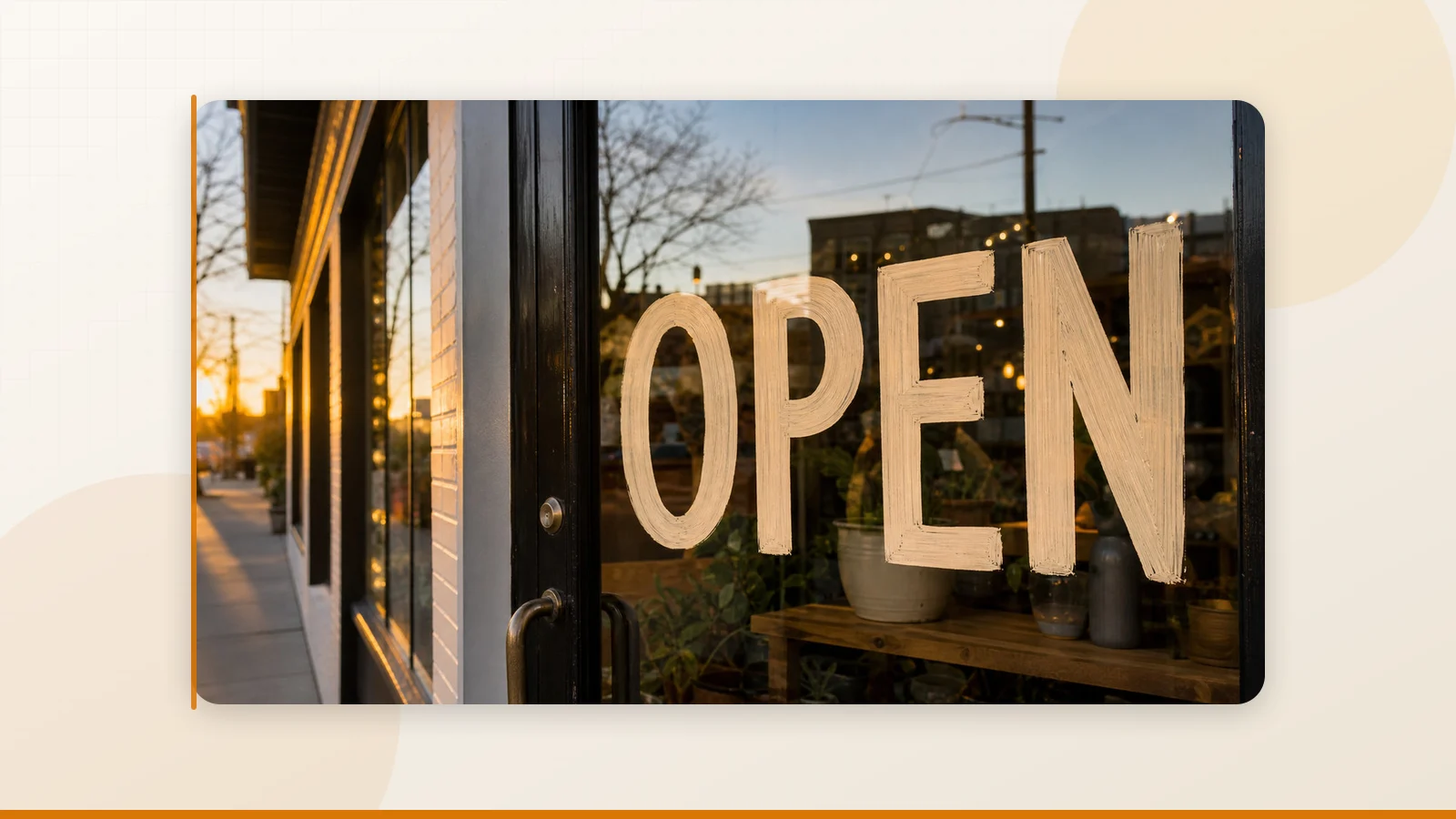
Você tem uma imagem com texto e precisa alterar essa informação. Pode ser a data em um cartaz, um erro de digitação em uma captura de tela, a descrição de um produto em uma embalagem ou o telefone em uma placa de comércio. Você não quer instalar o Photoshop nem enfrentar a curva de aprendizado de softwares profissionais — o objetivo é resolver diretamente no navegador.
Ao pesquisar, os resultados são abundantes: Canva, Photopea, Pixlr, Fotor, SnapEdit, Adobe Express, Picsart, Photoroom, insMind... Cada um promete "remoção de texto por IA" ou "edição com um clique". Mas na prática, os resultados variam: alguns deixam manchas onde estava o texto antigo, outros sobrepõem o texto novo como se fosse um adesivo sem integração com o fundo, erram a fonte ou bloqueiam o download com cobranças inesperadas.
Este artigo não é uma lista promocional de aplicativos, mas um guia técnico de decisão. Explicamos o que a "edição de texto em imagem" envolve sob o ponto de vista computacional e como direcionar cada tipo de imagem para o caminho técnico, a ferramenta e o fluxo de trabalho mais adequados.
Antes de abrir qualquer ferramenta: critério de decisão rápida
Observe sua imagem e avalie dois pontos fundamentais:
- O texto original é plano e nítido? (Cartazes, capturas de tela e cardápios frontais → sim. Rótulos em garrafas curvas, fotos em ângulo acentuado e textos com sombras fortes → não.)
- O fundo atrás do texto é simples ou complexo? (Cor sólida ou gradiente suave → simples. Paredes de tijolo, texturas de madeira, fotos urbanas ou tecidos → complexo.)
Suas respostas apontam para um dos três caminhos:
| Caminho | Melhor aplicação | Ferramenta principal |
|---|---|---|
| Caminho 1: Captura de texto por OCR | Textos planos e frontais em cartazes, capturas de tela e cardápios | Canva |
| Caminho 2: Apagar + Reconstruir + Redigitar | Fotos reais com fundos complexos, placas e painéis | Adobe Express |
| Caminho 3: Retoque manual | Embalagens institucionais, kerning preciso, perspectiva e impressão | Photopea |
A maioria dos problemas ocorre por incompatibilidade entre a imagem e o método escolhido. Enviar uma foto inclinada com reflexos para um OCR simples, ou esperar que uma ferramenta automática de clique único acerte o kerning exato de uma marca corporativa, são erros de abordagem metodológica.
O que "editar texto em imagens" significa do ponto de vista técnico
Na visão computacional, essa tarefa depende de três camadas técnicas integradas:
1. Detecção e reconhecimento de texto em cena (Scene Text Detection & Recognition). Localizar os caracteres na imagem e decodificar o conteúdo textual. É a camada do OCR. Modelos clássicos e arquiteturas modernas (como CTPN, CRNN e transformadores visuais) determinam a capacidade da ferramenta de identificar as áreas a serem alteradas.
2. Segmentação de região (Region Segmentation). Delimitar com exatidão a máscara de pixels a ser apagada. Modelos modernos de segmentação — como o Segment Anything Model (SAM) da Meta — tornaram a seleção por pincel muito mais precisa do que seleções manuais antigas, isolando o texto de fundos texturizados.
3. Restauração de imagem (Image Inpainting). Reconstruir a textura do fundo que estava oculta atrás das letras. Tecnologias de destaque incluem abordagens baseadas em transformadas de Fourier como o LaMa (Large Mask Inpainting) e modelos baseados em difusão latente (Latent Diffusion), que sustentam a maioria das ferramentas comerciais modernas de remoção por IA.
Compreender essas três camadas explica por que editar texto em um cartaz plano é um processo de diagramação, enquanto editar uma fotografia real é um trabalho de reconstrução visual.
As ferramentas: avaliando o método de cada solução
As ferramentas a seguir estão agrupadas por sua abordagem técnica principal, considerando fidelidade tipográfica, integração de iluminação e sombras, curva de aprendizado e transparência de privacidade:
Caminho 1: Captura de texto por OCR
Canva é a referência nesse fluxo. Seu recurso central para essa tarefa é o Captura de Texto, que extrai o texto de uma imagem e o converte em um elemento tipográfico editável. Isso ajuda a preservar o espaçamento e o peso da fonte sem variações aleatórias. Combinado com a Borracha Mágica para limpeza de fundo, ele oferece um ciclo funcional: capturar texto original → limpar fundo → redigitar o novo conteúdo. Suporta navegadores modernos. As políticas de privacidade permitem configurar se o conteúdo é utilizado para aprimoramento de IA.
- Fidelidade de fonte/kerning: A-
- Integração de luz e sombras: B
- Curva de aprendizado: A (muito ágil)
- Preços: Versão gratuita disponível; planos pagos e para equipes variam por região
- Não indicado para: Perspectivas fortes, superfícies curvas ou exigências gráficas de alta precisão
Caminho 2: Apagar + Reconstruir + Redigitar
Adobe Express é uma opção equilibrada para fotografias reais. Seus recursos de Inserir objeto e Remover objeto permitem selecionar a área com um pincel e gerar reconstruções contextuais via IA generativa. A assinatura Premium oferece catálogo extenso de fontes e extração de paletas de cores. Exige navegador atualizado com suporte a WebGL2. A Adobe declara não utilizar o conteúdo dos usuários para treinar seus modelos centrais de IA generativa.
- Fidelidade de fonte/kerning: B
- Integração de luz e sombras: A-
- Curva de aprendizado: B
- Preços: Nível gratuito com limites diários de geração; plano Premium com franquia mensal de créditos generativos
- Indicado para: Placas de rua, fachadas, murais e fotos com iluminação natural
SnapEdit foca na detecção e remoção automática de texto. Atualizações recentes incluíram ajustes automáticos de iluminação e correção de contraluz, auxiliando na inserção posterior de novos textos. Seus termos de API informam que as requisições passam por processamento de provedores de modelos.
- Fidelidade de fonte/kerning: C+
- Integração de luz e sombras: B
- Curva de aprendizado: A
- Preços: Créditos mensais gratuitos limitados; planos pagos com cobrança periódica
- Indicado para: Remoção rápida de textos e limpeza prévia de imagens para e-commerce
Pixlr posiciona-se no ponto intermediário entre editores básicos e ferramentas de camadas completas. Inclui preenchimento generativo e remoção de objetos. Um diferencial em sua política de privacidade é o processamento com armazenamento local no navegador para diversos recursos.
- Fidelidade de fonte/kerning: B-
- Integração de luz e sombras: B
- Curva de aprendizado: A-
- Preços: Planos Plus, Premium e Ultra com diferentes faixas de recursos
- Indicado para: Remoções pontuais e ajustes rápidos no navegador
Cleanup.pictures é focado quase que exclusivamente na remoção e limpeza de elementos, textos e imperfeições. Funciona como uma excelente primeira etapa em fluxos compostos (limpar no Cleanup.pictures e diagramar em outro aplicativo).
Fotor, Picsart, Photoroom e insMind complementam essa categoria com diferentes focos: o Picsart se destaca na geração criativa de estilos; o Photoroom foca em fotos comerciais de produtos; e o Fotor oferece uma suíte completa com módulos de remoção e filtros adicionais.
Caminho 3: Retoque manual
Photopea é o mais próximo de um Photoshop completo rodando diretamente no navegador. Sua interface destaca que o processamento ocorre localmente no dispositivo sem necessidade de upload de arquivos para servidores externos. Oferece suporte completo a camadas, estilos de camada (sombras, traçados, chanfros), painéis de Caractere e Parágrafo, carimbo de clonagem, transformação livre e carregamento de fontes personalizadas (TTF/OTF).
- Fidelidade de fonte/kerning: A
- Integração de luz e sombras: B+
- Curva de aprendizado: C (exige conhecimento técnico de edição de imagem)
- Preços: Uso gratuito com anúncios; versão Premium para remoção de anúncios
- Indicado para: Embalagens comerciais, identidade de marca, localização multilíngue e arquivos com necessidade de camadas PSD
> Para alterações leves focadas em texto em imagens finalizadas (como traduzir um rótulo em uma captura de tela mantendo a diagramação básica), ferramentas especializadas como o ReWords AI oferecem um fluxo mais ágil e direto. Quando a peça envolver perspectivas acentuadas, sombras complexas ou camadas editáveis, o fluxo avançado no Photopea permanece indispensável.
Fluxos de trabalho passo a passo
Iniciante: editando texto em artes planas com o Canva
Indicado para: capas, cardápios, banners de redes sociais e capturas de tela frontais.
- Abra o Canva, arraste a imagem para a tela e selecione-a.
- Na barra de ferramentas, vá em Editar foto → Captura de Texto.
- Selecione a área desejada e execute a captura para transformar o texto em objeto editável.
- Dê um duplo clique no texto extraído e faça as alterações. Para novos textos, utilize o painel lateral de Texto.
- Caso restem resíduos ou bordas no fundo, faça a limpeza com a Borracha Mágica.
- Exporte o arquivo pelo menu Compartilhar → Baixar.
Intermediário: editando texto em fotos reais com o Adobe Express
Indicado para: textos em paredes, placas de comércio, vitrines e fotos de viagem.
- Abra o Adobe Express e posicione a imagem na área de trabalho.
- Acesse o menu de imagem e selecione a ferramenta de inserção/remoção generativa. Descreva o fundo a ser reconstruído (ex.: "parede de concreto limpa com iluminação natural suave"). Passe o pincel sobre a área do texto original.
- Gere variações e selecione a opção que melhor se integra à textura e luz da foto.
- Insira o novo texto utilizando a ferramenta de tipografia, ajustando a cor e a fonte com base nos elementos da cena.
- Amplie a visualização para checar as emendas de textura antes de exportar.
Avançado: retoque profissional e controle milimétrico no Photopea
Indicado para: embalagens de produtos, peças publicitárias e materiais para impressão gráfica.
- Abra o arquivo em Arquivo → Abrir e salve uma cópia em PSD (Arquivo → Salvar como PSD) para preservar a estrutura de camadas.
- Ative as réguas em Exibir → Réguas (Ctrl+R). Puxe linhas-guia para travar a linha de base (baseline), margens e altura das letras originais.
- Utilize o Carimbo de Clonagem (Alt+clique para amostrar) ou o Pincel de Recuperação para limpar o fundo atrás do texto antigo. Em superfícies texturizadas, faça pequenas correções graduais em vez de um único desfoque grande.
- Crie uma nova camada de texto. Abra os painéis Janela → Caractere e Janela → Parágrafo, calibrando fonte, tamanho, entrelinha e espaçamento entre letras (tracking).
- Se a fonte não estiver instalada, use Arquivo → Abrir para carregar seus arquivos TTF/OTF locais.
- Ajuste perspectiva e ângulo em Editar → Transformação Livre.
- Aplique sombras projetadas, contornos e relevos clicando duas vezes na camada de texto para abrir os Estilos de Camada.
- Exporte a versão final em Arquivo → Exportar como → PNG/JPG.
Solução de problemas comuns
O preenchimento por IA gerou texturas repetidas ou manchas no fundo: A área selecionada com o pincel foi muito ampla. Reduza a seleção e reconstrua o fundo em duas ou três etapas menores.
O novo texto parece estar flutuando sobre a foto: Verifique três fatores: ausência de sombra projetada suave, falta de integração de cor com o ambiente (um texto sobre parede ensolarada reflete tons quentes) ou falta de uma leve granulação/desfoque para coincidir com a nitidez da foto.
O espaçamento entre as letras parece desalinhado: O reconhecimento de fontes aproxima o formato dos caracteres, mas o kerning de identidades visuais costuma exigir ajuste manual. No Photopea, calibre o valor de tracking no painel Caractere.
A iluminação do novo texto não coincide com a cena: Em fotos com iluminação lateral marcada, textos puramente brancos ou pretos sem gradiente de iluminação ficam artificiais. Aplique uma camada de cor com transparência ou ajuste de curva para integrar os tons.
Aspectos legais e privacidade
A tecnologia viabiliza a edição de pixels, mas os limites legais continuam vigentes:
Direitos autorais e marcas registradas: Modificar elementos textuais em cartazes, embalagens, fotografias ou marcas de terceiros para fins comerciais pode configurar violação de direitos autorais e concorrência desleal. Os termos de uso de serviços como Adobe e Canva determinam que o usuário seja o titular ou tenha autorização sobre os conteúdos enviados.
Direito de imagem e dados pessoais: Imagens que retratam pessoas identificáveis ou dados sensíveis envolvem legislações de privacidade (como a LGPD no Brasil e o GDPR na Europa).
Políticas de privacidade das ferramentas:
- Imagens confidenciais e produtos antes do lançamento: priorize ferramentas com processamento local (como Photopea ou Pixlr).
- Trabalho colaborativo: utilize Canva ou Adobe, verificando as configurações de compartilhamento de dados para treinamento de IA.
- Ferramentas de IA na nuvem: avalie as políticas de retenção de dados e segurança dos provedores SaaS.
Conclusão
Para escolher a ferramenta certa, memorize esta divisão prática:
- Artes gráficas planas e cartazes frontais → Canva (captura por OCR estável)
- Fotos reais e fundos fotográficos complexos → Adobe Express (reconstrução generativa de fundo)
- Embalagens, identidade de marca e impressão de alta precisão → Photopea (controle fino de camadas e fontes)
Avalie sempre a sua imagem antes de começar: o texto é plano ou inclinado? O fundo é simples ou texturizado? Responder a essas duas perguntas garante um fluxo de edição rápido, consistente e sem retrabalho.
Esta análise baseia-se em documentações técnicas públicas, termos de uso, políticas de privacidade e testes práticos disponíveis em 2026. Recursos e valores de planos podem sofrer alterações conforme os fornecedores oficiais.


