Atualizado em setembro de 2026


Sua campanha estreia na próxima semana e, do nada, a equipe de marketing internacional pede uma versão em inglês do pôster.
Seu gestor compartilha um link na nuvem e, quando você abre, encontra apenas uma imagem exportada em PNG de 4 MB.
Nada de arquivo de projeto do Illustrator, nada de PSD, e o designer responsável entrou em férias e está totalmente incomunicável.
Você até poderia pegar o celular e usar a câmera para decifrar o significado literal, mas é evidente que não dá para enviar uma captura de tela da câmera aos parceiros em uma divulgação oficial.
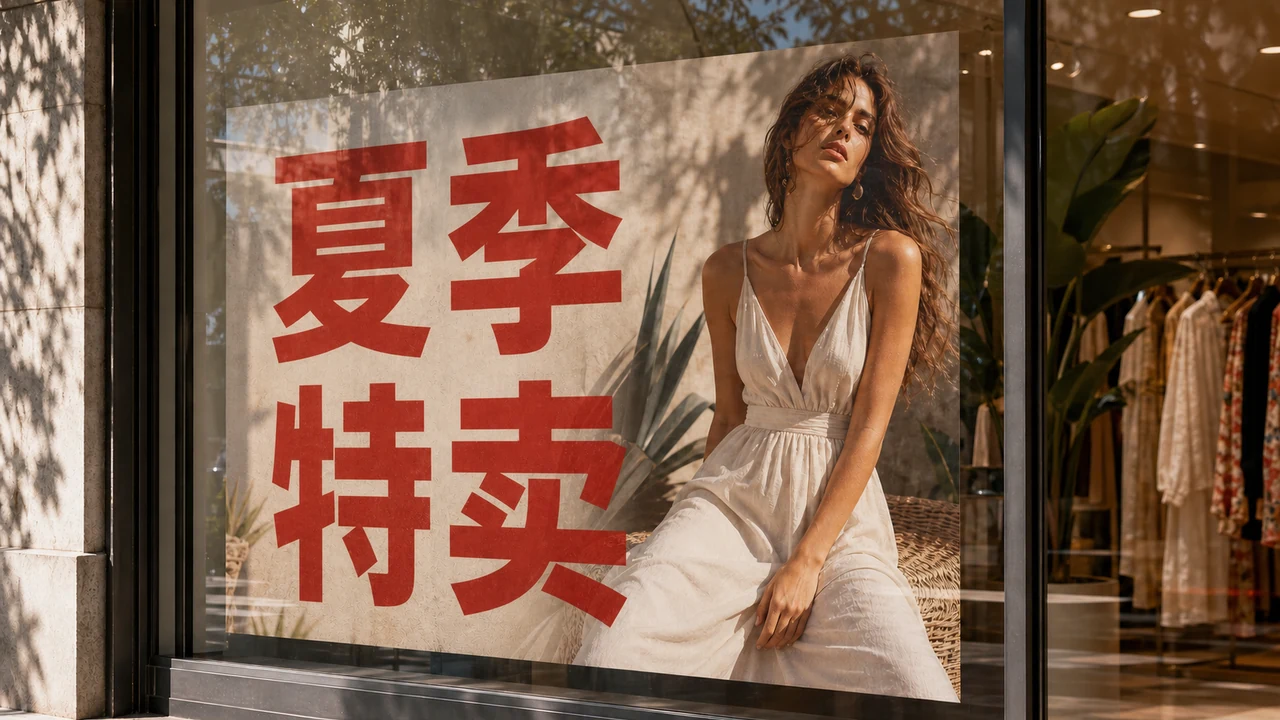
O desafio diante de você é bem real: substituir título, datas e local em chinês — todos gravados diretamente nos pixels — pelo idioma de destino, preservando toda a atmosfera visual original do pôster.
Sempre que eu caía em uma cilada dessas no passado, minhas soluções de contorno eram bastante desajeitadas.
A saída mais rústica era capturar a cor de fundo com um conta-gotas básico, desenhar um retângulo sólido por cima do texto original e jogar uma fonte padrão do sistema.
Se o fundo do pôster tivesse qualquer textura granulada ou gradiente suave, aquela emenda ficava berrante, parecendo um curativo mal feito.
Eu também tentei vetorizar a imagem completa em softwares gráficos na esperança de recuperar camadas de texto, mas as letras já estavam totalmente fundidas ao fundo. Forçar o recorte só deixava bordas serrilhadas e estranhas.
No Adobe Illustrator, quando você tem o arquivo aberto em mãos, trocar o texto é tão simples quanto selecionar a ferramenta de tipo e digitar algumas palavras. Mas diante de um mapa de bits estático e achatado, redesenhar a arte do zero consome horas preciosas e quase sempre arruína o equilíbrio da composição.
Quando você tem em mãos apenas uma imagem estática finalizada, aqui estão quatro etapas práticas para resolver o problema:
Editor de Texto em Pôster
Edite datas e textos em pôsteres finalizados usando nosso editor de texto em pôster grátis online com correspondência de fontes.
1. Envie o Pôster Estático: Entenda os Limites da Edição Localizada
- O que é: Trazer seu pôster estático em PNG, JPG ou WebP para a área de trabalho.
- Como fazer: Acesse o Editor de Texto em Pôsteres e arraste diretamente o arquivo finalizado. Não perca tempo tentando convertê-lo em um projeto vetorial complexo; trate-o como uma imagem estática de pixels. Ao mesmo tempo, verifique as permissões antes de começar: edite apenas pôsteres e artes que você ou sua equipe tenham os devidos direitos e autorização legal para alterar e divulgar comercialmente, deixando materiais de autoria desconhecida de lado.
- Por que funciona: Na maioria das divulgações de shows, exposições ou promoções no varejo, as únicas informações que realmente mudam são duas ou três linhas: o título do evento, as datas e o endereço. A ilustração central e a identidade da marca não precisam de redesenho. Focar na edição pontual de texto economiza um tempo enorme de retrabalho visual.
2. Confira a Sugestão Gratuita: Avalie o Texto Rapidamente
- O que é: O sistema detecta automaticamente as áreas de texto na imagem e oferece uma tradução inicial sugerida no idioma que você escolher.
- Como fazer: Como visitante, você não precisa se cadastrar ou pagar de imediato — cada imagem permite visualizar 1 sugestão de tradução gratuitamente. Avalie a área detectada e confira o texto sugerido usando o recurso de traduzir imagem, comparando atentamente com o título original, subtítulos e dados do evento.
- Por que funciona: Essa etapa permite conferir com agilidade se o algoritmo delimitou corretamente as linhas de texto, sem obrigar você a redigitar tudo na mão. Além disso, revisar o conteúdo antes de acionar a geração evita traduções literais e duras de termos técnicos ou temas de eventos, poupando retrabalho depois.
3. Ajuste os Textos e Bloqueie QR Codes e Patrocinadores
- O que é: Lapidar a redação de cada linha traduzida e fixar os elementos gráficos que precisam continuar intactos.
- Como fazer: Revise e edite a cópia traduzida linha por linha na lista. Como textos traduzidos para outras línguas costumam ocupar mais espaço, corte excessos de forma proativa e prefira palavras mais curtas. Depois, clique no ícone de cadeado para bloquear marcas de patrocinadores, nomes de parceiros e blocos de QR Code no rodapé. Lembre-se: o que você bloqueia aqui é a linha de texto, sem a complexidade de gerenciar uma pilha de camadas. Seguindo o fluxo de trabalho do Edite texto existente em imagens, deixe liberados para o sistema apenas os títulos, datas e locais que realmente precisam mudar.
- Por que funciona: Pôsteres dependem de respiro visual. Se o texto traduzido ficar longo demais e for espremido na área original, a tipografia fica minúscula ou estoura a margem. Já o bloqueio de QR codes e logos garante a leitura no celular e respeita seus compromissos com parceiros.
4. Use Créditos para Gerar: Melhor Aproximação de Fontes e Texturas
- O que é: Utilizar créditos de teste ou créditos pagos da sua conta para apagar as áreas de texto selecionadas e recriar as novas palavras integradas à imagem.
- Como fazer: Assim que todas as linhas estiverem ajustadas e os elementos essenciais bloqueados, faça login na sua conta e confirme a geração utilizando seus créditos de teste disponíveis. A plataforma não repinta a imagem inteira; ela apaga cirurgicamente apenas as regiões de texto liberadas e faz a melhor aproximação possível (best-effort) do peso da fonte, inclinação e textura do fundo com base no contexto ao redor.
- Por que funciona: A parte mais difícil de editar imagens sem os arquivos de origem é reconstituir o fundo. O processo de remoção e preenchimento localizado preserva variações de luz ambiente e granulações ao redor do texto original, deixando o resultado harmônico com o layout inicial e pronto para ser publicado.
Como Eu Encurto o Texto Quando a Tradução Fica Longa Demais
Ao traduzir pôsteres finalizados, a expansão de caracteres costuma ser a maior dor de cabeça.
Uma expressão de quatro caracteres em chinês pode carregar um conceito enorme, mas quando vertida para o inglês ou português, vira uma oração inteira.
Se o pôster original já tinha um espaçamento apertado ao redor do título, colocar uma frase longa vai desequilibrar todo o peso visual da peça.
Ao lapidar o texto traduzido, eu costumo aplicar três hábitos de simplificação:
Primeiro, mantenha apenas o verbo e o substantivo centrais no título do evento, removendo adjetivos desnecessários.
Segundo, elimine preposições nas linhas de data, priorizando numerais e abreviações de meses em vez da escrita por extenso.
Terceiro, se o nome do local for muito extenso, use apenas a denominação mais popular daquele espaço na cidade, deixando o endereço completo para a legenda da postagem ou link de ingressos.
Pôsteres existem para comunicar visualmente, não para servir de manual. Deixar respiro no layout é sempre mais importante do que uma estrutura gramatical longa.
Resumindo
Editar pôsteres sem arquivos abertos nunca foi sobre buscar uma reconstrução matemática impecável e sem perdas.
No dia a dia das campanhas, os prazos não perdoam. O que realmente importa em momentos de aperto — sem arquivos de origem e com a data de estreia batendo à porta — é atualizar as informações centrais de forma limpa, sem destruir a identidade do design original.
Se você está agora com um pôster em PNG travado que precisa de versão em outro idioma, faça login no ReWords AI, aproveite seus créditos de teste e envie uma imagem para experimentar.
Fontes
- Zhihu: avaliação de direitos autorais e licenças de fontes ao editar artes comerciais
- Zhihu: como trabalhar textos em pôsteres finalizados
- Zhihu: tradução de textos em imagens sem arquivos de origem
- Atualizar títulos, datas e locais de pôsteres online
- Editar texto em pôster finalizado sem o arquivo de origem
- Ajuda do Adobe Illustrator: Editar texto