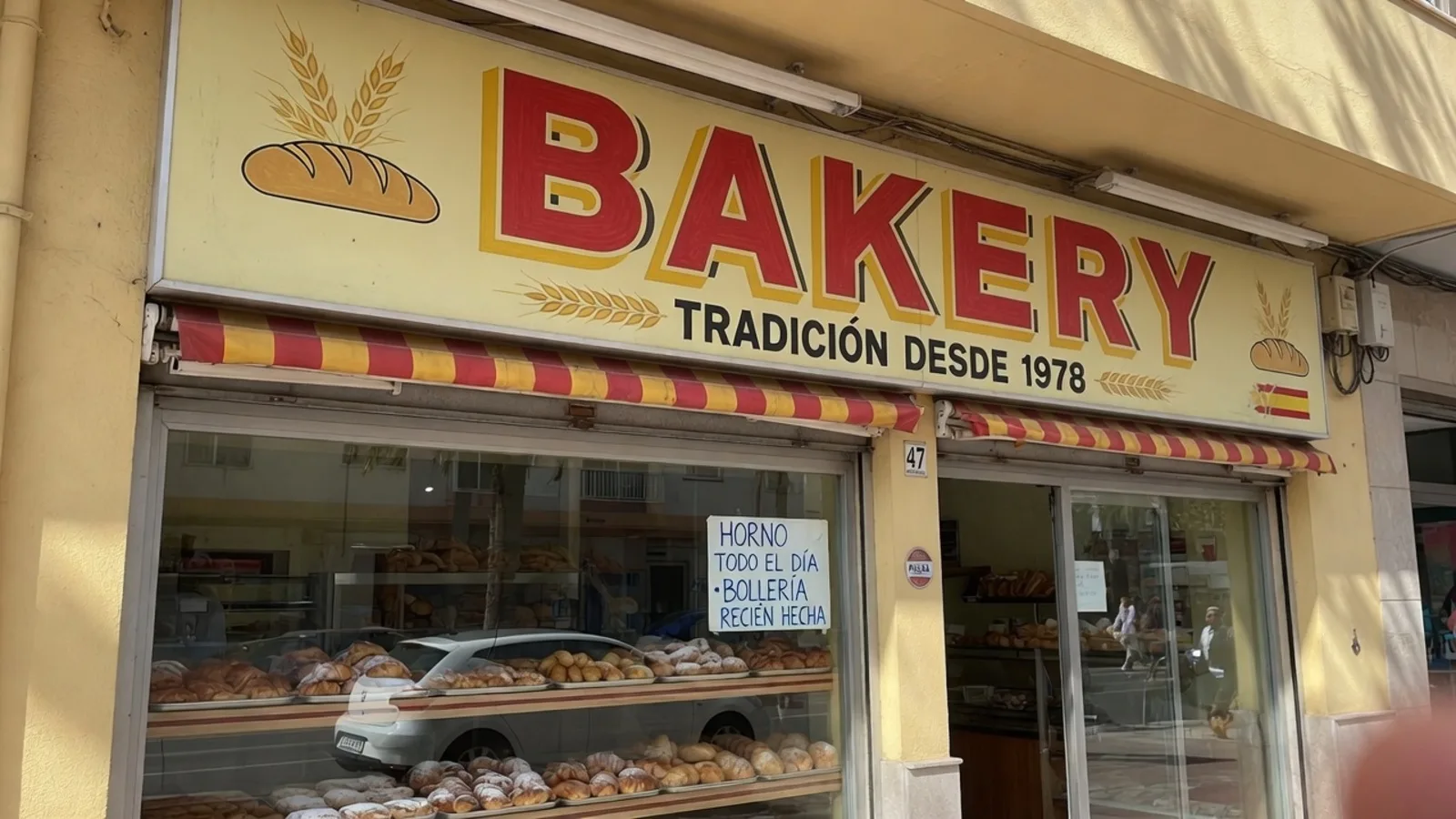
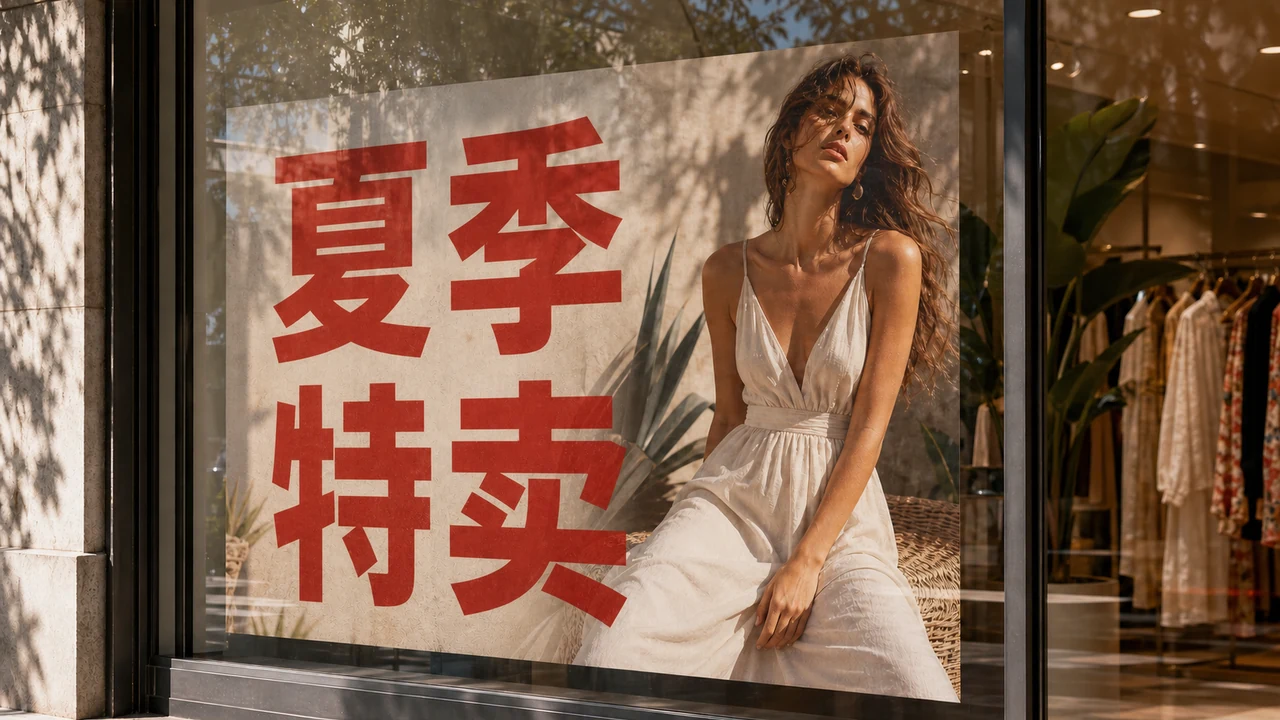
最近更新:2026 年 9 月
半年前,我熬了整晚在網路上搜尋最好用的圖片中翻英工具。
我把創作者和部落客狂推的名單通通試過一輪。
上傳圖檔、執行辨識、按下匯出。
當看到最終成品的那一刻,我直接絕望地關掉了瀏覽器分頁。
一塊突兀死板的純白矩形,直接粗暴地貼在視覺設計上。
幾行歪歪斜斜、充滿機翻味的英文,就這麼隨便蓋在上面。
原本講究的字體排版全毀了。
圖面上所有的設計底紋與質感蕩然無存。
這種東西,我根本不可能貼到海外社群管道。
更別說當成電商首頁的主圖了。
那次慘痛的經驗讓我領悟到一個殘酷的事實:
我們從一開始就問錯了問題。
圖片翻譯成英文
使用我們的免費線上圖片英文翻譯器辨識外語文字並重繪圖像畫面。系統支援免費預覽建議的翻譯內容,使用者在完成登入後可獲得有限試用積分,以便測試完整的圖內翻譯與渲染效果。
核心關鍵:你是只要「看懂」,還是必須「發布」?
這正是多數人在挑選圖片翻譯工具時最容易踩進去的盲區。
如果你唯一的目的只是出國旅遊時看懂餐廳菜單,或是辨識地鐵標示,那手機裡的相機掃描功能早就綽綽有餘。
拿手機對準路標、看個大概意思,轉頭就走。
手機掃描工具是為了快速閱讀而生的;但要做正經生意,你需要的是具備商用出版水準的圖檔,這逼得我必須徹底重新審視整套工具庫。
當你在操作行銷活動、經營 D2C 品牌或處理跨境電商時,「大概看懂」根本不夠用。
你必須在保留均衡排版、純淨背景與視覺質感的前提下,將圖片中的外語文字輕鬆翻譯為英文,讓圖片能直接呈現在大眾眼前。
一旦你的目標從「個人理解」轉變為「對外發布」,篩選工具的標準就必須徹底翻轉。
我用來篩選工具的 3 大標準
當我不再盲目相信網路上那些千篇一律的「十大推薦」清單後,我將標準收斂至 3 個不可妥協的核心條件:
1. 乾淨消除中文,重構原生背景
傳統翻譯工具用的是粗糙的「遮蓋」思維。
在文字上硬蓋一塊不透明色塊,再套個預設字型打上去,整張圖直接報銷。
現代化的製作流程,需要工具能真正消除原文並修復底部的背景。
面對複雜的商業圖檔,AI 必須盡力貼近原圖的字體風格與背景底紋。
平心而論,在極度複雜的紋理上要做到 100% 數學意義上的無損還原,客觀上是不可能的。
但輸出效果至少必須渾然天成、融為一體,完全不留下廉價的補丁痕跡。
2. 生成前可自由編輯翻譯草稿
四個字的中文短語,翻成英文往往會變成一整句長句。
如果工具只提供死板的「一鍵替換」,完全無法調整彆扭用詞或手動斷行,結果往往是一場災難。
可靠的工作流必須將「翻譯預覽」與「最終生成」切開。
你必須先檢查翻譯草稿。
在確認輸出前,你得有彈性針對目標受眾微調術語,並掌控斷行排版。
唯有掌控了文案編輯,你才能真正掌控最終的視覺效果。
3. 專注高解析度靜態圖檔,而非相機即時取景
許多手機 App 喜歡主打相機即時鏡頭取景。
然而,真實的商業設計與在地化工作,全都是在靜態素材上進行的。
無論你是處理高解析度的數位截圖,還是從 拍照翻譯 儲存下來的照片,這些檔案都必須禁得起電腦大螢幕的細緻檢視。
可商用的工具必須針對上傳的靜態圖檔進行深度處理,而非依賴手機鏡頭的即時畫面。
匯出的素材必須維持銳利解析度與清晰邊緣,不能有任何模糊塗抹或壓縮雜訊。
我的 4 步實戰工作流程
當我確立這套標準後,素材製作時間大幅縮短。
這是我目前實際使用的工作架構:
- 準備乾淨的靜態素材:擷取清晰的產品截圖或照片,避開強烈反光與傾斜角度。
- 預覽翻譯建議:將靜態圖檔上傳至平台。身為訪客,每張圖片都能免費檢視 1 次翻譯建議,方便快速檢查辨識精準度與語意句型。
- 調整文案與排版:微調用詞使其貼近海外買家的語言習慣,接著 替換圖片中的現有文字,在確認送出生成前鎖定理想的排版。
- 扣除點數渲染匯出:新用戶登入後通常會獲得試用點數。當你對預覽結果滿意後,確認生成(此步驟會扣除 credits 點數),即可下載能直接商用的高解析度圖檔。
整個過程很快就能搞定。
你完全不需要開啟肥大笨重的編輯軟體,更不必乾等設計師從零重做一張圖。
說到底
世上沒有能應付所有情境的「萬靈丹」工具。
只有最適合當下任務的正確工具。
如果你只是走在街上想快速看懂眼前事物,手機鏡頭就綽綽有餘。
但如果你手上有產品資訊圖、廣告橫幅與促銷海報,急需轉成道地自然的英文,就別再屈就於粗糙的色塊補丁了。
挑一張圖,用正確的工作流程走一遍。
修飾文案、微調間距,讓 AI 自然把文字融入背景之中。
將圖片素材轉為英文,本來就該這麼輕鬆俐落。