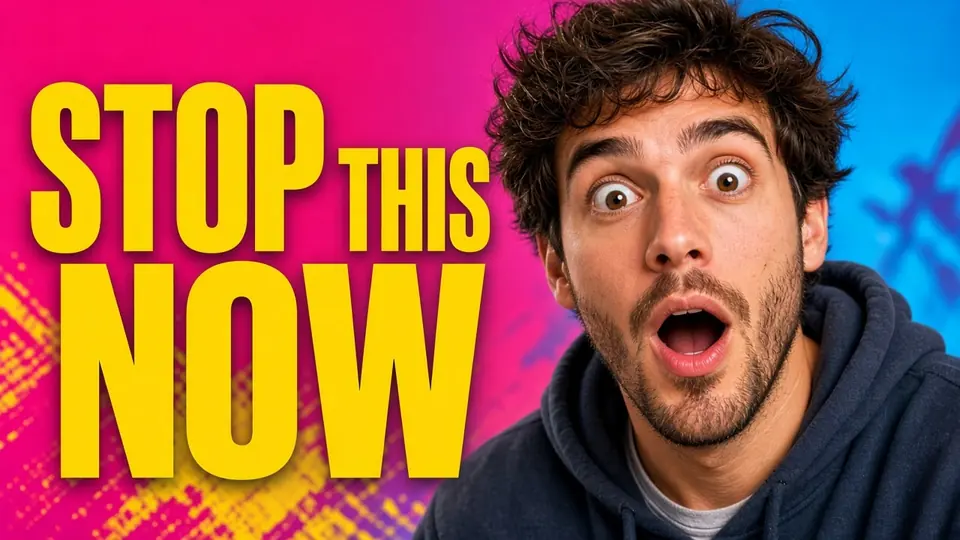
Dernière mise à jour : septembre 2026
Lors de la création, du montage et de la publication de contenu pour des vidéos YouTube, peu d'expériences provoquent autant de panique immédiate que de repérer une faute de frappe flagrante sur une miniature après sa mise en ligne publique. Vous connaissez l'enchaînement exact des événements : vous passez des jours ou même des semaines à rédiger un script vidéo méticuleux, à installer l'éclairage et les caméras, à enregistrer plusieurs prises, à monter les séquences, à étalonner chaque scène, à équilibrer la musique de fond et les pistes vocales, à exporter le fichier vidéo master final et à le téléverser sur YouTube. Vous prenez du temps supplémentaire pour peaufiner les métadonnées, planifier la date de sortie, et enfin regarder les impressions grimper à mesure que vos abonnés et les premiers spectateurs commencent à commenter, liker et partager.
Puis, en parcourant distraitement votre propre flux d'abonnements sur mobile ou en jetant un coup d'œil à la page de votre chaîne sur ordinateur, votre estomac se noue soudainement. Juste là, bien en évidence au centre visuel de l'ensemble de votre mise en ligne, se trouve une faute de frappe indéniable. Peut-être avez-vous écrit 'Episdoe' au lieu d''Episode', inversé des chiffres cruciaux dans une comparaison de référence ou une statistique financière, omis une lettre dans le nom d'un invité de premier plan, ou mal orthographié l'accroche de mot-clé principale censée stimuler votre taux de clics (CTR).
Dans un monde idéal, vous ouvririez simplement Adobe Photoshop, Illustrator ou Affinity Designer, accéderiez au calque de texte dans votre panneau de calques soigneusement organisé, double-cliqueriez sur la coquille, corrigeriez la faute d'orthographe et réexporteriez l'image. Mais bien trop souvent, la réalité des créateurs est bien plus chaotique. Le fichier de projet d'origine est introuvable. Peut-être avez-vous bricolé rapidement la miniature à l'aide d'un outil de conception en ligne léger lors d'une session de montage nocturne et fermé l'onglet du navigateur sans enregistrer de modèle de projet réutilisable. Peut-être avez-vous fait appel à un graphiste indépendant ou engagé un assistant de montage externe qui n'a livré qu'un seul export bitmap aplati et a omis d'archiver ou de regrouper le fichier PSD ou AI multicouche. Ou peut-être avez-vous utilisé un outil d'IA générative pour synthétiser un visuel expressif et stylisé sous la forme d'un canevas matriciel plat unique où l'architecture de texte en calques n'a jamais existé dès le départ.
Quelle que soit l'histoire, vous vous retrouvez face à un fichier PNG ou JPG aplati et solitaire. Il n'y a aucun tracé vectoriel, aucun objet dynamique et aucun calque de texte indépendant à manipuler.
Face à cette situation délicate pour la première fois, de nombreux créateurs envisagent immédiatement le pire. J'ai vu des créateurs se précipiter pour supprimer leurs vidéos, passer des vidéos publiques en privé ou s'empresser de réexporter l'intégralité du projet vidéo sous la fausse impression que corriger le texte d'une miniature oblige à reprendre le processus de mise en ligne depuis le début. Laissez-moi vous rassurer immédiatement : cela est totalement inutile. Dans l'architecture sous-jacente de la plateforme YouTube, le flux vidéo et la miniature visuelle sont traités comme deux ressources entièrement distinctes et dissociées. Vous n'avez jamais besoin de retirer une vidéo publiée pour mettre à jour sa miniature. Votre unique objectif est de nettoyer et de modifier l'élément graphique aplati lui-même, puis de le remplacer directement dans le tableau de bord du créateur.
Modifier le texte de miniature YouTube
Modifiez titres, accroches ou chiffres sur vos visuels avec notre éditeur gratuit en ligne de miniatures YouTube.
Comprendre la réalité fondamentale : remplacer une miniature ne nécessite jamais de remettre en ligne votre vidéo
Avant d'explorer les mécanismes techniques de réparation des éléments graphiques aplatis, nous devons poser une réalité fondamentale claire : vous n'avez pas besoin de supprimer, de passer en non répertoriée, de définir comme privée ou de remettre en ligne votre vidéo pour corriger une miniature erronée sur YouTube.
Dans les flux de travail pratiques de maintenance vidéo, les créateurs peuvent remplacer les miniatures via YouTube Studio sur des vidéos publiées à différentes étapes de leur cycle de vie. Qu'une vidéo soit en ligne depuis vingt minutes, trois jours ou plusieurs années, la mise à jour de sa miniature n'est pas destructive pour les données historiques existantes : la vidéo conserve son URL exacte, son compteur de vues, son historique de durée de visionnage, ses données de fidélisation de l'audience, ses enregistrements de conversion d'abonnés, ses fils de commentaires, ses likes et ses fiches interactives ou écrans de fin configurés. Cependant, les créateurs doivent reconnaître que le remplacement d'une miniature influence directement les décisions de clic des spectateurs et l'engagement ultérieur, ce qui signifie que la distribution des recommandations algorithmiques, les taux de clics et les performances futures peuvent naturellement évoluer ; de plus, les mises à jour de miniatures à travers les caches CDN mondiaux mettent du temps à se propager plutôt que d'apparaître instantanément partout.
La documentation officielle du Centre d'aide YouTube décrit explicitement cette architecture de ressources dissociées. Les créateurs conservent une totale autonomie pour définir des miniatures personnalisées lors de la mise en ligne initiale ou revenir à tout moment à l'avenir pour les réviser, les mettre à jour ou les remanier entièrement. Le fichier vidéo sous-jacent reste intact sur les serveurs de YouTube. Tant que votre image de remplacement respecte les dimensions, les formats d'image et les limites de taille de fichier de la plateforme, vous pouvez téléverser le visuel révisé directement via le tableau de bord du créateur, et il se propagera sur les appareils des utilisateurs du monde entier.
Par conséquent, le goulot d'étranglement opérationnel n'a rien à voir avec l'architecture de gestion backend de YouTube. Le véritable défi réside dans le domaine de la retouche graphique : lorsque vous ne disposez ni d'un PSD ni de calques modifiables, comment pouvez-vous modifier le texte sur un bitmap aplati sans compromettre la clarté de l'image, sans dégrader la cohésion visuelle ni laisser de bavures d'amateur ?
Pourquoi la modification de texte sur une image aplatie échoue souvent (les pièges techniques)
Tenter de modifier du texte directement incrusté dans un bitmap à couche unique est fondamentalement différent de la modification d'un calque de texte actif dans un logiciel de conception. Dans une composition en calques, les glyphes existent sous forme de courbes vectorielles indépendantes ou de masques matriciels isolés flottant nettement au-dessus des pixels d'arrière-plan. Modifier du texte est aussi simple que de retaper la chaîne de caractères ; l'arrière-plan reste intact en dessous.
Lorsqu'une image est aplatie et exportée dans un format standard comme le PNG ou le JPG, cette séparation des calques est définitivement perdue. La forme des lettres fusionne directement avec les pixels sous-jacents, projetant des ombres incrustées, mélangeant les rehauts et intégrant des pixels de bordure anticrénelés dans les couleurs de l'arrière-plan.
Lors de mes premières tentatives pour récupérer des miniatures endommagées sans fichiers sources, je m'appuyais sur des techniques de retouche matricielle conventionnelles : utiliser l'outil gomme standard de Photoshop, appliquer des tampons de duplication, faire glisser des pinceaux de goutte d'eau ou utiliser le remplissage d'après le contenu basique pour effacer la typographie incorrecte avant de taper un nouveau texte par-dessus. Presque sans exception, les résultats étaient visuellement discordants. Effacer manuellement une typographie aplatie laisse invariablement des raccords irréguliers, des halos flous non naturels, des bandes de couleur visibles et un bruit d'arrière-plan altéré. Sur les écrans d'ordinateur haute résolution et les écrans OLED modernes des smartphones, les spectateurs repèrent immédiatement ces artefacts numériques, ce qui nuit instantanément à la crédibilité de la chaîne et à la confiance des spectateurs.
Grâce à des expérimentations pratiques sur divers styles graphiques, j'ai identifié quatre conditions d'échec principales où la retouche traditionnelle d'images aplaties montre ses limites :
- Textures d'arrière-plan complexes et dégradés d'éclairage : Le texte d'une miniature repose fréquemment sur des textures détaillées telles que des mèches de cheveux rebelles, des plis de tissu à motifs, des éléments architecturaux, des sphères lumineuses de bokeh ou un grain de film cinématographique. Lorsque vous gommez la typographie originale à l'aide d'un clonage ou d'un rapiéçage rudimentaire, recréer ces détails d'arrière-plan haute fréquence est notoirement difficile. La zone située directement derrière le texte modifié s'effondre souvent en une tache boueuse et floue ou affiche des raccords d'éclairage visibles là où les transitions de dégradé ont été interrompues.
- Texte chevauchant des sujets visuels clés : Une composition de miniature à fort impact superpose souvent la typographie sur des points focaux visuels — par exemple en coupant le bord de l'épaule d'un créateur, en chevauchant la silhouette d'un produit ou en encadrant un visage humain pour créer de la profondeur visuelle. Si vous tentez un inpainting local ou un remplacement de pixels sur un fichier aplati où le texte croise ces sujets principaux, les outils standards déforment fréquemment les contours structurels, les lignes anatomiques et les ombres portées du sujet, créant des visuels déformés et troublants.
- Typographie stylisée, dessinée à la main ou non standard : Bon nombre des miniatures YouTube les plus performantes reposent sur une typographie expressive personnalisée — comme des traits vifs de calligraphie au pinceau, un lettrage graffiti sur mesure, des extrusions 3D multi-passes avec reflets biseautés ou des polices de titrage spécialisées aux textures usées. Lorsque ces formes de lettres sont aplaties en pixels bruts, aucun outil d'édition sur couche unique ne peut garantir une correspondance mathématique exacte à 100% pour le crénage, la pression du trait, l'angle d'inclinaison et la texture usée d'origine.
- Empreinte typographique excessive : Si le titre que vous devez modifier domine une part massive du canevas de la miniature — couvrant 30% à 50% du cadre complet —, les moteurs d'inpainting algorithmiques et les duplicateurs manuels rencontrent des difficultés en raison du manque d'informations contextuelles environnantes. Privé de pixels de référence adjacents nets, l'outil est contraint de deviner à quoi ressemble l'arrière-plan, hallucinant souvent des artefacts incohérents, des décolorations marbrées ou des distorsions géométriques à travers le vide laissé par le texte effacé.
L'avantage naturel de la conception de miniatures : une typographie concise et très contrastée
Bien que l'absence de fichiers de projet introduise des obstacles techniques évidents, les miniatures YouTube possèdent des caractéristiques de conception inhérentes qui les rendent en réalité particulièrement adaptées à la modification de texte sur une seule couche.
D'après les modèles de conception établis pour les miniatures très performantes et les principes de distribution visuelle à travers les flux de recommandation, une recommandation fondamentale s'impose : le texte d'une miniature gagnante doit être radicalement concis et visuellement lisible. Lorsque les spectateurs font défiler les flux de recommandation algorithmiques sur des appareils mobiles, leur regard ne s'attarde sur une miniature individuelle que pendant une fraction de seconde. Les descriptions encombrées sous forme de paragraphes ou les sous-titres minuscules sont totalement illisibles sur les écrans d'appareils portables. Les meilleures pratiques de l'industrie préconisent l'utilisation d'un texte de titre en gras, percutant et très contrasté — dépassant rarement trois à six mots.
Ce principe de conception axé sur le mobile réduit considérablement les frictions et les risques visuels associés à la modification de bitmaps aplatis :
- Zone de modification restreinte : Étant donné que les miniatures efficaces privilégient des formulations brèves et percutantes plutôt que des paragraphes verbeux, la surface réelle de pixels nécessitant une reconstruction est relativement réduite. Vous modifiez généralement un mot isolé, un numéro d'épisode à deux chiffres ou une phrase concise plutôt que de reconstruire la moitié du canevas visuel. Cette portée localisée diminue considérablement la probabilité d'altérer la composition globale, les silhouettes des sujets clés ou l'équilibre de l'éclairage ambiant.
- Contraste élevé entre le texte et l'arrière-plan : Les miniatures sont délibérément conçues pour faire ressortir la typographie par rapport à son arrière-plan, en utilisant des ombres portées sombres et épaisses, des contours extérieurs lumineux ou des associations de couleurs très contrastées. Cette séparation volontaire fournit des limites de pixels nettes. Les algorithmes d'inpainting et les outils de sélection peuvent facilement différencier les glyphes de la police de la scène sous-jacente, permettant une suppression propre du texte tout en préservant l'intégrité des pixels d'arrière-plan environnants.
Lorsque vous devez ajuster ou corriger la typographie sur une miniature finalisée sans recréer l'intégralité de la composition de zéro, l'utilisation d'une solution spécialisée telle que Modifier le texte d'une miniature YouTube vous permet de cibler et de remplacer les caractères incorrects directement sur le visuel aplati.
Flux de travail étape par étape pour modifier une image aplatie et limites techniques
En travaillant sans fichiers sources, les créateurs peuvent se tourner vers des outils polyvalents tels que Modifier le texte d'une image pour exécuter des remplacements typographiques précis. Sous le capot, ce flux de travail s'appuie sur les capacités d'inpainting fondamentales fournies par Modifier du texte dans des images en ligne, qui identifie les glyphes cibles au sein d'un canevas matriciel à couche unique et synthétise un nouveau texte contextuel à leur place.
Avant d'intégrer cette méthodologie dans votre pipeline de production, il est essentiel de comprendre les spécifications prises en charge, les mécanismes de facturation et les limites techniques réalistes.
Formats pris en charge et règles de consommation des crédits
- Formats de fichiers pris en charge : La plateforme traite les images aplaties à calque unique aux formats PNG, JPG et WebP.
- Structure de consommation des crédits : Les coûts de traitement sont strictement échelonnés selon la résolution du canevas de l'image :
- La génération d'une image en résolution 1K consomme 10 crédits par tâche.
- La génération d'une image en résolution 2K consomme 20 crédits par tâche.
- La génération d'une image en résolution 4K consomme 30 crédits par tâche.
- Conseils pour la vérification de la résolution : Les utilisateurs peuvent choisir parmi les paliers de résolution 1K (10 crédits), 2K (20 crédits) ou 4K (30 crédits) en fonction des exigences de fidélité visuelle ; zoomez toujours à 100% sur l'aperçu après la génération pour inspecter les contours de la typographie, la continuité des traits et la texture d'arrière-plan avant d'exporter.
- Vérification par essai gratuit : Les utilisateurs nouvellement inscrits reçoivent des crédits d'édition d'essai initiaux lors de la création de leur compte et de leur connexion pour tester le flux de travail de remplacement ; cet essai est une évaluation d'introduction limitée et non une utilisation gratuite illimitée, permettant aux créateurs d'évaluer le rendu visuel avant d'acheter des packs de crédits.
Limites objectives et normes de conformité
- Les résultats varient selon le contexte (Results Vary) : La qualité visuelle dépend fortement de la complexité de l'arrière-plan, des dégradés d'éclairage et des caractéristiques de la typographie. L'outil ne garantit pas un traitement sans perte, une reproduction exacte de la police ni une absence totale de modification des pixels situés en dehors de la zone sélectionnée, pas plus qu'il n'effectue de traduction linguistique automatique ou de reconstruction de calques ; les créateurs doivent comparer soigneusement le résultat avec l'image d'origine à un zoom de 100% pour vérifier la netteté des contours et la cohérence de la texture.
- Conformité éthique et légale : Cet utilitaire doit être strictement utilisé pour modifier des images que vous possédez personnellement, que vous avez créées ou pour lesquelles vous disposez d'une autorisation et d'une licence explicites de modification. Il est strictement interdit d'utiliser ce logiciel pour altérer des affiches non autorisées protégées par le droit d'auteur, falsifier des documents officiels, manipuler des pièces d'identité ou se livrer à des manipulations visuelles trompeuses ou illégales.
Étapes opérationnelles détaillées
- Téléverser la ressource aplatie : Importez votre fichier de miniature à calque unique (au format PNG, JPG ou WebP) dans l'interface de l'éditeur. Assurez-vous que le fichier représente l'export avec la résolution la plus élevée disponible.
- Définir la zone de texte : Laissez le système de reconnaissance automatique des caractères détecter les zones de texte, ou dessinez manuellement un cadre englobant rectangulaire directement sur la chaîne de texte erronée (veuillez noter que seules les boîtes rectangulaires sont prises en charge ; les sélections polygonales ne sont pas disponibles). Veillez à ce que le cadre englobe proprement la faute de frappe et son ombre portée associée.
- Saisir le texte de remplacement corrigé : Entrez votre texte de remplacement préparé, vos chiffres ou votre phrase traduite dans le champ de texte (l'outil remplace directement la typographie sans traduction linguistique automatique, saisissez donc le texte cible exact).
- Générer, inspecter et exporter : Cliquez sur générer pour laisser le modèle d'inpainting effacer les anciens caractères, reconstruire l'arrière-plan sous-jacent et synthétiser la nouvelle chaîne de texte. Inspectez soigneusement le résultat généré — en vérifiant particulièrement les transitions de bordure, l'harmonie de la police et la continuité de la texture d'arrière-plan. Une fois satisfait, téléchargez le fichier image révisé sur votre disque local.
Liste de contrôle des spécifications techniques officielles pour les miniatures YouTube
Avant de téléverser votre visuel fraîchement modifié sur YouTube Studio, vérifiez toujours votre ressource par rapport aux directives techniques officielles de YouTube afin d'éviter les rejets de téléversement, les recadrages automatiques côté serveur ou la dégradation par compression :
- Résolution recommandée : YouTube recommande officiellement une dimension de canevas de 3840x2160 pixels (4K Ultra HD) pour les miniatures vidéo.
- Largeur minimale : La largeur minimale absolue autorisée pour les miniatures personnalisées est de 640 pixels. Téléverser des éléments graphiques d'une largeur inférieure à 640 pixels déclenchera des erreurs de téléversement ou entraînera une forte pixellisation.
- Format d'image (Aspect Ratio) : Maintenez un format d'écran large standard de 16:9. Le lecteur et les interfaces de navigation de YouTube sont conçus autour du format 16:9 ; l'utilisation de formats non standards (tels que 4:3 ou 1:1) entraînera des barres noires latérales disgracieuses ou des recadrages imprévisibles par la plateforme.
- Formats de fichiers pris en charge : YouTube prend officiellement en charge les formats d'image JPG et PNG (le format GIF est obsolète et n'est plus recommandé comme format optimal pour les miniatures). Bien que les outils de conception modernes exportent souvent au format WebP, YouTube Studio n'accepte pas nativement les téléversements en WebP ; convertissez les fichiers WebP en JPG ou PNG de haute qualité avant de les téléverser.
- Limites de taille de fichier : Les téléversements sur ordinateur prennent en charge des tailles de fichier de miniature vidéo allant jusqu'à 50MB. Si vous téléversez via l'application mobile YouTube, les miniatures vidéo standard sont limitées à 2MB (les couvertures d'émissions de podcasts pouvant atteindre 10MB). Vérifiez toujours la taille de votre fichier exporté localement avant de procéder au téléversement.
- Règles relatives au contenu et règlement de la communauté : Les images et la signification textuelle affichées sur votre miniature doivent respecter strictement le règlement de la communauté YouTube. Les systèmes d'analyse automatisés de YouTube signalent activement les miniatures présentant des pièges à clics (clickbait) trompeurs, des éléments visuels violents ou à caractère sexuel, des discours de haine ou des informations erronées dangereuses. Les infractions peuvent entraîner la révocation des privilèges relatifs aux miniatures personnalisées ou des avertissements pour non-respect du règlement de la communauté.
Comment remplacer votre miniature dans YouTube Studio (guide pour ordinateur)
Une fois que votre élément graphique de remplacement est vérifié par rapport aux spécifications de la plateforme, la mise à jour de la ressource en ligne dans YouTube Studio prend moins d'une minute. Voici la procédure exacte étape par étape sur ordinateur :
- Accéder à YouTube Studio : Ouvrez le navigateur Web de votre ordinateur, accédez à studio.youtube.com et connectez-vous avec le compte Google qui gère votre chaîne.
- Accéder à Contenu : Dans la barre latérale de navigation de gauche, cliquez sur l'onglet 'Contenu' pour afficher votre bibliothèque complète de vidéos téléversées, de diffusions en direct et de Shorts.
- Ouvrir les détails de la vidéo : Localisez la vidéo présentant la faute de frappe sur la miniature. Survolez sa ligne et cliquez sur le titre de la vidéo ou sur l'icône en forme de crayon ('Détails') pour ouvrir l'interface de modification de la vidéo.
- Localiser le module de miniature : Sur la page Détails de la vidéo, faites défiler vers le bas au-delà des champs Titre et Description jusqu'à atteindre la section dédiée à la configuration de la 'Miniature'.
- Ouvrir le menu d'options : Survolez directement avec votre curseur l'aperçu de la miniature active existante. Vous verrez une petite icône de menu à trois points (Options) apparaître dans le coin supérieur droit de la boîte d'aperçu de la miniature.
- Sélectionner Modifier et téléverser : Cliquez sur les trois points verticaux et sélectionnez 'Modifier' dans le menu déroulant. Dans la boîte de dialogue de l'explorateur de fichiers qui s'ouvre, sélectionnez votre nouvelle image de miniature corrigée (JPG ou PNG, respectant les consignes de taille de la plateforme) et confirmez le téléversement.
- Enregistrer et déployer : Une fois que l'aperçu s'actualise avec votre image corrigée, cliquez sur le bouton bleu 'Enregistrer' situé dans le coin supérieur droit du tableau de bord de YouTube Studio. La nouvelle miniature sera mise en file d'attente pour distribution ; étant donné que les caches CDN mondiaux de YouTube mettent du temps à s'actualiser sur les ordinateurs, les mobiles, les applications pour Smart TV et les intégrations externes, attendez-vous à ce que les mises à jour apparaissent progressivement plutôt que de se propager instantanément.
Sources
- Spécifications de conception des miniatures YouTube et guide d'optimisation du CTR
- Guide complet pour remplacer les miniatures de vidéos publiées dans YouTube Studio
- Défis liés à la modification de texte sur des bitmaps aplatis et pièges courants de l'inpainting
- Centre d'aide YouTube : Ajouter ou modifier des miniatures de vidéos
- Comment modifier une miniature YouTube après publication (tutoriel Storylane)
- Règlement de la communauté YouTube et règles de conformité des miniatures