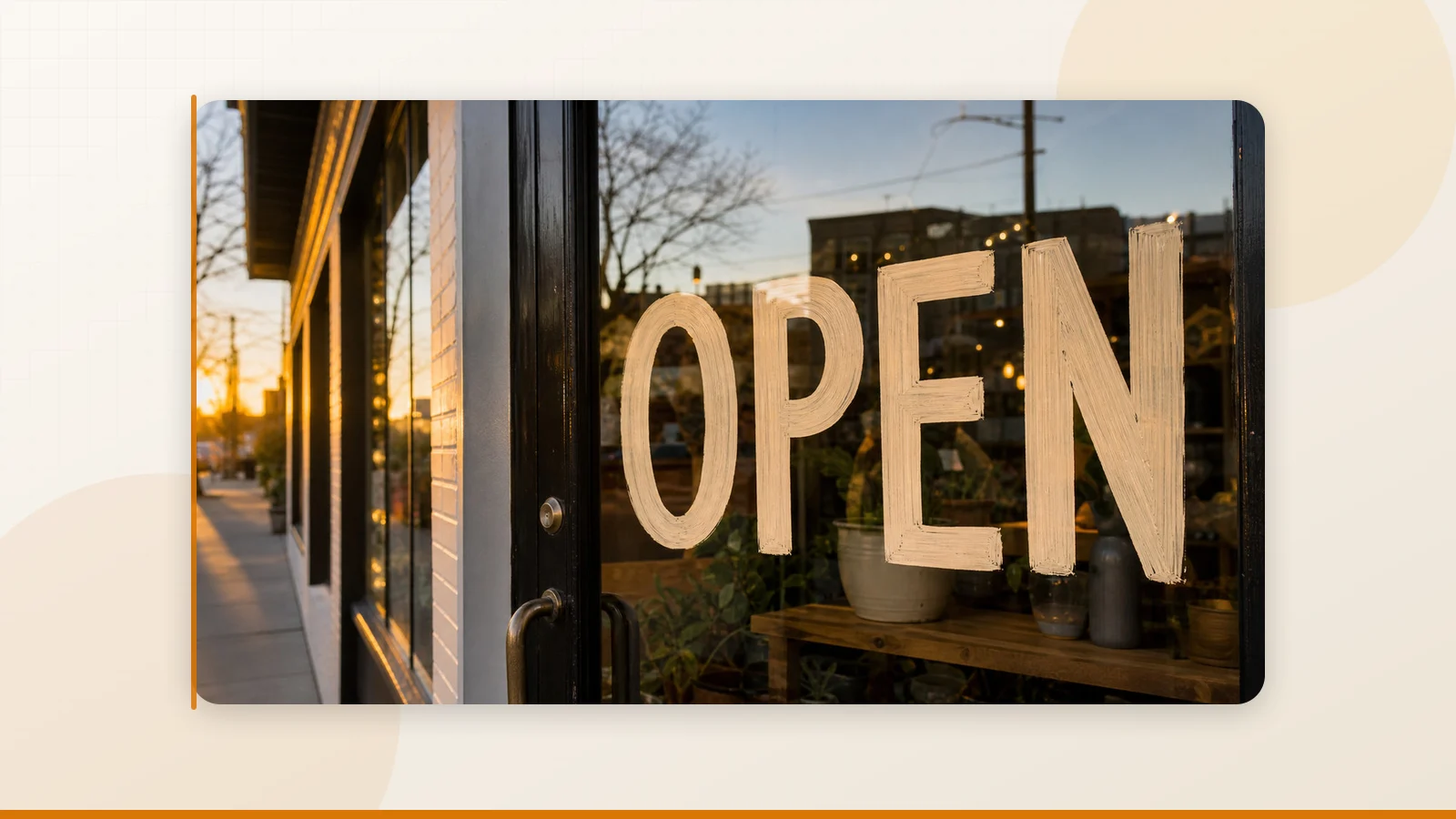
Sie haben ein Bild mit Text und müssen diesen Text ändern. Vielleicht handelt es sich um ein Datum auf einem Poster, einen Tippfehler in einem Screenshot, einen Produkttext auf einer Verpackung oder eine Telefonnummer auf einem Schaufensterschild. Sie möchten kein Photoshop installieren und sich nicht durch die steile Lernkurve professioneller Design-Software arbeiten – Sie möchten die Aufgabe einfach direkt im Browser erledigen.
Also suchen Sie danach. Und die Ergebnisse sind überwältigend: Canva, Photopea, Pixlr, Fotor, SnapEdit, Adobe Express, Picsart, Photoroom, insMind... Jedes einzelne Tool verspricht „KI-Textentfernung“ oder „Textbearbeitung mit einem Klick“. Wenn Sie diese Tools jedoch tatsächlich ausprobiert haben, kennen Sie die Realität: Einige hinterlassen sichtbare Spuren an den Stellen, an denen sich der Text befand, einige lassen den neuen Text wie einen Sticker über dem Bild schweben, einige erzeugen völlig falsche Schriftarten und manche konfrontieren Sie auf Schritt und Tritt mit Paywalls.
Dies ist keine reine Produktübersicht. Es ist ein technischer Entscheidungsleitfaden. Wir beginnen damit, genau zu analysieren, was „Text in Bildern bearbeiten“ aus technischer Perspektive eigentlich bedeutet, und ordnen anschließend jedem Bildtyp den passenden Ansatz, das richtige Tool und den optimalen Workflow zu.
Bevor Sie ein Tool öffnen: Ein 10-Sekunden-Entscheidungsrahmen
Werfen Sie einen kurzen Blick auf Ihr Bild und beantworten Sie zwei Fragen:
- Ist der ursprüngliche Text flach und klar lesbar? (Poster, Screenshots, frontal fotografierte Speisekarten → ja. Gewölbte Flaschenetiketten, stark perspektivische Schaufenster, Text mit starken Schatten → nein.)
- Ist der Hintergrund einfach oder komplex? (Einfarbige Fläche, einfacher Farbverlauf → einfach. Backsteinwände, Holzmaserung, Straßenszenen, Stoffstrukturen → komplex.)
Ihre Antworten führen Sie zu einem von drei Wegen:
| Pfad | Ideal für | Primäres Tool |
|---|---|---|
| Pfad 1: OCR-Texterfassung | Flacher, frontaler Text auf Postern, Screenshots, Speisekarten | Canva |
| Pfad 2: Löschen + Neu aufbauen + Neu tippen | Echte Fotos mit komplexen Hintergründen, Schilder, Plakatwände | Adobe Express |
| Pfad 3: Manuelle Retusche | Markenverpackungen, präzises Kerning, Perspektivenanpassung, druckfertige Assets | Photopea |
Die meisten Menschen scheitern an dieser Aufgabe nicht, weil die Tools schlecht sind, sondern weil sie den falschen Weg gewählt haben. Ein gewölbtes Flaschenetikett mit starker Perspektive an ein reines OCR-Tool zu übergeben oder zu erwarten, dass eine KI-Entfernung mit einem Klick das exakte Kerning einer Wortmarke perfekt trifft – das sind Kategoriefehler, keine Fehler der Tools.
Was „Text in Bildern bearbeiten“ technisch wirklich bedeutet
Aus der Perspektive der Computer Vision basiert diese Aufgabe auf drei zentralen Funktionsebenen:
Erkennung & Identifikation von Szenentext (Scene Text Detection & Recognition). Text in einem Bild finden und lesen, was dort steht. Hier kommt OCR ins Spiel. Zu den grundlegenden Methoden gehören Connectionist Text Proposal Networks (CTPN) für die Erkennung sowie CRNN-basierte Architekturen für die Sequenzerkennung. In der Praxis entscheidet diese Schicht darüber, ob ein Werkzeug den Text, den Sie bearbeiten möchten, überhaupt zuverlässig finden kann.
Bereichssegmentierung (Region Segmentation). Den zu löschenden Pixelbereich präzise markieren. Das 2023 als Open Source veröffentlichte Segment Anything Model (SAM) von Meta hat das Prinzip „Fahren Sie einfach mit dem Pinsel über den Bereich, den Sie ersetzen möchten“ deutlich praxistauglicher gestaltet als die traditionelle manuelle Maskierung. Vor SAM war das Isolieren von Text auf einem texturierten Hintergrund oft der schwierigste Teil des gesamten Prozesses.
Bild-Inpainting (Image Inpainting). Rekonstruktion des Hintergrunds, der hinter dem Text verborgen war. Zu den führenden Ansätzen der letzten Jahre gehören LaMa (Large Mask Inpainting, basierend auf Fast-Fourier-Faltungen, entwickelt vom Samsung AI Center) sowie Inpainting auf Basis latenter Diffusion – letzteres bildet das Fundament der meisten kommerziellen KI-Löschwerkzeuge, denen Sie heute begegnen.
Das Verständnis dieser drei Schichten erklärt, warum das Bearbeiten von Text auf einem flachen Poster grundlegend anders ist als das Bearbeiten von Text auf einem Foto aus der realen Welt. Ein Poster ähnelt eher der Layoutbearbeitung; ein Foto gleicht eher einer visuellen Rekonstruktion. Die Erkennung kann ungenau sein, die Segmentierungskanten können weich ausfallen und der per Inpainting wiederhergestellte Hintergrund kann sich wiederholende Artefakte aufweisen.
Die Tools: Nicht „Welches ist das beste?“, sondern „Welches passt zu Ihrem Bild?“
Tools werden nach ihrem technischen Ansatz gruppiert. Evaluierungsdimensionen: Textersetzungskapazität, Schriftarten-/Kerning-Treue, Licht-/Schattenintegration, Benutzerfreundlichkeit und Transparenz der Datenschutzrichtlinien. Bewertungen: A = eindeutig stark, B = brauchbar, C = Vorsicht geboten.
Pfad 1: OCR-Texterfassung
Canva ist der Standard auf diesem Pfad. Die Highlight-Funktion ist hier nicht die KI-Radierung an sich – es ist Text erfassen, womit Text aus einem Bild extrahiert und in ein bearbeitbares Textobjekt umgewandelt wird. Das bedeutet: Wenn Sie die Worte ändern, driften Kerning und Strichstärke nicht zufällig ab. Kombiniert mit dem Magic Eraser für die Hintergrundbereinigung und dem Text-Panel zum Hinzufügen von neuem Text erhalten Sie einen vollständigen Arbeitsablauf: Ursprünglichen Text erfassen → Hintergrund bereinigen → Neuen Text verfassen. Canva unterstützt offiziell Chrome 89+, Firefox 102+, Safari 15+ und Edge. Ob Ihre Inhalte für KI-Verbesserungen verwendet werden, hängt von Ihren Datenschutzeinstellungen ab; Inhalte von Education-Nutzern sind explizit vom KI-Training ausgeschlossen.
- Schriftarten-/Kerning-Treue: A-
- Licht-/Schattenintegration: B
- Lernkurve: A (am schnellsten produktiv)
- Preise: Kostenlose Version verfügbar; kostenpflichtige Tarife variieren je nach Region und Teamgröße; Business-Tarif angekündigt bei ca. 20 US-Dollar/Nutzer/Monat
- Nicht geeignet für: starke Perspektive, gekrümmte Oberflächen, Anforderungen an Druckpräzision
Pfad 2: Löschen + Wiederaufbauen + Neu tippen
Adobe Express ist die ausgewogenste Option für echte Fotos. Seine Kernfunktionen sind als Objekt einfügen / Objekt entfernen dokumentiert: Sie pinseln über den Zielbereich, und das System führt eine kontextbezogene Rekonstruktion durch. Die Premium-Stufe umfasst über 30.000 Schriftarten sowie die Ein-Klick-Extraktion von Markenfarben, Schriftarten und Logos aus Bildern. Die Browseranforderungen sind hoch: Chrome 100+, Edge 107+, Safari 17+, Firefox 117+, mit WebGL2 und 4 GB+ RAM. Adobe gibt explizit an, dass es Ihre Inhalte nicht zum Trainieren von generativen KI-Modellen verwendet, obwohl auf Adobe-Servern verarbeitete Inhalte standardmäßig für Analysen zur Produktverbesserung genutzt werden können (Opt-out verfügbar).
- Schriftarten-/Kerning-Treue: B
- Licht-/Schattenintegration: A-
- Lernkurve: B
- Preise: Kostenlose Stufe mit täglichen Generierungslimits; Premium mit 250 generativen Credits/Monat
- Am besten geeignet für: Schaufensterschilder, Wandplakate, Straßenschilder, Text auf Reisefotos
SnapEdit ist die Effizienzwahl für „zuerst den alten Text entfernen“. Die Kernfunktion ist die automatische Texterkennung und -entfernung. Die Produkt-Updates von 2026 fügten Lichtanpassung und Gegenlichtkorrektur hinzu, was den Realismus deutlich verbessert, wenn Sie neuen Text wieder in die Szene einfügen. Ein Vorbehalt: Die API-Datenschutzrichtlinie räumt offen ein, dass Eingabedaten zur Verarbeitung an Drittanbieter von KI-Modellen gesendet werden.
- Schrift- und Kerning-Treue: C+
- Licht- und Schattenintegration: B
- Lernkurve: A (schnellster Arbeitsablauf)
- Preise: Kostenlos 10 Credits/Monat; Standard US$6/Monat; Pro US$12/Monat (jährliche Abrechnung)
- Ideal für: E-Commerce-Hero-Bilder, Social-Media-Nachbearbeitungen, hintergrundfokussierte Workflows
Pixlr besetzt einen nützlichen Mittelweg – mehr Bearbeitungsleistung als Canva, weniger Komplexität als Photopea. Zu den Funktionen gehören generative KI-Füllung, KI-Objektentfernung und KI-Bilderweiterung. Die Datenschutzrichtlinie sticht unter ähnlichen Werkzeugen hervor: Sie gibt ausdrücklich an, dass Fotos und Inhalte lokal im Browser gespeichert und nicht auf Server hochgeladen oder dort gespeichert werden.
- Schrift- und Kerning-Treue: B-
- Licht- und Schattenintegration: B
- Lernkurve: A-
- Preise: Plus ~US$2,49/Monat; Premium US$9,99/Monat; Ultra ab US$24,99/Monat
- Ideal für: schnelle Textentfernung, leichte Retusche direkt im Browser
Cleanup.pictures ist fast ausschließlich ein Radierwerkzeug. Es entfernt Objekte, Personen, Text und Makel. Die HD-Verarbeitung kostet US$5/Monat oder US$36/Jahr. Es bietet keine Funktion zum Platzieren von neuem Text – was es ideal als ersten Schritt in einem Workflow aus zwei Werkzeugen macht.
Fotor, Picsart, Photoroom, insMind haben jeweils ihre eigenen Stärken, fallen jedoch alle unter diesen selbst Ansatz. Fotors Herausforderung besteht darin, dass die Preisgestaltung und Datenschutzbestimmungen komplizierter sind als der eigentliche Funktionsumfang; AIGC-Eingaben und -Ausgaben werden standardmäßig auf AWS-Servern in den USA gespeichert. Picsarts KI-Ersetzung zeichnet sich durch die Anpassung von Belichtung, Perspektive und Stil aus – hervorragend für kreative Szenen, jedoch nicht für präzisen Schriftsatz. Photoroom ist auf E-Commerce ausgerichtet; dass API-Bilder nach jedem Aufruf verworfen werden, ist ein Pluspunkt beim Datenschutz. Bei insMind fehlt es an Preistransparenz; es eignet sich für preisbewusste Nutzer, die mehrere KI-Tools unter einem einzigen Konto nutzen möchten.
Pfad 3: Manuelle Retusche
Photopea ist zwar nicht die am stärksten automatisierte Option – bietet aber die professionellsten Ergebnisse, die Sie in einem Browser erzielen können. Auf der Homepage wird prominent betont: "There are no uploads": Dateien verlassen Ihr Gerät niemals, alles läuft lokal im Browser. Es bietet volle Unterstützung für Ebenen, Zeichen- und Absatz-Bedienfelder, Hilfslinien, Reparatur-Werkzeuge, Kopierstempel, freies Transformieren, PSD-Speicherung/-Export sowie das Laden benutzerdefinierter TTF/OTF-Schriftarten. Es ist das einzige Online-Tool, das Ihnen punktgenaue manuelle Kontrolle über Kerning, Kontur, Verkrümmung, Schlagschatten und Ebenenstile bietet.
- Schrift- und Kerning-Treue: A
- Licht- und Schattenintegration: B+
- Lernkurve: C (deutlich steiler als bei allen anderen Tools)
- Preise: Hauptsächlich kostenlos; Premium-Preise variieren – prüfen Sie Ihre Kontoseite für aktuelle Tarife
- Ideal für: Überarbeitungen von Verpackungen, Ersetzung von Markentexten, mehrsprachige Lokalisierung, Materialien, die für zukünftige Bearbeitungen im PSD-Format bleiben müssen
> Für einfache, reine Textersetzungsanforderungen – wie etwa das Ersetzen von englischem Text durch chinesischen in einem Screenshot, ohne das Layout zu verändern – bieten Tools wie ReWords AI, die auf Textersetzung statt auf vollständige Bildbearbeitung spezialisiert sind, einen gezielteren, aber manchmal schnelleren Weg. Wenn jedoch Perspektiven, Schatten oder komplexe Hintergründe im Spiel sind, benötigen Sie weiterhin den oben beschriebenen Workflow auf Photopea-Niveau.
Schritt-für-Schritt-Workflows
Einsteiger: Text auf flachen Grafiken mit Canva bearbeiten
Ideal für: Titelbilder, Speisekarten, Frontalbeschilderung, Social-Media-Poster, Screenshots.
- Öffnen Sie Canva, ziehen Sie Ihr Bild in den Editor und wählen Sie es aus.
- Gehen Sie in der Editor-Symbolleiste zu Bildwerkzeuge → Grab Text. (Falls Sie zuerst auf einem Fotobearbeitungs-Einstiegspunkt landen, klicken Sie auf Foto bearbeiten und suchen Sie dann nach Grab Text.)
- Wählen Sie den Textbereich auf dem Bild aus und führen Sie Auswahl erfassen (Grab selection) aus. Canva wandelt den ausgewählten Text in ein bearbeitbares Textobjekt um.
- Doppelklicken Sie auf den erfassten Text und bearbeiten Sie ihn direkt. Um neuen Text hinzuzufügen, nutzen Sie das Text-Bedienfeld auf der linken Seite.
- Falls an der Stelle des alten Textes Überreste oder Ränder zurückbleiben, säubern Sie diese mit dem Magic Eraser aus den Fotobearbeitungswerkzeugen.
- Exportieren Sie über Teilen → Herunterladen.
Das geht schnell, weil Canva den Text nicht einfach übermalt – es erfasst ihn als strukturiertes Textobjekt. Bei einfachen Postern ist die resultierende Zeichenunterschneidung (Kerning) in der Regel stabiler als reine KI-Neuzeichnungen.
Fortgeschrittene: Text in echten Fotos mit Adobe Express bearbeiten
Ideal für: Wandtexte, Fensteraufkleber, Schaufensterbeschilderung, Wegweiser, Text in Reisefotos.
- Öffnen Sie Adobe Express, erstellen oder öffnen Sie ein Design und platzieren Sie Ihr Bild auf der Arbeitsfläche.
- Gehen Sie zu Bild-Bedienfeld → Objekt einfügen. Beschreiben Sie im Textfeld den Hintergrund, den Sie wiederherstellen möchten, in natürlicher Sprache (z. B. „saubere Backsteinwand mit demselben warmen Licht“). Pinseln Sie über den ursprünglichen Textbereich.
- Generieren Sie mehrere Ergebnisse und wählen Sie dasjenige aus, das am besten zum ursprünglichen Hintergrund passt. Klicken Sie auf Behalten.
- Fügen Sie neuen Text über das Text-Bedienfeld hinzu. Premium-Nutzer können Markenfarben, Schriftarten und Logos mit einem Klick aus dem Bild extrahieren, um die Anpassung zu beschleunigen.
- Zoomen Sie vor dem Exportieren hinein und prüfen Sie die Kanten auf sich wiederholende KI-Artefakte. Wenn Sie solche sehen, verkleinern Sie Ihren Pinselbereich und bauen Sie den Hintergrund in zwei oder drei Durchgängen statt in einem einzigen großen Wisch wieder auf.
Das Leitprinzip lautet: Bitten Sie die KI nicht, neuen Text zu generieren – entfernen Sie zuerst den alten Text sauber aus der Szene und erstellen Sie den Ersatz anschließend manuell.
Experten: Professioneller Textaustausch mit Photopea
Ideal für: Verpackungen, Key Visuals von Marken, Werbemittel, Bilder mit strengen Anforderungen an Perspektive und Kerning-Anpassung.
- Datei → Öffnen, um Ihr Bild zu öffnen. Wenn Sie dieses später erneut bearbeiten müssen, speichern Sie es über Datei → Als PSD speichern, um Ihre Ebenenstruktur zu erhalten.
- Aktivieren Sie Ansicht → Lineale (Strg+R). Ziehen Sie Hilfslinien aus den Linealen, um die Grundlinie, den linken Rand, den rechten Rand und die Versalhöhe des ursprünglichen Textes zu markieren. Fixieren Sie diese Referenzen zuerst.
- Verwenden Sie den Kopierstempel (Alt+Klick zum Abtasten) oder das Ausbessern-/Bereichsreparatur-Werkzeug, um den Hintergrund hinter dem alten Text zu bereinigen. Bei strukturierten Wänden oder Papierkörnung sollten Sie mehrere kleine Stellen ausbessern, anstatt eine große, verschwommene Fläche zu füllen.
- Erstellen Sie eine neue Textebene. Öffnen Sie Fenster → Zeichen und Fenster → Absatz. Stellen Sie Schriftart, Schriftgröße, Zeilenabstand und Zeichenabstand im Zeichen-Bedienfeld ein; passen Sie die Ausrichtung im Absatz-Bedienfeld an.
- Wenn Sie keine exakte Übereinstimmung für die Schriftart finden, nutzen Sie Datei → Öffnen, um Ihre eigenen TTF-/OTF-Schriftdateien zu laden. Das ist einer der praktischsten Vorteile von Photopea gegenüber reinen Cloud-Tools.
- Nutzen Sie Bearbeiten → Frei transformieren, um Größe, Drehung und Perspektive feinabzustimmen. Wenn der Text auf einer klar definierten Perspektivenebene liegt, verwenden Sie den Fluchtpunkt-Filter, um der Ausrichtung der Ebene zu folgen.
- Wenn der ursprüngliche Text eine Kontur, einen Schlagschatten oder ein Leuchten hatte, doppelklicken Sie auf die Textebene, um die Ebenenstile / Fülloptionen zu öffnen, und fügen Sie Kontur / Schlagschatten / Schein nach außen hinzu – versuchen Sie nicht, diese von Hand zu malen.
- Exportieren Sie das fertige Bild über Datei → Exportieren als → PNG/JPG.
Dieser Arbeitsablauf ist zwar langsam, aber sein Potenzial ist weit höher als das jedes Ein-Klick-KI-Tools.
Fehlerbehebung: Wenn Probleme auftreten
Problem: Das KI-Infill erzeugt wiederkehrende Muster oder einen „verschwommenen“ Look. Sie haben einen zu großen Bereich mit dem Pinsel markiert, sodass das Modell gezwungen ist, Texturen mit unzureichendem Kontext zu halluzinieren. Lösung: Verkleinern Sie den Pinselbereich und bauen Sie das Ergebnis in zwei oder drei Durchgängen neu auf. Wechseln Sie bei komplexen Texturen zu Photopea für manuelle Ausbesserungen.
Problem: Der neue Text sieht aus, als würde er auf dem Bild schweben. Das liegt meist nicht an der Schriftart – es fehlt fast immer mindestens eines dieser Elemente: ein gerichteter Schlagschatten, eine Umgebungsfarbüberlagerung (Text auf einer sonnenbeschienenen Wand sollte leicht warm wirken) oder eine subtile Unschärfe, die an die Schärfentiefe des Originalbilds angepasst ist. In Photopea behebt das Hinzufügen des Ebenenstils „Schlagschatten“ sowie das Anpassen von Deckkraft und Winkel die meisten „Schwebeprobleme“.
Problem: Die Unterschneidung (Kerning) wirkt unstimmig – sie sieht einfach nicht wie beim Original aus. OCR- und KI-Tools können die Glyphe zwar annähernd erfassen, aber das Marken-Kerning erfordert fast immer manuelle Anpassungen. Stellen Sie im Zeichen-Bedienfeld von Photopea den Laufweiten-Wert (Tracking) direkt ein oder nutzen Sie Alt+Links/Rechts-Pfeiltasten für die Feinabstimmung einzelner Zeichen.
Problem: Der Hintergrund ist zu komplex und die KI füllt dauernd den falschen Bereich. Entkoppeln Sie den Arbeitsablauf: Nutzen Sie SnapEdit oder Cleanup.pictures ausschließlich für das Entfernen von Text und importieren Sie das Bild anschließend in Photopea für gezielte Reparaturen mit dem Kopierstempel. Versuchen Sie nicht, ein einzelnes Tool für alles zu erzwingen.
Problem: Falsche Lichtstimmung – der neue Text ist zu hell oder zu dunkel. Die Funktionen von SnapEdit zur Lichtanpassung und Gegenlichtkorrektur (2026) helfen bei der globalen Ausleuchtung, adressieren jedoch die allgemeine Szenenbeleuchtung und nicht die Präzision des Marken-Kernings. Für mehr Kontrolle fügen Sie in Photopea eine halbtransparente Umgebungsfarb-Füllebene über Ihrer Text-Ebene hinzu.
Rechtliche Grenzen und Datenschutz: Was Ihnen die Tools nicht verraten
Die Technologie macht es möglich. Das bedeutet jedoch nicht, dass das Gesetz es erlaubt.
Urheberrecht und Markenrecht. Wenn Sie Text auf dem Poster, dem Verpackungsdesign, dem Foto oder der Marken-Schaufensterfront eines Dritten bearbeiten, können Sie gleichzeitig urheberrechtliche, markenrechtliche und wettbewerbsrechtliche Bedenken auslösen. Der US Copyright Act schützt fotografische, bildliche und grafische Werke, während der Digital Millennium Copyright Act (DMCA) Online-Urheberrechtsverletzungen regelt – „Eine KI hat es gemacht“ ist keine rechtliche Ausrede. Die Richtlinien von Adobe zur generativen KI verbieten ausdrücklich die Verletzung von Urheberrechten, Markenrechten, Datenschutzrechten und Persönlichkeitsrechten Dritter. Die Nutzungsbedingungen von Canva verlangen in ähnlicher Weise, dass Sie die Rechte an allen von Ihnen hochgeladenen Inhalten besitzen.
Persönlichkeitsrechte und personenbezogene Daten. Bilder, die Gesichter, Ausweisdokumente oder sensible Umgebungen enthalten, betreffen über das Urheberrecht hinaus das Recht am eigenen Bild und Datenschutzrechte. In der EU gilt die Datenschutz-Grundverordnung (DSGVO); in den USA sorgen der California Consumer Privacy Act (CCPA) und weitere Datenschutzgesetze auf Bundesstaatenebene sowie branchenspezifische Vorschriften (wie COPPA für Kinderdaten) für zusätzliche Einschränkungen.
Generative KI-Compliance. Wenn Sie dies im großen Stil einsetzen – beispielsweise bei der Erstellung hunderter Produktbilder mit KI-modifiziertem Text –, bewegen Sie sich in einem regulatorischen Umfeld, das den Risikoklassifizierungsrahmen des EU AI Act und das entstehende Patchwork von KI-Regulierungen auf US-Bundesstaatenebene umfasst (wie unter anderem Colorados Artificial Intelligence Act). Weder Tool-Anbieter noch Nutzer können KI als pauschales Haftungsschild betrachten.
Datenschutz: Welches Tool erhält Ihre sensiblen Bilder? Ein praktischer Leitfaden:
- Sensible Bilder (unveröffentlichte Kunden-Assets, finale Verpackungsentwürfe, kommerzielle Fotos mit Gesichtern) → Zuerst Photopea oder Pixlr. Beide betonen öffentlich, dass Bilder lokal im Browser verarbeitet werden können, ohne auf Server hochgeladen zu werden.
- Bilder für die Zusammenarbeit → Canva oder Adobe. Beide bieten vollständige Cloud-Workflows, aber Sie müssen Ihre Datenschutzeinstellungen bezüglich des Schalters „Inhalte für KI-Verbesserungen nutzen“ überprüfen, bevor Sie sensible Daten hochladen.
- Weniger bekannte KI-Tools → Vor dem Kauf testen. Fotor, insMind, SnapEdit und ähnliche Plattformen unterscheiden sich stark in ihren Datenschutzverpflichtungen – einige versprechen eine automatische Löschung, andere leiten Eingaben explizit an Drittanbieter von Modellen weiter. Bewerten Sie diese als SaaS-Plattformen, die Daten durch Verarbeitungspipelines leiten, und nicht als Äquivalente für die lokale Bearbeitung.
Das Fazit
Wenn Sie sich nur eine Sache merken: Flache Grafiken → Canva. Echte Fotos → Adobe Express. Markenpräzise Arbeiten → Photopea.
Das ist kein schwammiger Kompromiss. Es ist die pragmatischste Zuordnung entlang der Kette von „technischem Ansatz → Werkzeugkapazität → tatsächlicher Erfolgsquote“:
- Canva punktet mit seinem einzigartigen „Text erfassen“-OCR-Ansatz – Bildtext wird in bearbeitbare Objekte umgewandelt, anstatt ihn einfach zu übermalen und neu zu zeichnen. Am besten geeignet für Social-Media-Header, Screenshots, Speisekarten und flache Beschilderungen.
- Adobe Express überzeugt bei der Rekonstruktionsstabilität – das Entfernen von Text aus komplexen, realen Hintergründen wirkt natürlicher. Am besten geeignet für Wandposter, Straßenschilder, Schaufenster und Reisefotos.
- Photopea punktet bei der Kontrolle und der lokalen Verarbeitung – Zeichen-Bedienfelder, Ebenenstile, frei Transformieren und benutzerdefinierte Schriftarten heben das Ergebnis von „gut genug“ auf „nahezu originalgetreu“. Am besten geeignet für Brand-Assets, Lokalisierung von Verpackungen und druckfertige Materialien.
Und überspringen Sie niemals den 10-sekündigen Vorab-Check: Ist der ursprüngliche Text flach? Ist der Hintergrund einfach oder komplex? Die Antworten auf diese beiden Fragen sind wichtiger als die Wahl des eigentlichen Tools.
Diese Bewertung basiert auf den offiziellen Dokumentationen, Hilfecentern, Datenschutzrichtlinien der jeweiligen Tools sowie auf öffentlich zugänglichen Nutzerbewertungen auf G2, Capterra und Trustpilot Stand Juli 2026. Die vergebenen Noten für Schriftarttreue, Lichtintegration und Geschwindigkeit sind redaktionelle Einschätzungen und keine reproduzierbaren Labor-Benchmarks. Die Preisinformationen entsprechen den zum Zeitpunkt der Erstellung öffentlich gelisteten Tarifen; bitte überprüfen Sie diese stets auf der offiziellen Preisseite des jeweiligen Tools.


