Zuletzt aktualisiert: September 2026


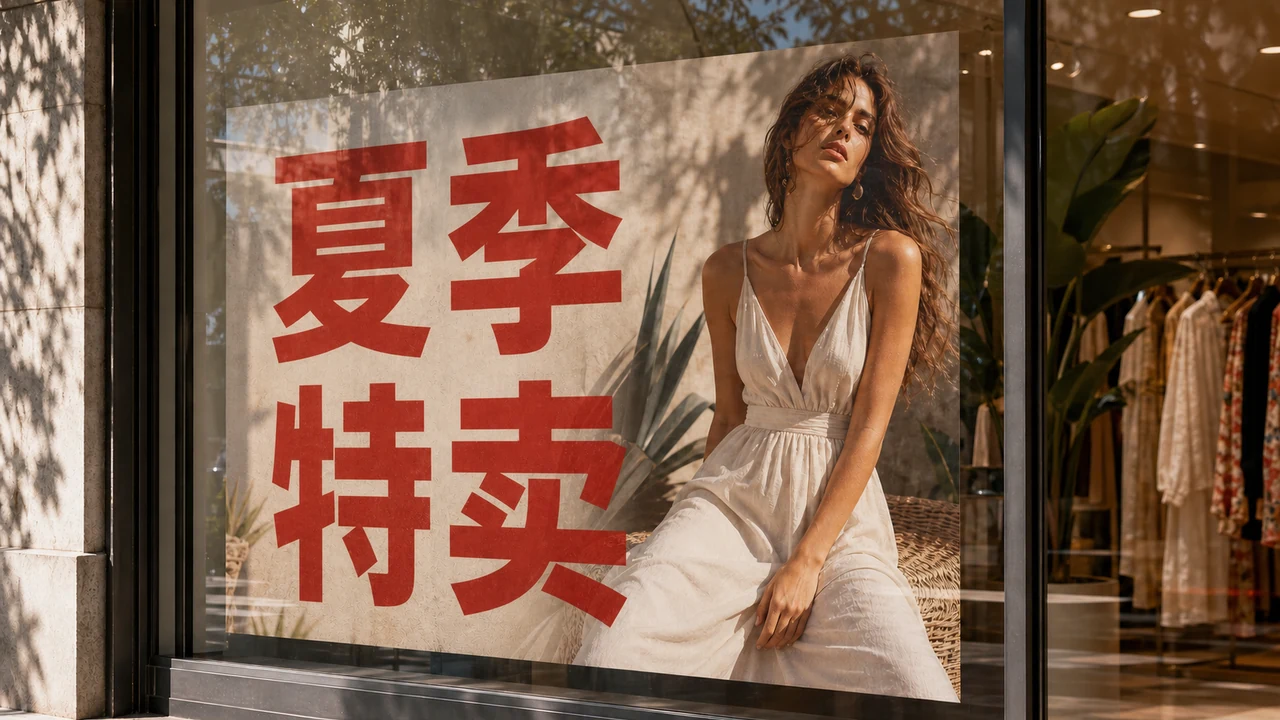
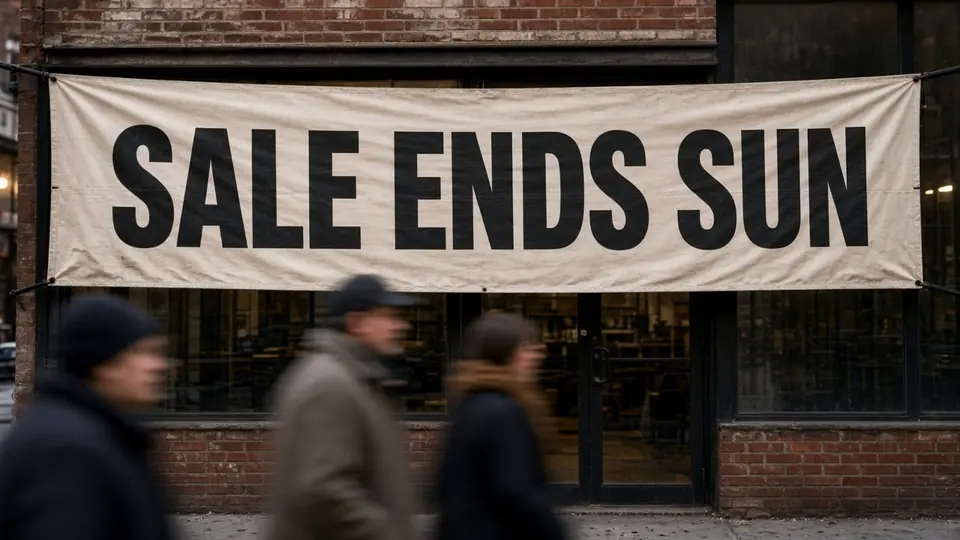
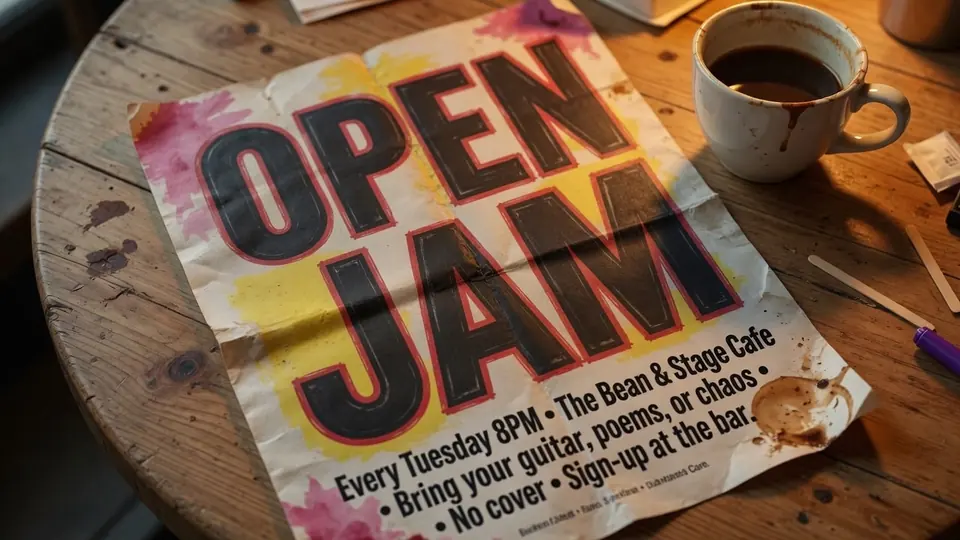
Ihre Kampagne startet nächste Woche, und das internationale Marketingteam bittet Sie plötzlich um eine englische Fassung des Posters.
Ihr Vorgesetzter schickt Ihnen einen Cloud-Link, in dem sich jedoch lediglich eine einzige exportierte 4-MB-PNG-Datei befindet.
Keine Illustrator-Projektdatei, keine PSD, und die zuständige Grafikdesign-Fachkraft ist im Urlaub und nicht erreichbar.
Sie könnten natürlich Ihr Smartphone zücken und das Plakat mit der Kamera scannen, um den reinen Wortsinn zu entschlüsseln. Aber einen simplen Screenshot des Kamerasuchers können Sie Geschäftspartnern unmöglich für offizielle Werbezwecke vorlegen. Ein Echtzeit-Kamerabild löst schließlich kein Satzproblem im Layout.
Die eigentliche Herausforderung vor Ihnen ist handfester: Sie müssen den fest in die Pixel eingebrannten Titel, Daten und Veranstaltungsort in die Zielsprache übertragen – und dabei die gestalterische Atmosphäre des Originalplakats bewahren.
Wann immer ich früher vor einem solchen Desaster stand, waren meine Notlösungen eher holprig.
Der primitivste Ausweg: mit der Pipette eines einfachen Zeichenprogramms die Hintergrundfarbe aufnehmen, ein Rechteck über den alten Text ziehen und eine Zeile in der Standard-Systemschrift darüberlegen.
Hatte der Hintergrund auch nur ein feines Rauschen, eine Papierkörnung oder einen zarten Farbverlauf, fiel dieser Flicken sofort unangenehm ins Auge.
Ich habe auch versucht, die fertige Rastergrafik in Vektorprogramme zu ziehen, um Pfade nachzuzeichnen und Textebenen wiederzubeleben. Meist waren die Buchstaben längst unzertrennlich mit den Hintergrundpixeln verschmolzen. Ein erzwungenes Freistellen hinterließ ausgefranste Ränder.
In Adobe Illustrator ist eine Textänderung mit vorhandener Projektdatei ein Kinderspiel: Textwerkzeug anklicken, Korrektur eintippen, fertig. Liegt Ihnen jedoch nur eine flache Bitmap vor, raubt ein komplettes Nachbauen jede Zeit und zerstört meist die visuelle Balance.
Wenn Sie vor einer solchen fertigen Rastergrafik festsitzen, helfen Ihnen vier strukturierte Schritte:
Poster-Text-Editor
Passen Sie Daten und Texte auf fertigen Postern mit unserem Poster-Text-Editor kostenlos online samt Schriftabgleich an.
1. Statisches Poster hochladen: Grenzen lokaler Anpassungen verstehen
- Worum es geht: Sie importieren Ihr vorhandenes statisches Poster im Format PNG, JPG oder WebP in den Arbeitsbereich.
- So gehen Sie vor: Öffnen Sie den Poster-Texteditor und ziehen Sie Ihre exportierte Grafik direkt hinein. Versuchen Sie nicht, die Datei vorab mühsam in ein Vektorformat umzuwandeln – behandeln Sie sie als rein statische Rastergrafik. Prüfen Sie vorab die Nutzungsrechte: Bearbeiten Sie nur Bildmaterial, für das Ihr Team die entsprechende Autorisierung besitzt, und lassen Sie kommerzielle Vorlagen unklarer Herkunft unberührt.
- Warum das funktioniert: Bei Tourdaten, Fachmessen oder Werbekampagnen müssen meist nur zwei oder drei Zeilen geändert werden: Hauptüberschrift, Datum und Ort. Die Illustration und die Kernmarkenelemente bleiben unverändert. Konzentrieren Sie sich auf den Text, sparen Sie sich den zeitraubenden Neubau der gesamten Grafik.
2. Kostenlosen Vorschlag prüfen: Textlayout schnell erfassen
- Worum es geht: Das System erkennt Textzonen auf dem Plakat automatisch und liefert einen ersten Übersetzungsvorschlag in Ihrer Zielsprache.
- So gehen Sie vor: Nach dem Upload können Sie als Gast ohne sofortige Registrierung oder Zahlung für jedes Bild 1 Übersetzungsvorschlag kostenlos ansehen. Nutzen Sie die Erkennung unter foto übersetzen und vergleichen Sie den Entwurf sorgfältig mit Originaltitel, Unterzeilen und Eventangaben.
- Warum das funktioniert: So überprüfen Sie sofort, wie präzise die Textbereiche erfasst wurden, ohne jede Zeile manuell abtippen zu müssen. Wenn Sie den Vorschlag vor dem Rendern gegenlesen, fallen steife Übersetzungen bei Fachbegriffen oder Event-Mottos rechtzeitig auf, bevor Credits eingesetzt werden.
3. Textlängen kürzen und QR-Codes sowie Sponsorenzeilen sperren
- Worum es geht: Sie passen den Wortlaut der Zielsprache an den Platz an und fixieren Elemente, die keinesfalls angetastet werden dürfen.
- So gehen Sie vor: Passen Sie die übersetzten Zeilen in der Liste an. Dehnt sich eine Formulierung in der Fremdsprache aus, kürzen Sie diese gezielt ein und ersetzen Sie lange Begriffe durch prägnante Worte. Setzen Sie anschließend das Schlosssymbol bei Sponsorenlogos, Partnern und QR-Codes am unteren Bildrand. Wichtig: Sie sperren hier direkt einzelne Textzeilen, ohne sich durch unübersichtliche Ebenenstapel quälen zu müssen. Indem Sie den Schritten unter Vorhandenen Text in Bildern bearbeiten folgen, überlassen Sie dem System nur jene Titel, Daten und Orte, die wirklich aktualisiert werden sollen.
- Warum das funktioniert: Plakate leben vom Raumgefühl. Wird ein übersetzter Satz zu lang in das Textfeld gequetscht, wirkt die Schrift gestaucht oder bricht unschön um. Durch das Sperren von QR-Codes und Partnerlogos bleiben Scanbarkeit und vertragliche Absprachen unangetastet.
4. Mit Credits generieren: Best-Effort-Annäherung an Schrift und Textur
- Worum es geht: Sie nutzen Test-Credits oder Guthaben Ihres Kontos, um die Textstellen lokal zu entfernen und durch den neuen Text zu ersetzen.
- So gehen Sie vor: Sobald jede Zeile sitzt und wichtige Bereiche gesperrt sind, melden Sie sich in Ihrem Konto an und starten die Generierung mit Ihren Test-Credits. Das System zeichnet nicht das gesamte Bild neu, sondern radiert exakt die freigegebenen Textbereiche aus. Schriftstärke, Neigungswinkel und umgebende Textur werden nach dem Best-Effort-Prinzip anhand der Bildumgebung angenähert.
- Warum das funktioniert: Die größte Hürde bei flachen Bildern ohne Quelldatei ist der Erhalt von Rauschen und Farbverläufen. Durch das gezielte lokale Inpainting bleiben Schattierungen und Korn um den Text herum weitgehend gewahrt, sodass das Plakat sofort einsatzbereit ist.
Wie ich Texte anpasse, wenn Übersetzungen zu lang werden
Wenn fertige Plakate übersetzt werden, ist die Textlänge oft das größte Problem.
Ein kurzer Begriff im Original bringt ein Veranstaltungsmotto auf den Punkt, während die Übersetzung in einer anderen Sprache schnell zu einem verschachtelten Halbsatz anwächst.
Hatte das Originalplakat rund um die Hauptzeile ohnehin wenig Weißraum, bringt ein langer Satz das gesamte visuelle Gewicht ins Wanken.
Beim Kürzen übersetzter Zeilen folge ich drei festen Gewohnheiten:
Erstens behalte ich im Haupttitel nur das zentrale Verb und Substantiv bei und streiche schmückende Füllwörter.
Zweitens verzichte ich in Datumszeilen auf Präpositionen und nutze Ziffern sowie Monatskürzel statt ausgeschriebener Wörter.
Drittens kürze ich übermäßig lange Ortsnamen auf die gängige Kurzform der jeweiligen Stadt und verlagere detaillierte Straßenangaben in den Begleittext oder den Ticket-Link.
Plakate dienen der schnellen visuellen Orientierung, nicht als Handbuch – optischer Freiraum ist stets wichtiger als grammatikalische Vollständigkeit.
Das Fazit
Bei der Bearbeitung von Plakaten ohne Quelldatei ging es noch nie um eine absolut verlustfreie, bitgenaue Rekonstruktion.
In realen Kampagnen nehmen Zeitpläne keine Rücksicht. Worauf es in stressigen Momenten ankommt – wenn keine offenen Arbeitsdateien vorliegen und der Veröffentlichungstermin ansteht –, ist ein sauberer Austausch der Kerninformationen, ohne die Gestaltung zu beschädigen.
Wenn Sie aktuell vor einem PNG-Poster stehen, das eine Fremdsprachenversion benötigt: Melden Sie sich bei ReWords AI an, sichern Sie sich Test-Credits und laden Sie eine Bilddatei für einen ersten Test hoch.
Quellen
- Zhihu: Rechte und Lizenzfragen bei der Bearbeitung kommerzieller Grafiken
- Zhihu: Umgang mit Texten auf fertigen Postern
- Zhihu: Bildtexte ohne Quelldateien übersetzen
- Titel, Daten und Veranstaltungsorte auf Plakaten online anpassen
- Text auf fertigen Postern ohne Quelldatei bearbeiten
- Adobe Illustrator-Hilfe: Text bearbeiten