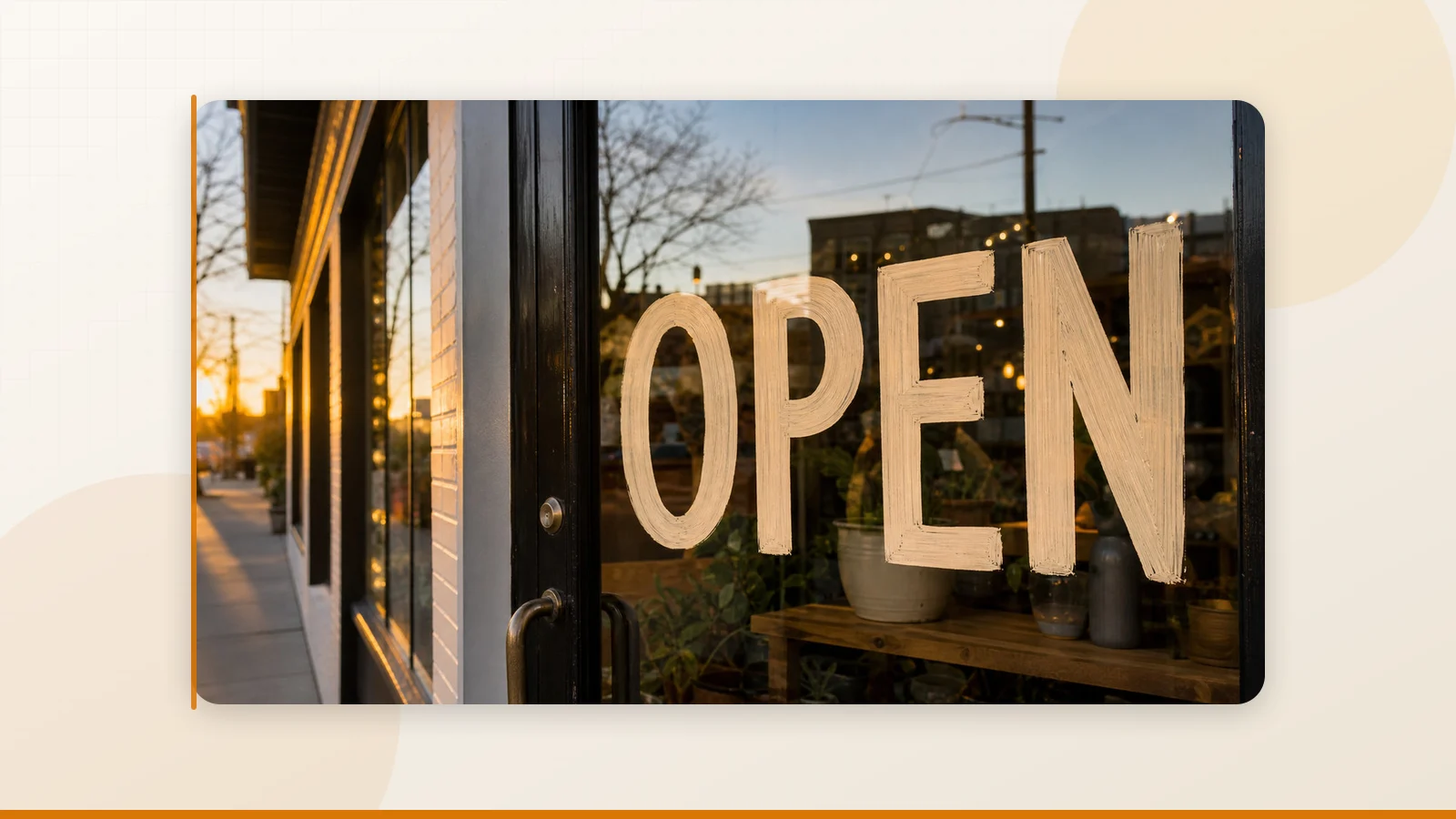
Tienes una imagen con texto y necesitas cambiar ese texto. Puede ser la fecha de un cartel, una errata en una captura de pantalla, el texto descriptivo de un empaquetado o un número de teléfono en el rótulo de una tienda. No quieres instalar Photoshop ni escalar la curva de aprendizaje del software de diseño profesional: solo quieres resolverlo en el navegador.
Así que buscas. Y los resultados son abrumadores: Canva, Photopea, Pixlr, Fotor, SnapEdit, Adobe Express, Picsart, Photoroom, insMind... Todas prometen «eliminación de texto con IA» o «edición de texto en un clic». Pero si las has probado de verdad, conoces la realidad: algunas dejan cicatrices visibles donde estaba el texto, otras hacen que el texto nuevo flote sobre la imagen como una pegatina, algunas producen tipografías completamente equivocadas y otras te bloquean con muros de pago a cada paso.
Esto no es una recopilación de productos. Es una guía técnica para tomar decisiones. Empezaremos desglosando qué significa realmente «editar texto en imágenes» desde el punto de vista de la ingeniería, y después emparejaremos cada tipo de imagen con el enfoque, la herramienta y el flujo de trabajo adecuados.
Antes de abrir ninguna herramienta: un marco de decisión de 10 segundos
Echa un vistazo rápido a tu imagen y responde a dos preguntas:
- ¿El texto original es plano y claramente legible? (Carteles, capturas de pantalla, pizarras de menú fotografiadas de frente → sí. Etiquetas curvas de botellas, escaparates con mucha perspectiva, texto con sombras marcadas → no.)
- ¿El fondo es simple o complejo? (Color plano, degradado sencillo → simple. Paredes de ladrillo, vetas de madera, escenas urbanas, texturas de tela → complejo.)
Tus respuestas te sitúan en uno de estos tres caminos:
| Camino | Ideal para | Herramienta principal |
|---|---|---|
| Camino 1: captura de texto con OCR | Texto plano y frontal en carteles, capturas de pantalla y menús | Canva |
| Camino 2: borrar + reconstruir + reescribir | Fotos reales con fondos complejos, rótulos, vallas publicitarias | Adobe Express |
| Camino 3: retoque manual | Empaquetados de marca, kerning preciso, ajuste de perspectiva, materiales listos para imprenta | Photopea |
La mayoría de la gente fracasa en esta tarea no porque las herramientas sean malas, sino porque eligió el camino equivocado. Entregar una etiqueta curva de botella con mucha perspectiva a una herramienta puramente de OCR, o esperar que un borrado con IA en un clic clave el kerning exacto del logotipo tipográfico de una marca, son errores de categoría, no fallos de la herramienta.
Qué significa técnicamente «editar texto en imágenes»
Desde el punto de vista de la visión por computador, esta tarea depende de tres capas de capacidades:
Detección y reconocimiento de texto en escena. Encontrar el texto en una imagen y leer lo que dice. Aquí es donde entra el OCR. Los métodos fundacionales incluyen las redes de propuestas de texto conexionistas (CTPN) para la detección y las arquitecturas basadas en CRNN para el reconocimiento de secuencias. En la práctica, esta capa determina si una herramienta es siquiera capaz de encontrar de forma fiable el texto que quieres editar.
Segmentación de regiones. Marcar con precisión la región de píxeles que se va a borrar. El Segment Anything Model (SAM) de Meta, liberado como código abierto en 2023, hizo que «pinta por encima del área que quieres reemplazar» fuera mucho más viable que el enmascarado manual tradicional. Antes de SAM, aislar el texto de un fondo con textura solía ser la parte más difícil del proceso.
Inpainting de imagen. Reconstruir el fondo que quedaba oculto tras el texto. Los enfoques dominantes en los últimos años incluyen LaMa (Large Mask Inpainting, basado en convoluciones rápidas de Fourier, del Samsung AI Center) y el inpainting basado en difusión latente; este último sostiene la mayoría de las herramientas comerciales de borrado con IA que te encontrarás hoy.
Entender estas tres capas explica por qué editar texto en un cartel plano es algo fundamentalmente distinto de editarlo en una foto del mundo real. Un cartel se parece más a editar una maquetación; una foto se parece más a una reconstrucción visual. La detección puede ser imprecisa, los bordes de la segmentación pueden quedar difusos y el fondo reconstruido puede mostrar artefactos repetidos.
Las herramientas: no «cuál es la mejor», sino «cuál encaja con tu imagen»
Las herramientas se agrupan según su enfoque técnico. Dimensiones de evaluación: capacidad de reemplazo de texto, fidelidad tipográfica y de kerning, integración de iluminación y sombras, facilidad de uso y transparencia de la política de privacidad. Calificaciones: A = claramente sólida, B = aceptable, C = ojo con esto.
Camino 1: captura de texto con OCR
Canva es la opción por defecto en este camino. Su gran baza no es el borrado con IA en sí, sino Grab Text, que extrae el texto de dentro de una imagen y lo convierte en un objeto de texto editable. Esto significa que, cuando cambias las palabras, el kerning y el grosor de la tipografía no se descuadran de forma aleatoria. Combinado con Magic Eraser para limpiar el fondo y el panel de Texto para añadir texto nuevo, obtienes un flujo completo: capturar el texto original → limpiar el fondo → componer el texto nuevo. Canva admite oficialmente Chrome 89+, Firefox 102+, Safari 15+ y Edge. Que tu contenido se use o no para mejorar su IA depende de tus ajustes de privacidad; el contenido de los usuarios de Education queda explícitamente excluido del entrenamiento de IA.
- Fidelidad tipográfica y de kerning: A-
- Integración de iluminación y sombras: B
- Curva de aprendizaje: A (la más rápida para ser productivo)
- Precio: hay plan gratuito; los planes de pago varían según región y tamaño de equipo; el plan Business se anunció en torno a 20 USD por usuario y mes
- No apta para: perspectivas pronunciadas, superficies curvas, requisitos de precisión de imprenta
Camino 2: borrar + reconstruir + reescribir
Adobe Express es la opción más equilibrada para fotos reales. Sus capacidades centrales están documentadas como Insert object / Remove object: pintas sobre el área objetivo y el sistema realiza una reconstrucción consciente del contexto. El plan Premium incluye más de 30.000 tipografías y la extracción en un clic de colores de marca, tipografías y logotipos a partir de imágenes. Los requisitos de navegador son exigentes: Chrome 100+, Edge 107+, Safari 17+, Firefox 117+, con WebGL2 y 4 GB o más de RAM. Adobe afirma explícitamente que no usa tu contenido para entrenar modelos generativos de IA, aunque el contenido procesado en servidores de Adobe puede usarse por defecto para analíticas de mejora del producto (con opción de exclusión).
- Fidelidad tipográfica y de kerning: B
- Integración de iluminación y sombras: A-
- Curva de aprendizaje: B
- Precio: plan gratuito con límites diarios de generación; Premium con 250 créditos generativos al mes
- Ideal para: rótulos de tiendas, carteles en paredes, señales de tráfico, texto en fotos de viaje
SnapEdit es la opción eficiente para «primero quita el texto viejo». Su capacidad central es la detección y eliminación automática de texto. Las actualizaciones de producto de 2026 añadieron match lighting y backlight fix, que mejoran de forma apreciable el realismo cuando vuelves a colocar texto nuevo en la escena. Un matiz: la política de privacidad de su API reconoce abiertamente que los datos de entrada se envían a proveedores externos de modelos de IA para su procesamiento.
- Fidelidad tipográfica y de kerning: C+
- Integración de iluminación y sombras: B
- Curva de aprendizaje: A (el flujo más rápido)
- Precio: 10 créditos gratuitos al mes; Standard 6 USD/mes; Pro 12 USD/mes (facturación anual)
- Ideal para: imágenes principales de comercio electrónico, reediciones para redes sociales, flujos que empiezan por el fondo
Pixlr ocupa un punto intermedio útil: más capacidad de edición que Canva, menos complejidad que Photopea. Incluye relleno generativo con IA, eliminación de objetos con IA y expansión de imagen con IA. Su política de privacidad destaca entre herramientas similares: afirma explícitamente que las fotos y el contenido se almacenan en el navegador local, sin subirse ni guardarse en servidores.
- Fidelidad tipográfica y de kerning: B-
- Integración de iluminación y sombras: B
- Curva de aprendizaje: A-
- Precio: Plus en torno a 2,49 USD/mes; Premium 9,99 USD/mes; Ultra desde 24,99 USD/mes
- Ideal para: eliminación rápida de texto, retoque ligero en el navegador
Cleanup.pictures es casi exclusivamente una herramienta de borrado. Elimina objetos, personas, texto y defectos. El procesamiento en HD cuesta 5 USD/mes o 36 USD/año. No se ocupa de colocar texto nuevo, lo que la hace ideal como primer paso de un flujo con dos herramientas.
Fotor, Picsart, Photoroom e insMind tienen cada una sus puntos fuertes, pero entran en este mismo camino. El problema de Fotor es que sus precios y su información sobre privacidad son más enrevesados que su propio conjunto de funciones; las entradas y salidas de AIGC se almacenan por defecto en servidores de AWS en Estados Unidos. AI Replace de Picsart destaca al ajustar iluminación, perspectiva y estilo: genial para escenas creativas, no para composición tipográfica precisa. Photoroom está enfocada al comercio electrónico; que las imágenes de su API se descarten tras cada llamada es un punto a favor en privacidad. insMind carece de transparencia en precios; encaja con usuarios ajustados de presupuesto que quieren varias herramientas de IA bajo una misma cuenta.
Camino 3: retoque manual
Photopea no es la opción más automatizada, pero es lo más cerca que vas a estar de un resultado profesional dentro de un navegador. Su página de inicio afirma de forma destacada «There are no uploads»: los archivos nunca salen de tu dispositivo, todo se ejecuta localmente en el navegador. Ofrece soporte completo de capas, paneles de Carácter y Párrafo, guías, herramientas de corrección, tampón de clonar, transformación libre, guardado y exportación en PSD, y carga de tipografías propias TTF/OTF. Es la única herramienta online que te da control píxel a píxel sobre kerning, contorno, deformación, sombras paralelas y estilos de capa.
- Fidelidad tipográfica y de kerning: A
- Integración de iluminación y sombras: B+
- Curva de aprendizaje: C (bastante más pronunciada que la del resto de herramientas)
- Precio: principalmente gratuita; el precio de Premium varía, consulta la página de tu cuenta para ver las tarifas actuales
- Ideal para: revisiones de empaquetado, reemplazo de texto de marca, localización multilingüe y materiales que deben permanecer en formato PSD para futuras ediciones
> Para necesidades ligeras de solo reemplazar texto —por ejemplo, cambiar el texto en inglés por chino en una captura de pantalla sin alterar la maquetación—, herramientas como ReWords AI, especializadas en reemplazo de texto en lugar de edición integral de imagen, ofrecen un camino más estrecho pero a veces más rápido. Ahora bien, cuando entran en juego la perspectiva, las sombras o los fondos complejos, seguirás necesitando el flujo de nivel Photopea descrito arriba.
Flujos de trabajo paso a paso
Principiante: editar texto en gráficos planos con Canva
Ideal para: imágenes de portada, menús, señalética frontal, carteles para redes sociales, capturas de pantalla.
- Abre Canva, arrastra tu imagen al editor y selecciónala.
- En la barra de herramientas del editor, ve a Herramientas de imagen → Grab Text. (Si primero llegas a un punto de entrada de edición fotográfica, haz clic en Editar foto y localiza ahí Grab Text.)
- Selecciona el área de texto sobre la imagen y ejecuta Grab selection. Canva convierte el texto seleccionado en un objeto de texto editable.
- Haz doble clic en el texto capturado y edítalo directamente. Para añadir texto nuevo, usa el panel de Texto de la izquierda.
- Si quedan restos o bordes donde estaba el texto antiguo, límpialos con Magic Eraser desde las herramientas de edición fotográfica.
- Exporta con Compartir → Descargar.
Esto es rápido porque Canva no está pintando sobre el texto, sino capturándolo como un objeto de texto estructurado. En carteles sencillos, el kerning resultante suele ser más estable que el de un redibujado puro con IA.
Intermedio: editar texto en fotos reales con Adobe Express
Ideal para: texto en paredes, vinilos en escaparates, rótulos de tiendas, señales indicativas, texto en fotos de viaje.
- Abre Adobe Express, crea o abre un diseño y coloca tu imagen en el lienzo.
- Ve al panel de Imagen → Insert object. En el campo de texto, describe en lenguaje natural el fondo que quieres reconstruir (por ejemplo, «pared de ladrillo limpia con la misma luz cálida»). Pinta sobre el área del texto original.
- Genera varios resultados y elige el que mejor encaje con el fondo original. Haz clic en Keep.
- Añade el texto nuevo desde el panel de Texto. Los usuarios Premium pueden extraer colores de marca, tipografías y logotipos de la imagen en un clic para acelerar el ajuste.
- Antes de exportar, amplía la vista e inspecciona los bordes en busca de artefactos repetidos de la IA. Si los ves, reduce el área del pincel y reconstruye en dos o tres pasadas en lugar de en una sola barrida grande.
El principio rector: no le pidas a la IA que genere el texto nuevo; primero elimina limpiamente el texto antiguo de la escena y después compón el reemplazo a mano.
Avanzado: reemplazo de nivel profesional con Photopea
Ideal para: empaquetados, imágenes clave de marca, creatividades publicitarias e imágenes que exigen un ajuste estricto de perspectiva y kerning.
- Archivo → Abrir tu imagen. Si vas a retomarla más adelante, guárdala como PSD con Archivo → Guardar como PSD para conservar la estructura de capas.
- Activa Ver → Reglas (Ctrl+R). Arrastra guías desde las reglas para marcar la línea base, el borde izquierdo, el borde derecho y la altura de mayúsculas del texto original. Fija primero estas referencias.
- Usa el Tampón de clonar (Alt+clic para muestrear) o el Parche/Pincel corrector para limpiar el fondo que había detrás del texto antiguo. En paredes con textura o papel con grano, haz varios parches de área pequeña en lugar de un gran relleno difuso.
- Crea una capa de texto nueva. Abre Ventana → Carácter y Ventana → Párrafo. Define tipografía, tamaño, interlineado y tracking en el panel Carácter; ajusta la alineación en el panel Párrafo.
- Si no encuentras una tipografía que coincida exactamente, usa Archivo → Abrir para cargar tus propios archivos TTF/OTF. Esta es una de las ventajas más prácticas de Photopea frente a las herramientas que solo funcionan en la nube.
- Usa Edición → Transformación libre para afinar tamaño, rotación y perspectiva. Si el texto se asienta sobre un plano de perspectiva bien definido, usa Punto de fuga para seguir la orientación de ese plano.
- Si el texto original tenía contorno, sombra paralela o resplandor, haz doble clic en la capa de texto para abrir Estilos de capa / Opciones de fusión y añade Trazo / Sombra paralela / Resplandor exterior; no intentes pintarlos a mano.
- Exporta la imagen final con Archivo → Exportar como → PNG/JPG.
Este flujo es lento, pero su techo de calidad está muchísimo más alto que el de cualquier herramienta de IA de un solo clic.
Resolución de problemas: cuando las cosas salen mal
Problema: el relleno con IA produce patrones repetidos o un aspecto «emborronado». Pintaste un área demasiado grande y obligaste al modelo a alucinar textura con contexto insuficiente. Solución: reduce el área del pincel y reconstruye en dos o tres pasadas. Con texturas complejas, pásate a Photopea para parchear a mano.
Problema: el texto nuevo parece flotar sobre la imagen. Normalmente no es un problema de tipografía: estás fallando en al menos uno de estos puntos: falta una sombra paralela direccional, falta una superposición de color ambiental (el texto sobre una pared soleada debería ser ligeramente cálido) o falta un desenfoque sutil que coincida con el plano focal de la imagen original. En Photopea, añadir un estilo de capa de Sombra paralela y ajustar la opacidad y el ángulo resuelve la mayoría de los problemas de «flotación».
Problema: el kerning se ve raro, simplemente no parece el original. Las herramientas de OCR y de IA pueden acercarse al glifo aproximado, pero el kerning de marca casi siempre requiere ajuste manual. En el panel Carácter de Photopea, define el valor de tracking directamente, o usa Alt+flecha izquierda/derecha para afinar carácter a carácter.
Problema: el fondo es demasiado complejo y la IA rellena una y otra vez el área equivocada. Desacopla el flujo de trabajo: usa SnapEdit o Cleanup.pictures solo para eliminar el texto y después importa en Photopea para reparaciones localizadas con el tampón de clonar. No te empeñes en que una sola herramienta lo haga todo.
Problema: la iluminación no cuadra, el texto nuevo es demasiado claro o demasiado oscuro. Las funciones match lighting y backlight fix de SnapEdit de 2026 ayudan con la iluminación global, pero abordan la luz general de la escena, no la precisión del kerning de marca. Para tener más control, añade en Photopea una capa de relleno de color ambiental semitransparente sobre tu capa de texto.
Límites legales y privacidad: lo que las herramientas no te cuentan
La tecnología puede hacerlo. Eso no significa que la ley te lo permita.
Derechos de autor y marcas. Si editas el texto del cartel, el diseño de empaquetado, la fotografía o el rótulo de marca de un tercero, puedes estar activando a la vez cuestiones de derechos de autor, marcas y competencia desleal. La Ley de Derechos de Autor de Estados Unidos protege las obras fotográficas y las obras pictóricas y gráficas, mientras que la Digital Millennium Copyright Act (DMCA) aborda la infracción en internet; «lo hizo una IA» no es una defensa legal. Las directrices de IA generativa de Adobe prohíben expresamente infringir derechos de autor, marcas, privacidad y derechos de imagen de terceros. Los términos de Canva exigen igualmente que tengas los derechos sobre cualquier contenido que subas.
Derechos de imagen y datos personales. Las imágenes que contienen rostros, documentos de identidad o entornos sensibles activan derechos de privacidad y de imagen que van más allá de los derechos de autor. En la UE se aplica el Reglamento General de Protección de Datos (RGPD); en Estados Unidos, la Ley de Privacidad del Consumidor de California (CCPA) y otras leyes estatales de privacidad, junto con normativas sectoriales (como COPPA para los datos de menores), añaden más restricciones.
Cumplimiento normativo en IA generativa. Si vas a desplegar esto a escala —por ejemplo, generando cientos de imágenes de producto con texto modificado por IA—, estás operando en un entorno regulatorio que incluye el marco de clasificación de riesgos del Reglamento de IA de la UE y el mosaico emergente de normativas estatales de IA en Estados Unidos (como la Artificial Intelligence Act de Colorado, entre otras). Ni los proveedores de herramientas ni los usuarios pueden tratar la IA como un escudo general frente a la responsabilidad.
Privacidad: ¿qué herramienta recibe tus imágenes sensibles? Un marco práctico:
- Imágenes sensibles (recursos de cliente sin publicar, artes finales de empaquetado, fotos comerciales con rostros) → primero Photopea o Pixlr. Ambas subrayan públicamente que las imágenes pueden procesarse localmente en el navegador, sin subidas a servidores.
- Imágenes colaborativas → Canva o Adobe. Ambas ofrecen flujos de trabajo completos en la nube, pero debes revisar en tus ajustes de privacidad la opción de «usar contenido para mejorar la IA» antes de subir nada sensible.
- Herramientas de IA menos conocidas → pruébalas antes de pagar. Fotor, insMind, SnapEdit y plataformas similares varían mucho en sus compromisos de privacidad: unas prometen borrado automático, otras enrutan explícitamente las entradas a proveedores externos de modelos. Evalúalas como plataformas SaaS que hacen pasar tus datos por procesos de tratamiento, no como equivalentes a la edición local.
La conclusión
Si te quedas con una sola idea: gráficos planos → Canva. Fotos reales → Adobe Express. Trabajo de precisión de marca → Photopea.
Esto no es un centrismo tibio. Es la correspondencia más pragmática a lo largo de la cadena «enfoque técnico → capacidad de la herramienta → tasa real de éxito»:
- Canva gana por su enfoque de OCR único con Grab Text: convierte el texto de la imagen en objetos editables en lugar de pintar encima y redibujar. Ideal para portadas de redes sociales, capturas de pantalla, menús y señalética plana.
- Adobe Express gana en estabilidad de la reconstrucción: eliminar texto de fondos complejos del mundo real queda más natural. Ideal para carteles en paredes, señales urbanas, escaparates y fotos de viaje.
- Photopea gana en control y procesamiento local: los paneles de Carácter, los estilos de capa, la Transformación libre y las tipografías propias llevan el resultado de «suficientemente parecido» a «casi como el original». Ideal para recursos de marca, localización de empaquetados y materiales listos para imprenta.
Y nunca te saltes la comprobación previa de 10 segundos: ¿es plano el texto original? ¿Es simple o complejo el fondo? Las respuestas a esas dos preguntas importan más que la herramienta que elijas.
_Esta evaluación se basa en la documentación oficial de cada herramienta, sus centros de ayuda, sus políticas de privacidad y las reseñas de usuarios disponibles públicamente en G2, Capterra y Trustpilot a fecha de julio de 2026. Las calificaciones asignadas a fidelidad tipográfica, integración de la iluminación y velocidad son valoraciones editoriales, no pruebas de laboratorio reproducibles. La información de precios refleja las tarifas publicadas en el momento de escribir este texto; verifica siempre la página oficial de precios de cada herramienta._


